> ## Documentation Index
> Fetch the complete documentation index at: https://docs.spott.io/llms.txt
> Use this file to discover all available pages before exploring further.
# Plaatsingen registreren en opvolgen
> Markeer een kandidaat als geplaatst, registreer de fee correct en volg de omzet en de prognoses van uw plaatsingen op.
In dit onderdeel leert u hoe u een plaatsing aanmaakt vanuit de sollicitatie van een
kandidaat, hoe u de juiste feegegevens invult, hoe u de prestaties van uw plaatsingen
bekijkt en hoe u een plaatsing bijwerkt wanneer de omstandigheden veranderen.
1. [Een nieuwe plaatsing aanmaken](#1-een-nieuwe-plaatsing-aanmaken)
2. [Plaatsingen en prognoses bekijken](#2-plaatsingen-en-prognoses-bekijken)
3. [Een plaatsing aanpassen](#3-een-plaatsing-aanpassen)
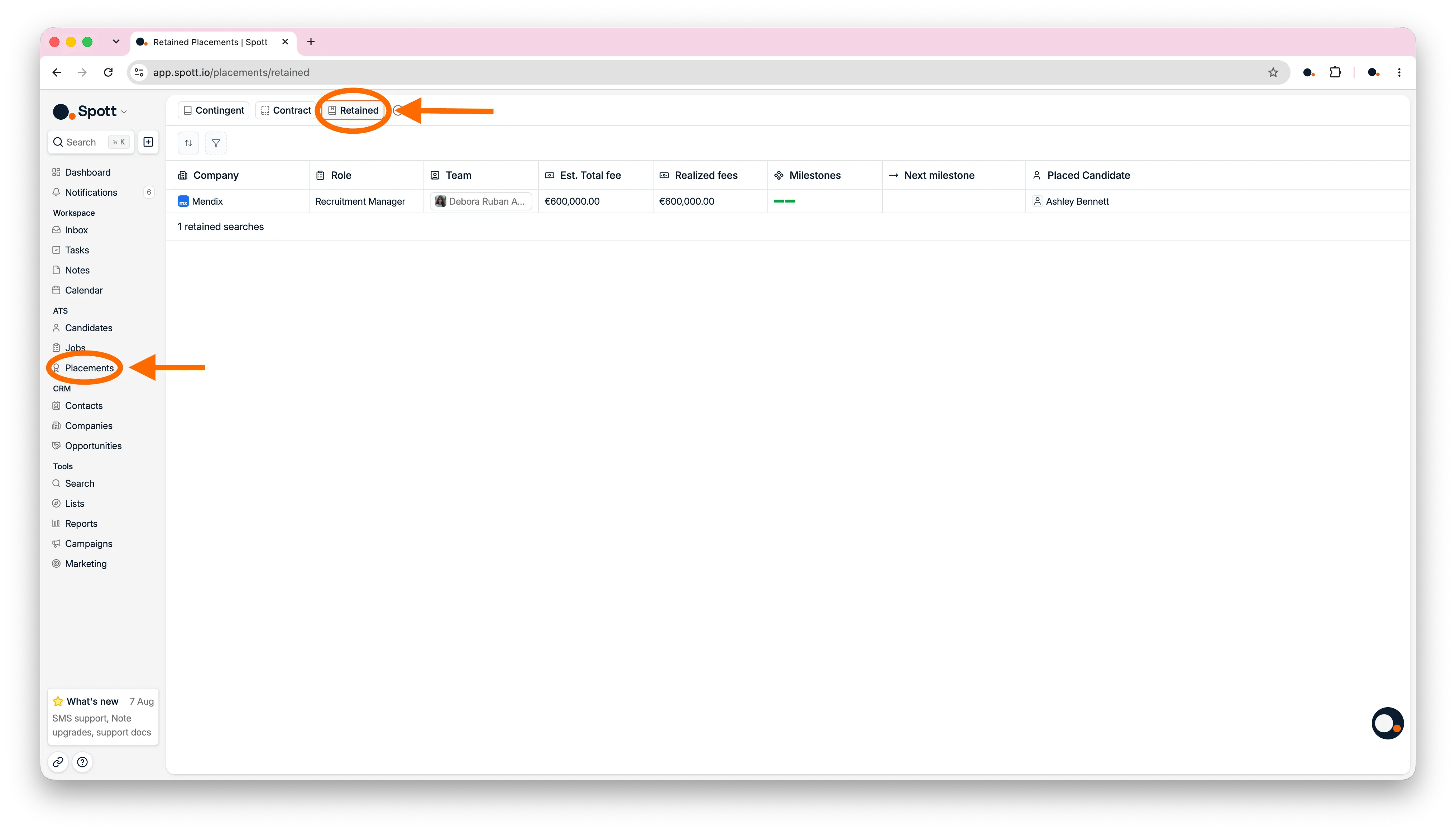
Klik op **Placements** in de navigatiebalk links om de pagina Placements te openen, of druk op
`G` en dan `P`.
## 1. Een nieuwe plaatsing aanmaken
Maak de plaatsing aan vanuit de sollicitatie van de kandidaat, zodat de vacature, de kandidaat,
de klant en de feegegevens met elkaar verbonden blijven.
### 1.1 De kandidaat als geplaatst markeren
Open de vacature bij **Jobs** en kies **Candidates** om de
[pijplijn](/nl/docs/jobs/job-pipeline) te bekijken. Klik op de sollicitatiekaart van de kandidaat
op **Mark placed** in het zijpaneel rechts, onder **Quick actions**.
Klik niet op de naam van de kandidaat. Gebruik het icoon rechtsboven op de kaart.
### 1.2 De plaatsing registreren
Het type plaatsing bepaalt het feemodel en de gegevens die Spott u vraagt in te vullen:
* **Contingent:** een eenmalige fee voor een geslaagde plaatsing, doorgaans een vaste
aanwerving.
* **Retained:** betalingen in fasen over een searchopdracht, ofwel als percentage van het
loonpakket, ofwel als een vast bedrag verdeeld over mijlpalen.
* **Staffing:** de marge op de facturatie van een contractor, voor tijdelijk of interimwerk.
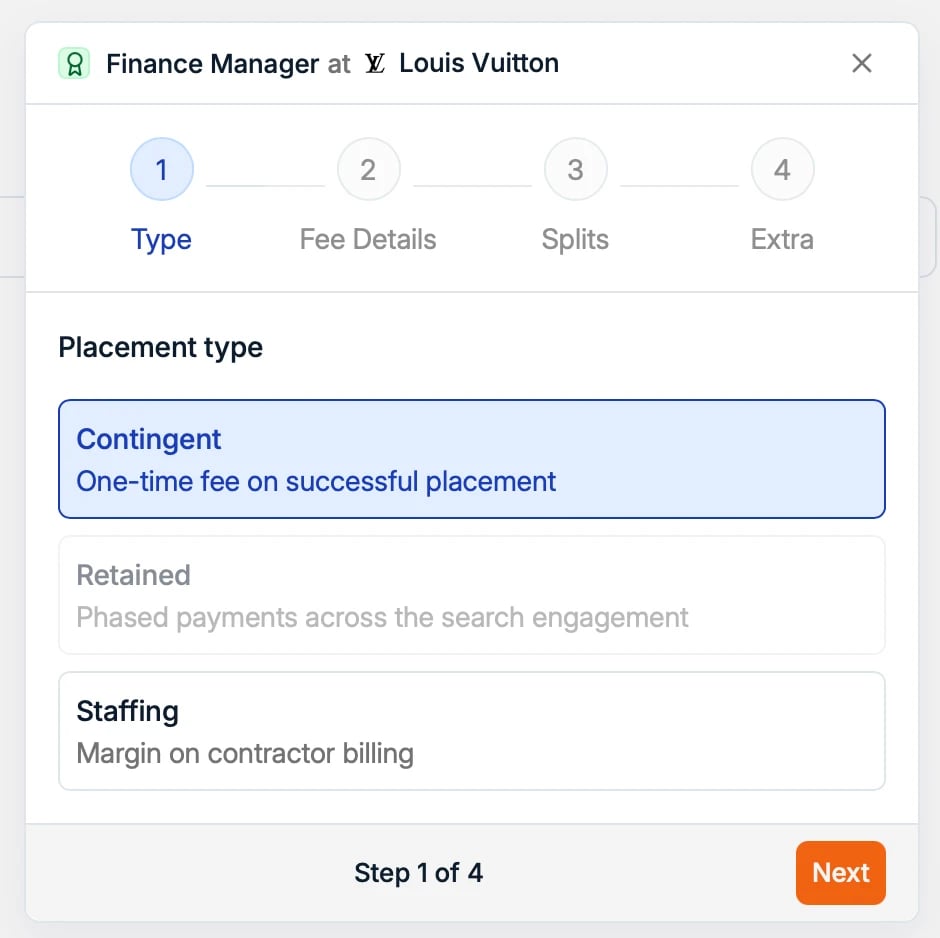 Om een plaatsing als **Retained** te markeren, moet die optie op de vacature zelf aangeduid
zijn.
Vul na de keuze van het type de overige stappen aan:
* **Fee details:** de data en feegegevens voor het type plaatsing dat u gekozen hebt.
* **Data:** vul de datums **Placed at**, **Start** en **End** in. Als u een einddatum aan
een contingent plaatsing toevoegt, komt de kandidaat weer in de beschikbare pool zodra het
contract afloopt.
* **Contingent of Retained:** geef de fee op als percentage van het loonpakket of als een
vast bedrag.
* **Staffing:** vul het werkrooster in, kies een **Unit** per dag of per uur, en geef het
factuurtarief en het uitbetalingstarief op zodat Spott de contractwaarde en de marge kan
berekenen.
* **Splits:** verdeel de fee over de gebruikers die aan de plaatsing hebben bijgedragen. Is de
verdeling eerder afgesproken, registreer die dan op de vacature zodat ze mee overgaat naar de
plaatsing.
* **Extra:** de velden uit het gekozen plaatsingsformulier, zoals basisloon, bonus, aandelen,
tariefherzieningen of contractverlengingen.
Om een plaatsing als **Retained** te markeren, moet die optie op de vacature zelf aangeduid
zijn.
Vul na de keuze van het type de overige stappen aan:
* **Fee details:** de data en feegegevens voor het type plaatsing dat u gekozen hebt.
* **Data:** vul de datums **Placed at**, **Start** en **End** in. Als u een einddatum aan
een contingent plaatsing toevoegt, komt de kandidaat weer in de beschikbare pool zodra het
contract afloopt.
* **Contingent of Retained:** geef de fee op als percentage van het loonpakket of als een
vast bedrag.
* **Staffing:** vul het werkrooster in, kies een **Unit** per dag of per uur, en geef het
factuurtarief en het uitbetalingstarief op zodat Spott de contractwaarde en de marge kan
berekenen.
* **Splits:** verdeel de fee over de gebruikers die aan de plaatsing hebben bijgedragen. Is de
verdeling eerder afgesproken, registreer die dan op de vacature zodat ze mee overgaat naar de
plaatsing.
* **Extra:** de velden uit het gekozen plaatsingsformulier, zoals basisloon, bonus, aandelen,
tariefherzieningen of contractverlengingen.
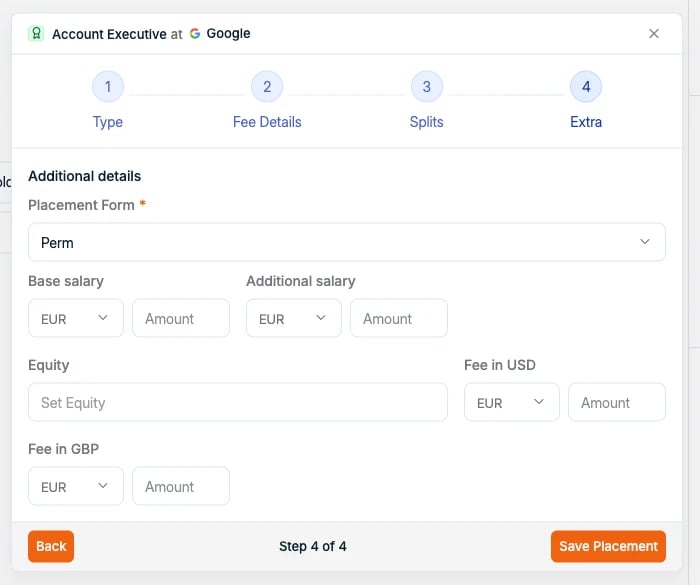 Voor interimplaatsingen kunt u een vast aantal gefactureerde dagen invullen in plaats van ze
uit een werkrooster te laten berekenen.
Zodra de flow doorlopen is, toont de sollicitatie een blok **Placement** met het bedrijf, de
vacature, het type plaatsing, de startdatum, de verdeling van de fee en de totale fee.
### 1.3 Plaatsingsformulieren maken voor de gegevens die u nodig hebt
Om te bepalen welke velden in de stap **Extra** verschijnen, gaat u naar
**Settings → [Templates](/nl/docs/settings/templates)** en maakt u een plaatsingsformulier voor
het betreffende type plaatsing.
U kunt meerdere formulieren maken voor hetzelfde type. Gebruik aparte formulieren wanneer
verschillende afspraken andere informatie vragen, zoals bonus en aandelen bij een vaste
aanwerving, of tariefherzieningen bij een interimcontract.
## 2. Plaatsingen en prognoses bekijken
Het tabblad Placements geeft u een overzicht van elke plaatsing in een tabel, met kolommen die
u per type plaatsing kunt aan- of uitzetten.
### 2.1 De tabel met plaatsingen bekijken en filteren
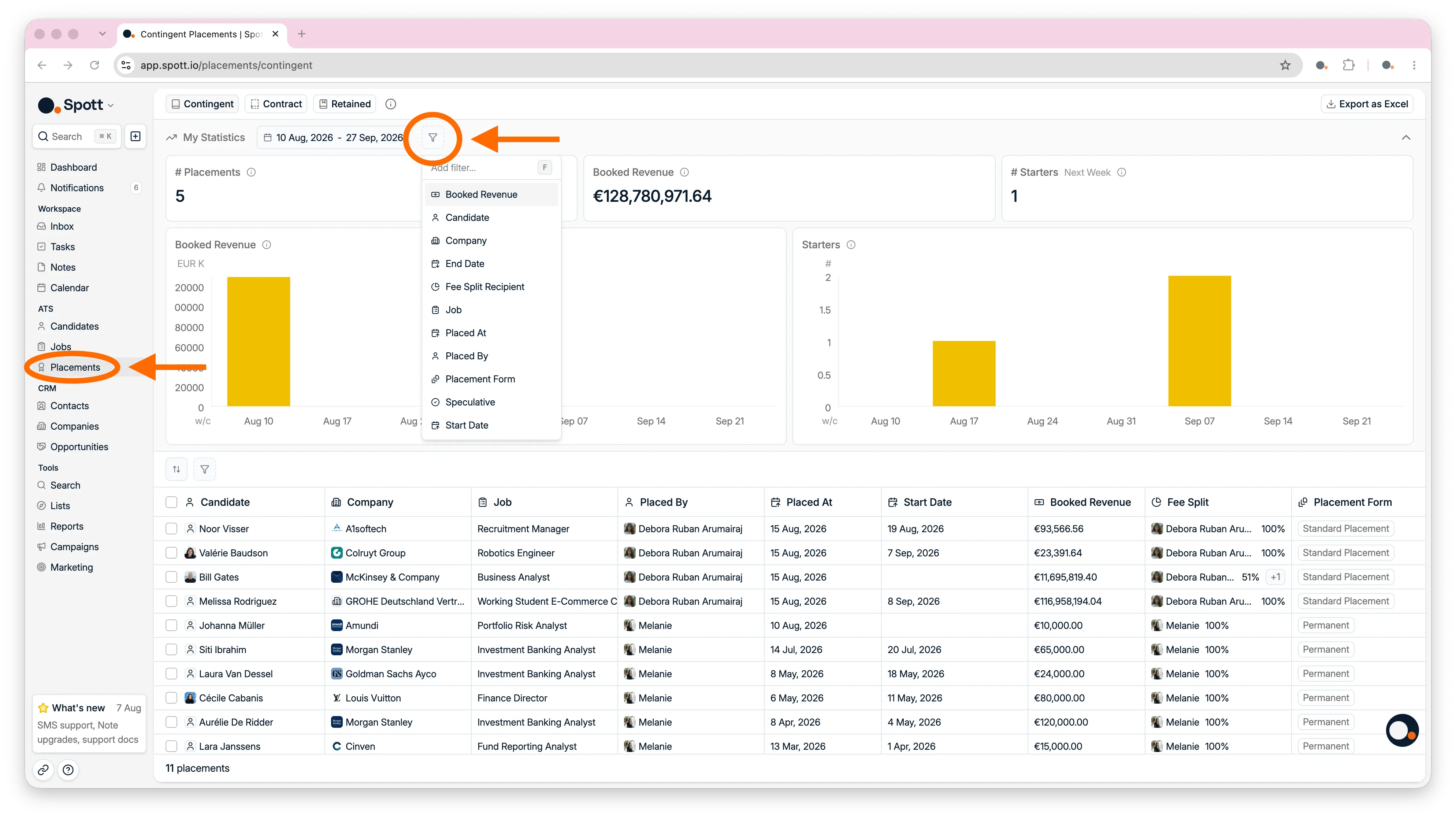
Open **Placements** om elke plaatsing in een tabel te zien. De kolommen tonen:
* **Company:** waar de kandidaat geplaatst werd.
* **Vacancy:** de functie die de kandidaat invulde.
* **Candidate:** de persoon die geplaatst werd.
* **Placed at:** wanneer de plaatsing geregistreerd werd.
* **Placed by:** de gebruiker die verantwoordelijk is voor de plaatsing.
* **Start- en einddatum:** de looptijd van de plaatsing of het contract.
* **Fee income:** de omzet die de plaatsing oplevert.
* **Fee details en splits:** de bruto of netto fee, en hoe die over de gebruikers verdeeld is.
* **Placement form:** het sjabloon waarmee de plaatsing werd vastgelegd.
Filter de tabel op gegevens zoals bedrijf, verantwoordelijke gebruiker of datum, en exporteer
de gefilterde resultaten daarna naar Excel. De export bevat ook de eigen waarden die via de
plaatsingsformulieren werden vastgelegd.
Voor interimplaatsingen kunt u een vast aantal gefactureerde dagen invullen in plaats van ze
uit een werkrooster te laten berekenen.
Zodra de flow doorlopen is, toont de sollicitatie een blok **Placement** met het bedrijf, de
vacature, het type plaatsing, de startdatum, de verdeling van de fee en de totale fee.
### 1.3 Plaatsingsformulieren maken voor de gegevens die u nodig hebt
Om te bepalen welke velden in de stap **Extra** verschijnen, gaat u naar
**Settings → [Templates](/nl/docs/settings/templates)** en maakt u een plaatsingsformulier voor
het betreffende type plaatsing.
U kunt meerdere formulieren maken voor hetzelfde type. Gebruik aparte formulieren wanneer
verschillende afspraken andere informatie vragen, zoals bonus en aandelen bij een vaste
aanwerving, of tariefherzieningen bij een interimcontract.
## 2. Plaatsingen en prognoses bekijken
Het tabblad Placements geeft u een overzicht van elke plaatsing in een tabel, met kolommen die
u per type plaatsing kunt aan- of uitzetten.
### 2.1 De tabel met plaatsingen bekijken en filteren
Open **Placements** om elke plaatsing in een tabel te zien. De kolommen tonen:
* **Company:** waar de kandidaat geplaatst werd.
* **Vacancy:** de functie die de kandidaat invulde.
* **Candidate:** de persoon die geplaatst werd.
* **Placed at:** wanneer de plaatsing geregistreerd werd.
* **Placed by:** de gebruiker die verantwoordelijk is voor de plaatsing.
* **Start- en einddatum:** de looptijd van de plaatsing of het contract.
* **Fee income:** de omzet die de plaatsing oplevert.
* **Fee details en splits:** de bruto of netto fee, en hoe die over de gebruikers verdeeld is.
* **Placement form:** het sjabloon waarmee de plaatsing werd vastgelegd.
Filter de tabel op gegevens zoals bedrijf, verantwoordelijke gebruiker of datum, en exporteer
de gefilterde resultaten daarna naar Excel. De export bevat ook de eigen waarden die via de
plaatsingsformulieren werden vastgelegd.
 Spott houdt fees, verdelingen en eigen velden van plaatsingen bij, maar factureren gebeurt
buiten Spott. Exporteer de gegevens naar Excel of stuur ze via de
[API](/docs/developers/api-overview) naar uw boekhoudsysteem.
### 2.2 Prognoses voor staffing bekijken
Voor tijdelijk werk en contractwerk opent u het dashboard **Contract** om de prognoses van de
brutowinst te bekijken, berekend op basis van de tarieven, eenheden en roosters van elke
plaatsing.
Schakel tussen wekelijkse en maandelijkse KPI's, of filter op staffingstatus, verlengingen en
plaatsingen die binnenkort starten of aflopen.
Spott houdt fees, verdelingen en eigen velden van plaatsingen bij, maar factureren gebeurt
buiten Spott. Exporteer de gegevens naar Excel of stuur ze via de
[API](/docs/developers/api-overview) naar uw boekhoudsysteem.
### 2.2 Prognoses voor staffing bekijken
Voor tijdelijk werk en contractwerk opent u het dashboard **Contract** om de prognoses van de
brutowinst te bekijken, berekend op basis van de tarieven, eenheden en roosters van elke
plaatsing.
Schakel tussen wekelijkse en maandelijkse KPI's, of filter op staffingstatus, verlengingen en
plaatsingen die binnenkort starten of aflopen.
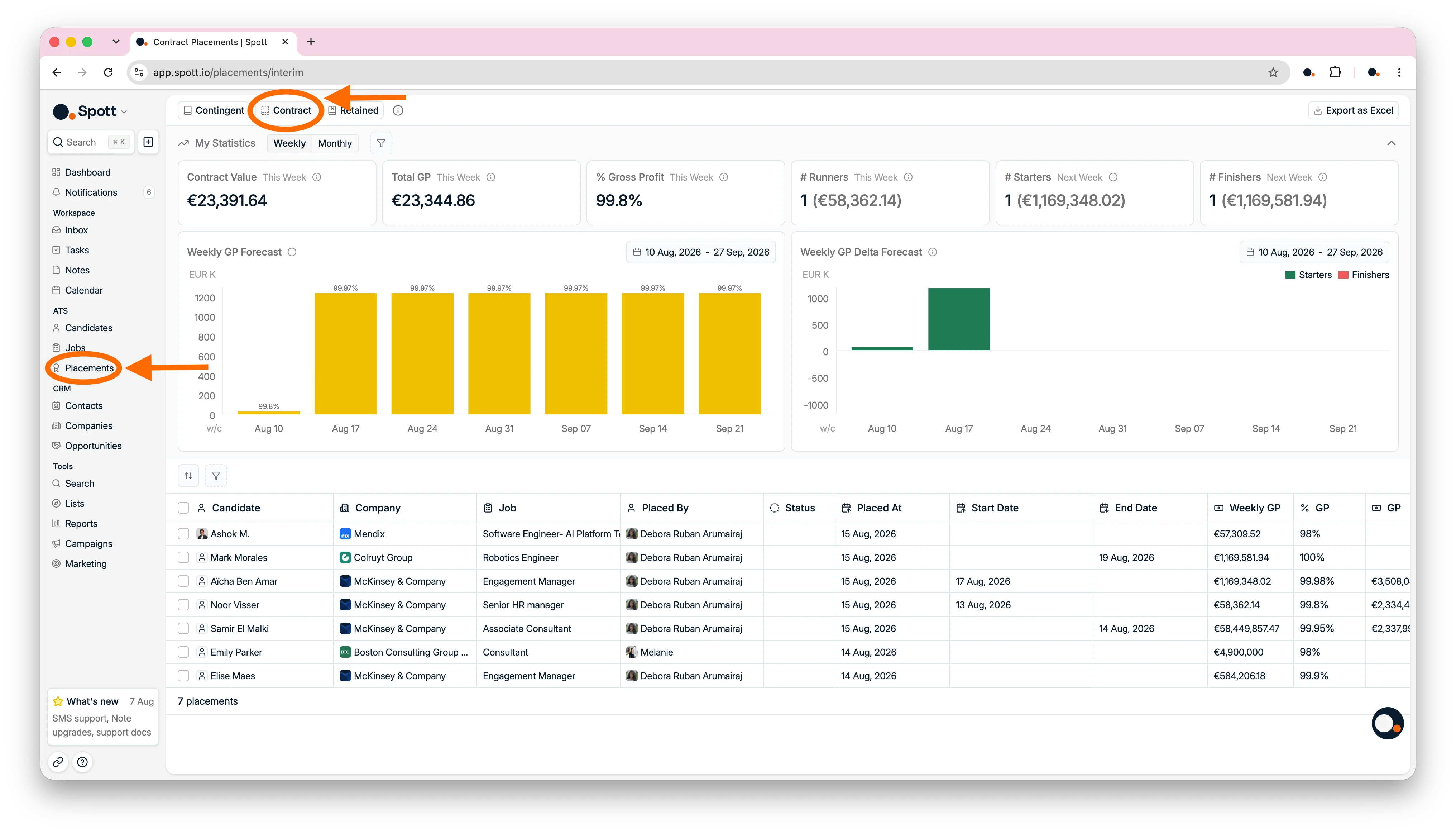 Het staffingdashboard en de tabel met plaatsingen staan los van elkaar. Het ene filteren
filtert het andere niet, al kunt u ze allebei exporteren.
### 2.3 Mijlpalen van retained opdrachten opvolgen
Open het tabblad **Retained** om de voortgang en de omzet van retained searches op te volgen.
Elke rij toont:
* **Bedrijf, functie en team:** de opdracht en de mensen die eraan werken.
* **Estimated total fee:** wat de volledige opdracht opbrengt als ze afgerond wordt.
* **Realized fees:** wat er al gefactureerd is.
* **Milestones:** hoeveel van de afgesproken betaalfasen afgerond zijn.
* **Next milestone:** het volgende bedrag dat waarschijnlijk factureerbaar wordt.
* **Placed candidate:** de persoon die de functie invulde, zodra de opdracht afgerond is.
Configureer de mijlpalen, de onderhandelde fee en het geschatte loon op het tabblad
**[Overview](/nl/docs/jobs/job-details)** van de vacature voordat u een retained plaatsing
registreert. Die gegevens zijn verplicht, want de mijlpalen van de plaatsing komen uit de
vacature.
Het staffingdashboard en de tabel met plaatsingen staan los van elkaar. Het ene filteren
filtert het andere niet, al kunt u ze allebei exporteren.
### 2.3 Mijlpalen van retained opdrachten opvolgen
Open het tabblad **Retained** om de voortgang en de omzet van retained searches op te volgen.
Elke rij toont:
* **Bedrijf, functie en team:** de opdracht en de mensen die eraan werken.
* **Estimated total fee:** wat de volledige opdracht opbrengt als ze afgerond wordt.
* **Realized fees:** wat er al gefactureerd is.
* **Milestones:** hoeveel van de afgesproken betaalfasen afgerond zijn.
* **Next milestone:** het volgende bedrag dat waarschijnlijk factureerbaar wordt.
* **Placed candidate:** de persoon die de functie invulde, zodra de opdracht afgerond is.
Configureer de mijlpalen, de onderhandelde fee en het geschatte loon op het tabblad
**[Overview](/nl/docs/jobs/job-details)** van de vacature voordat u een retained plaatsing
registreert. Die gegevens zijn verplicht, want de mijlpalen van de plaatsing komen uit de
vacature.
 ## 3. Een plaatsing aanpassen
Open een bestaande plaatsing wanneer u de gegevens moet corrigeren, documenten wilt toevoegen,
een contract wilt verlengen of een omzetting naar een vast contract wilt registreren.
### 3.1 Een plaatsing bewerken of verwijderen
Klik in de tabel met plaatsingen op **Placed by** in de rij van de plaatsing, of op de lege
ruimte naast eender welk veld in die rij, om de details te openen. Van daaruit kunt u:
* **De plaatsing bewerken:** datums, fees, velden of het type plaatsing corrigeren.
* **De plaatsing verwijderen:** een plaatsing schrappen die niet langer relevant is.
* **Bestanden toevoegen:** documenten zoals een ondertekende overeenkomst bij de
plaatsingsfiche bewaren.
### 3.2 Een contractplaatsing verlengen of omzetten
Open het paneel **Quick actions** van de contractplaatsing en kies de actie die bij de situatie
past:
* **Extend placement:** gebruik dit wanneer het bestaande contract doorloopt.
* **Convert to contingent placement:** gebruik dit wanneer de contractor een vaste medewerker
wordt. Spott houdt de geschiedenis op één fiche en vervangt de contracttarieven door een
eenmalige contingent fee.
Maak geen tweede plaatsing aan wanneer een contractor vast in dienst gaat. Zet de bestaande
plaatsing om, zodat de geschiedenis en de fees bij elkaar blijven.
Feegegevens, mijlpalen van retained opdrachten, eigen formulieren, staffingprognoses en exports.
Bouw de formulieren die bepalen wat de stap Extra vraagt.
Waar een plaatsing begint, op de sollicitatiekaart van de kandidaat.
De onderhandelde fee, het geschatte loon en de mijlpalen die een retained plaatsing overneemt.
## 3. Een plaatsing aanpassen
Open een bestaande plaatsing wanneer u de gegevens moet corrigeren, documenten wilt toevoegen,
een contract wilt verlengen of een omzetting naar een vast contract wilt registreren.
### 3.1 Een plaatsing bewerken of verwijderen
Klik in de tabel met plaatsingen op **Placed by** in de rij van de plaatsing, of op de lege
ruimte naast eender welk veld in die rij, om de details te openen. Van daaruit kunt u:
* **De plaatsing bewerken:** datums, fees, velden of het type plaatsing corrigeren.
* **De plaatsing verwijderen:** een plaatsing schrappen die niet langer relevant is.
* **Bestanden toevoegen:** documenten zoals een ondertekende overeenkomst bij de
plaatsingsfiche bewaren.
### 3.2 Een contractplaatsing verlengen of omzetten
Open het paneel **Quick actions** van de contractplaatsing en kies de actie die bij de situatie
past:
* **Extend placement:** gebruik dit wanneer het bestaande contract doorloopt.
* **Convert to contingent placement:** gebruik dit wanneer de contractor een vaste medewerker
wordt. Spott houdt de geschiedenis op één fiche en vervangt de contracttarieven door een
eenmalige contingent fee.
Maak geen tweede plaatsing aan wanneer een contractor vast in dienst gaat. Zet de bestaande
plaatsing om, zodat de geschiedenis en de fees bij elkaar blijven.
Feegegevens, mijlpalen van retained opdrachten, eigen formulieren, staffingprognoses en exports.
Bouw de formulieren die bepalen wat de stap Extra vraagt.
Waar een plaatsing begint, op de sollicitatiekaart van de kandidaat.
De onderhandelde fee, het geschatte loon en de mijlpalen die een retained plaatsing overneemt.
## Nu is het aan u
* [ ] **Markeer een kandidaat als geplaatst** op een van uw vacatures
* [ ] Kies het **type plaatsing** en vul de feegegevens in
* [ ] Bekijk de plaatsing in het **overzicht Placements**
Uw dag in één oogopslag, met doelstellingen.