> ## Documentation Index
> Fetch the complete documentation index at: https://docs.spott.io/llms.txt
> Use this file to discover all available pages before exploring further.

# Dashboard

> Zie wat uw aandacht vraagt, volg uw voortgang en open de records achter elk cijfer.

<div className="in-this-section">
  In dit onderdeel leert u hoe u uw recruitmentactiviteit leest, uw pipeline en openstaande
  vacatures doorneemt, doelstellingen instelt en records terugvindt vanaf het dashboard.

  <div className="section-links">
    1. [Uw prestaties begrijpen](#1-uw-prestaties-begrijpen)
    2. [Uw huidige pipeline en lopend werk doornemen](#2-uw-huidige-pipeline-en-lopend-werk-doornemen)
    3. [Een record vinden met de globale zoekfunctie](#3-een-record-vinden-met-de-globale-zoekfunctie)
  </div>
</div>

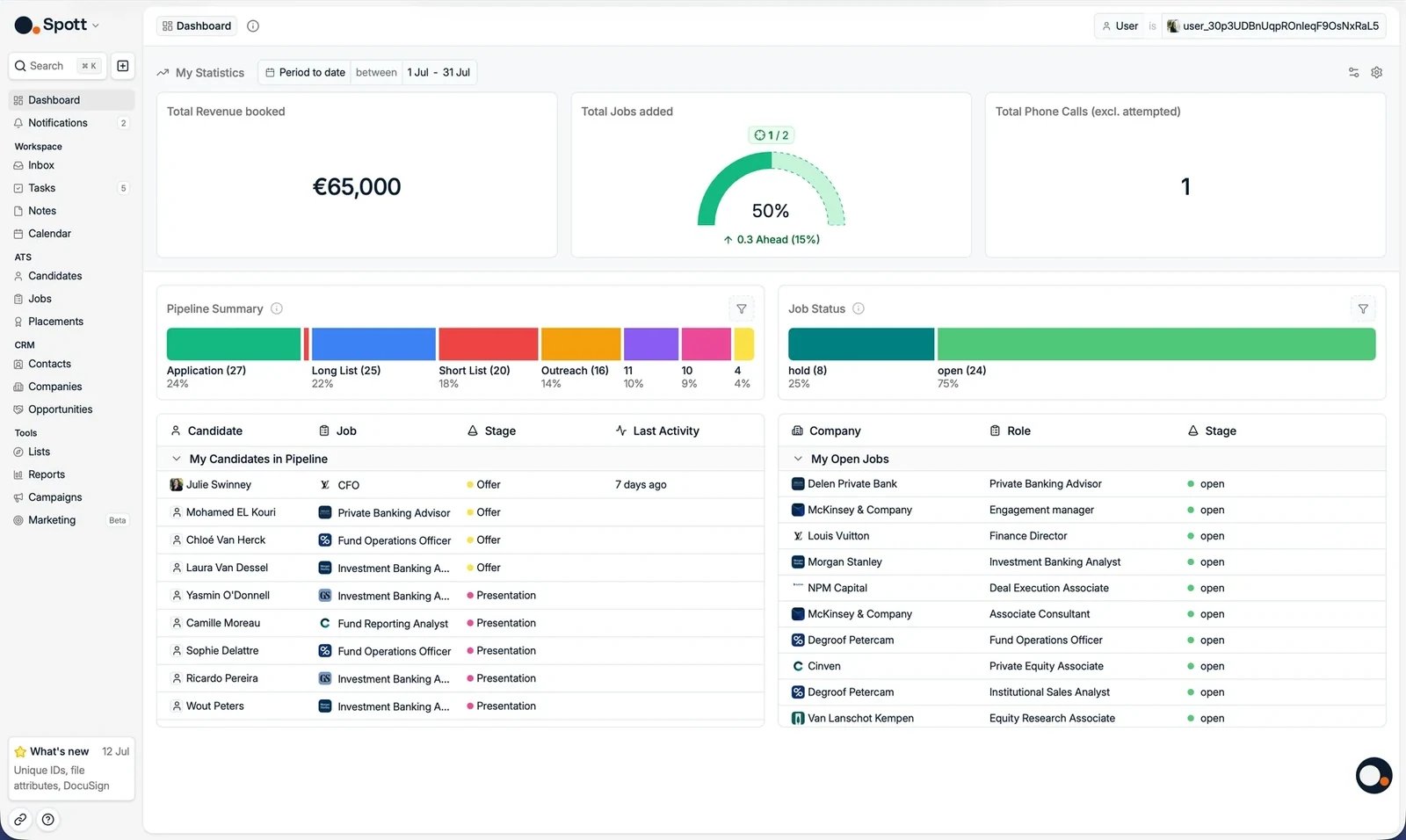
Het dashboard is uw persoonlijke startscherm wanneer u Spott opent. Het geeft u een
momentopname van uw recruitmentactiviteit, van omzet en telefoongesprekken tot openstaande
vacatures en de voortgang van kandidaten. Bent u elders in het platform, klik dan bovenaan de
navigatiebalk links op **Dashboard**, of gebruik de sneltoets met twee toetsen: druk op **G**
en dan **D**.

<Frame>
  <img src="https://mintcdn.com/spott-docs/p014P0_PfappR2TU/images/general/dashboard-overview.webp?fit=max&auto=format&n=p014P0_PfappR2TU&q=85&s=494b405ea288b27ecd0dce9c26121284" alt="Het dashboard van Spott" width="1600" height="956" data-path="images/general/dashboard-overview.webp" />
</Frame>

## 1. Uw prestaties begrijpen

Het onderdeel **My statistics** geeft u een actueel beeld van de recruitmentactiviteit voor de
periode en de personen die u kiest.

### 1.1 Kies wiens activiteit en welke periode u bekijkt

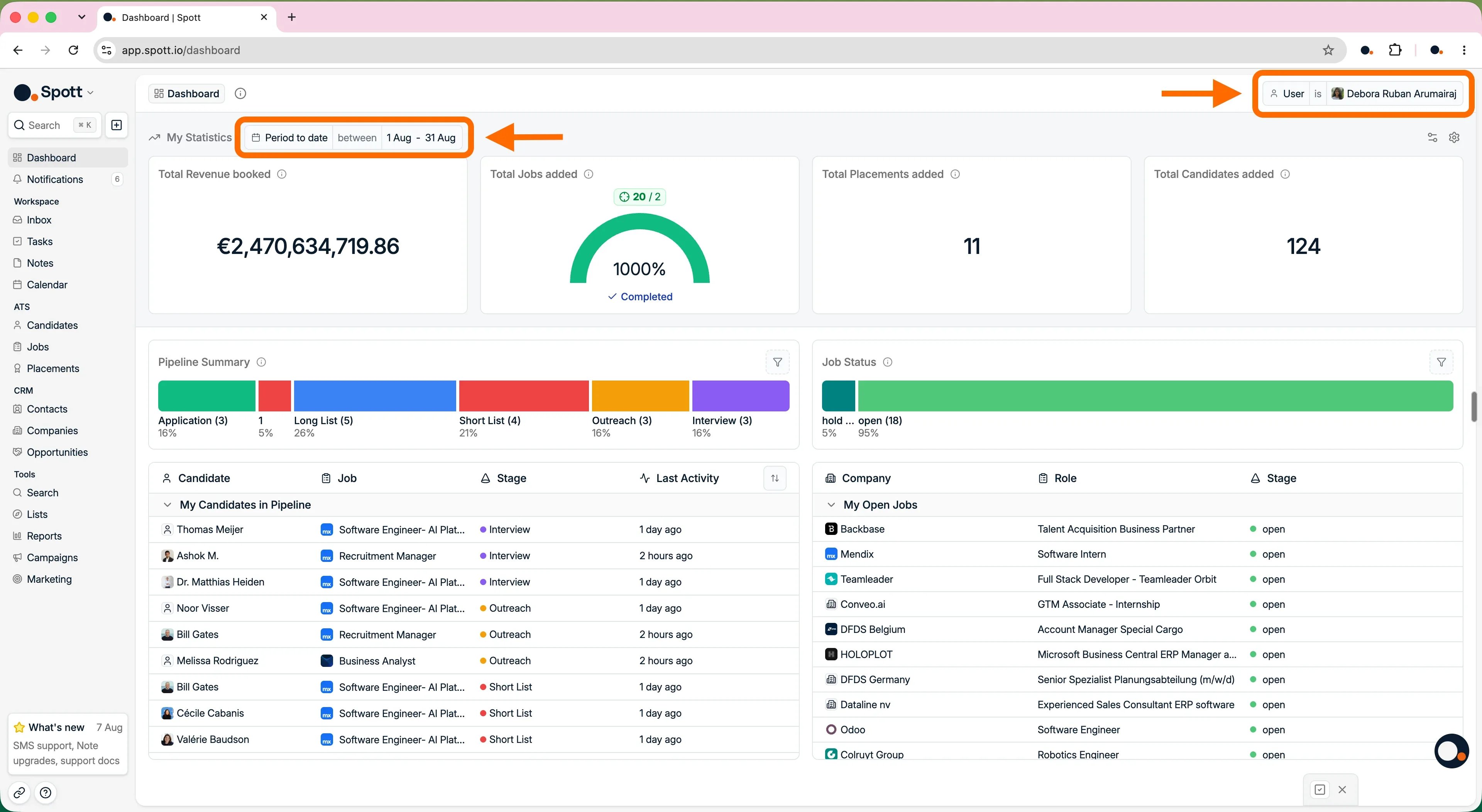
Gebruik het **filter voor de periode** rechtsboven om de cijfers van deze week, deze maand,
dit kwartaal of een zelfgekozen periode te bekijken.

Hebt u het recht om analytics te beheren, gebruik dan het **gebruikersfilter** om te wisselen
tussen uw eigen activiteit, die van een collega of die van een team.

<Note>
  Zonder het recht om analytics te beheren verschijnt het gebruikersfilter niet en toont het
  dashboard alleen uw eigen cijfers.
</Note>

<Frame>
  <img src="https://mintcdn.com/spott-docs/9Q5zDbUG9mqD9No8/images/onboarding/dashboard-filters.webp?fit=max&auto=format&n=9Q5zDbUG9mqD9No8&q=85&s=591105c2f0d90263f781212c7e3d115a" alt="Het gebruikersfilter en het periodefilter boven de metriekkaarten" width="3840" height="2104" data-path="images/onboarding/dashboard-filters.webp" />
</Frame>

### 1.2 Kies welke metrieken u ziet

Open **Configure Dashboard** via het tandwielicoon om te kiezen welke metriekkaarten bovenaan
het dashboard staan. Sleep de kaarten in de volgorde die voor uw team het meest logisch is.

<AccordionGroup>
  <Accordion title="Beschikbare metrieken">
    * **Omzet en aanwervingen:** totaal geboekte omzet, totaal toegevoegde plaatsingen, totaal
      toegevoegde vacatures en totaal toegevoegde kandidaten.
    * **Gesprekken en meetings:** totaal aantal telefoongesprekken zonder de pogingen, totaal
      uitgaande gesprekken, totaal online meetings en totaal fysieke meetings.
    * **Cv-activiteit:** totaal verstuurde cv's, totaal verstuurde standaard-cv's en totaal
      verstuurde speculatieve cv's. Die totalen zijn gekoppeld aan fases in de
      [instellingen](/nl/docs/settings/stages).
    * **Interviewactiviteit:** totaal eerste interviews, totaal eerste standaardinterviews en
      totaal eerste speculatieve interviews.
    * **Conversie:** fill rate na verstuurd cv en fill rate na het eerste interview.
  </Accordion>
</AccordionGroup>

<Warning>
  De configuratie van het dashboard geldt voor de hele workspace. Een metriek aan- of uitzetten
  verandert het dashboard van iedereen, niet alleen dat van u.
</Warning>

<video className="w-full aspect-video rounded-xl" autoPlay muted loop playsInline controls preload="metadata" src="https://spott-media.b-cdn.net/docs/onboarding/v4/dashboard-configure.mp4" />

### 1.3 Doelstellingen instellen en opvolgen

Open **Configure Targets** om per gebruiker en per metriek een doel in te stellen. Het raster
heeft één rij per collega en één kolom per metriek. Laat een cel op **0** staan wanneer die
doelstelling voor iemand niet van toepassing is.

Kies de **periode voor de doelstellingen**, bijvoorbeeld **Every month**, om te bepalen welke
periode elk doel dekt. De metriekkaarten tonen dan de werkelijke prestatie tegenover het doel,
voor de periode die u op het dashboard bekijkt.

<Warning>
  Wanneer u de periode van de doelstellingen wijzigt, worden alle doelwaarden automatisch
  herrekend. Doelstellingen schalen ook mee met het filter van uw dashboard, dus een
  maanddoel van 20 verschijnt als 5 in een weekweergave.
</Warning>

<video className="w-full aspect-video rounded-xl" controls playsInline preload="metadata" poster="/images/onboarding/dashboard-targets-poster.webp" src="https://spott-media.b-cdn.net/docs/onboarding/v4/dashboard-targets.mp4" />

### 1.4 De records achter een cijfer openen

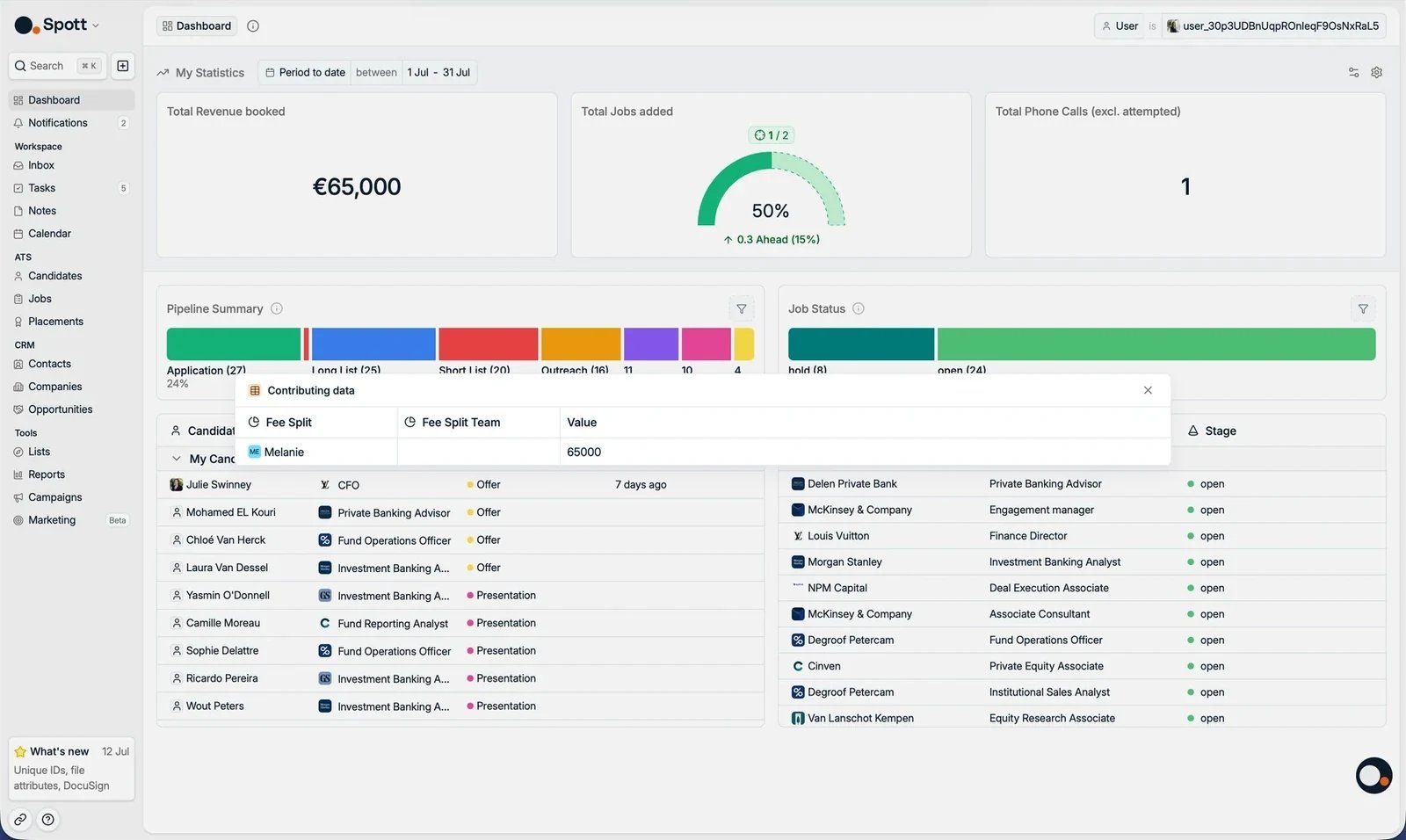
Klik op een metriekkaart om de records te zien die in het totaal meegeteld zijn. Klik
bijvoorbeeld op **Total Revenue booked** om de verdeling van de fees achter dat cijfer te
bekijken.

<Frame>
  <img src="https://mintcdn.com/spott-docs/p014P0_PfappR2TU/images/general/dashboard-drilldown.webp?fit=max&auto=format&n=p014P0_PfappR2TU&q=85&s=4555563155423226de6076b752459137" alt="Vanaf een metriekkaart doorklikken naar de onderliggende records" width="1600" height="956" data-path="images/general/dashboard-drilldown.webp" />
</Frame>

<Note>
  De metrieken van het dashboard vormen een vaste set. Wilt u iets meten dat deze kaarten niet
  dekken, bouw dan een eigen insight in [Reports](/nl/docs/onboarding/reporting), of zie
  [rapporten bouwen](/nl/docs/get-started/reports) voor de volledige builder.
</Note>

## 2. Uw huidige pipeline en lopend werk doornemen

Het onderste deel van het dashboard toont wat er door uw pipeline beweegt, en laat u de
sollicitaties, kandidaten en vacatures erachter openen.

### 2.1 Bekijk Pipeline summary en Job status

Gebruik deze twee panelen om te zien hoeveel volume er achter elke fase of status zit:

* **[Pipeline summary](/nl/docs/jobs/job-pipeline)** toont de sollicitaties waarvan u eigenaar
  bent, per fase in de pipeline. Sorteer het paneel zodat de fases die u het meest gebruikt
  bovenaan staan, en klik daarna op een fase om de sollicitaties achter dat totaal te zien.
* **Job status** toont de vacatures waarvan u teamlid bent, gegroepeerd per status. Klik op
  een status om de vacatures achter dat totaal te zien.

### 2.2 Een kandidaat openen vanuit My candidates in pipeline

Gebruik **My candidates in pipeline** om de kandidaten door te nemen die u opvolgt in de
actieve vacaturefases. Elke rij toont de kandidaat, de vacature, de klant, de huidige fase en
de recente activiteit. Klik op een rij om de sollicitatie te openen.

### 2.3 Een vacature openen vanuit My open jobs

Gebruik **My open jobs** om de actieve functies door te nemen waarvan u eigenaar bent of
waaraan u meewerkt. Klik op een vacature om het record te openen en er verder aan te werken.

<Note>
  Het dashboard wordt in real time bijgewerkt terwijl u gesprekken logt, kandidaten toevoegt of
  sollicitaties door de fases beweegt.
</Note>

## 3. Een record vinden met de globale zoekfunctie

De globale zoekfunctie opent meteen een record wanneer u al weet wie of wat u zoekt.

### 3.1 Zoeken vanaf elke pagina

Klik linksboven op **Search**, of druk op `⌘K` / `Ctrl+K`. Zie
[globaal zoeken](/nl/docs/get-started/global-search) voor alles waarop het zoekt. U kunt zoeken
op:

* **Personen en organisaties:** kandidaten, contacten en bedrijven op naam.
* **Contactgegevens:** telefoonnummers en e-mailadressen.
* **Unieke identificatoren:** elk ondersteund record op zijn record-ID, zodra een beheerder
  **Show Record IDs** heeft aangezet onder **Settings → Features → Workspace**. Het ID
  verschijnt dan rechtsboven op een record, en met **Copy** krijgt u de volledige versie om in
  het zoekveld te plakken.

<video className="w-full aspect-video rounded-xl" controls playsInline preload="metadata" poster="/images/onboarding/dashboard-global-search-poster.webp" src="https://spott-media.b-cdn.net/docs/onboarding/v4/dashboard-global-search.mp4" />

<CardGroup cols={2}>
  <Card title="Naslag over het dashboard" icon="gauge" href="/nl/docs/get-started/dashboard">
    Elke kaart op het dashboard, de doelstellingen, het doorklikken en wie wat ziet.
  </Card>

  <Card title="Sneltoetsen" icon="keyboard" href="/nl/docs/settings/keyboard-shortcuts">
    De sprongen met twee toetsen zoals G en dan D, en alle andere.
  </Card>
</CardGroup>

<div className="your-turn">
  ## Nu is het aan u

  * [ ] Open **één kandidaat** vanuit **My candidates in pipeline**
  * [ ] Gebruik de **globale zoekbalk** om een record te vinden
  * [ ] Stel een **doelstelling** in op één metriek en kijk hoe u ervoor staat
</div>

<Card title="Volgende: inbox en agenda" icon="arrow-right" href="/nl/docs/onboarding/inbox-calendar">
  E-mail en meetings, op één plek.
</Card>