> ## Documentation Index
> Fetch the complete documentation index at: https://docs.spott.io/llms.txt
> Use this file to discover all available pages before exploring further.
# Uw data binnenbrengen
> Breng uw kandidaten, klanten en vacatures in Spott, zelf of met ons team dat de migratie uitvoert.
In dit onderdeel leert u welke route past bij de data die u hebt, en daarna hoe u uw
kandidaten, uw klanten en uw vacatures binnenbrengt, wat alleen via een begeleide migratie kan
en hoe u controleert of alles goed is aangekomen.
1. [Kies hoe uw data binnenkomt](#1-kies-hoe-uw-data-binnenkomt)
2. [Breng uw kandidaten binnen](#2-breng-uw-kandidaten-binnen)
3. [Breng uw klanten binnen](#3-breng-uw-klanten-binnen)
4. [Breng uw vacatures binnen](#4-breng-uw-vacatures-binnen)
5. [Breng de rest binnen](#5-breng-de-rest-binnen)
6. [Controleer wat er is aangekomen](#6-controleer-wat-er-is-aangekomen)
Open **Settings** en kies **Import** om een import te starten.
## 1. Kies hoe uw data binnenkomt
Er zijn twee routes, en de meeste kantoren gebruiken ze allebei.
**Doe het zelf** wanneer uw data een spreadsheet of een map met cv's is. Alles in de
onderdelen 2 tot 4 kunt u zelf doen, en vandaag nog uitvoeren.
**Laat ons team het doen** wanneer u een volledig ATS overzet, met vacatures, sollicitaties,
notities, plaatsingen en geschiedenis aan elk record. Uw data wordt eerst gemigreerd naar een
aparte **validatieomgeving**, waar u ze samen met ons team nakijkt om te bevestigen dat alles
correct is overgekomen. Pas wanneer u tevreden bent over het resultaat ronden wij de migratie
naar productie af.
Die validatiestap is belangrijk: ze betekent dat u de geïmporteerde data controleert en
goedkeurt voordat uw team ermee aan de slag gaat.
| Wat u overzet | Route |
| -------------------------------------------------- | -------------------------------------- |
| Een spreadsheet met kandidaten of contacten | CSV- of Excel-import, onderdeel 2 |
| Een map met cv's | Cv's in bulk uploaden, onderdeel 2 |
| Klantbedrijven en hun contacten | CSV-import of de extensie, onderdeel 3 |
| Lopende vacatures | Handmatig of via URL, onderdeel 4 |
| Sollicitaties, notities, plaatsingen, geschiedenis | Begeleide migratie, onderdeel 5 |
Hoe een begeleide migratie verloopt, en hoe u uw export voorbereidt.
## 2. Breng uw kandidaten binnen
Er zijn vijf routes naar de kandidatendatabase die u zelf kunt bewandelen. Kies de route die
past bij de vorm van de data die u hebt.
### 2.1 Een CSV- of Excel-bestand importeren
De importwizard voegt records in bulk toe aan Spott, bijvoorbeeld bij een migratie vanuit een
ander systeem of bij het uploaden van een sourcinglijst. Elke rij wordt één record. U kunt
**tot 1.000 records** per import verwerken, uit **CSV- of Excel-bestanden (.xlsx)**.
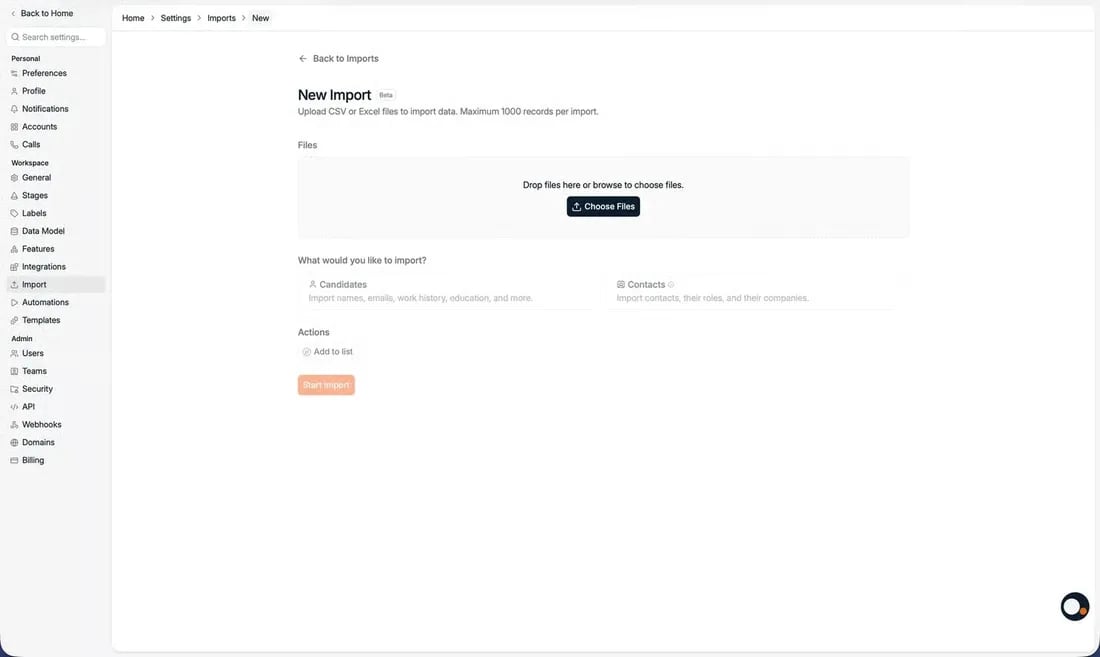 Bij het uploaden van een bestand kiest u wat de rijen voorstellen:
| Optie | Wat ze doet |
| -------------- | ------------------------------------------------------------------------------------------ |
| **Candidates** | Importeert namen, e-mailadressen, werkervaring, opleidingen en meer als kandidatenrecords. |
| **Contacts** | Importeert klantcontacten, hun functies en hun bedrijven. |
| **Any** | Spott bepaalt automatisch of elke rij een kandidaat, een contact of een bedrijf is. |
De wizard begeleidt u daarna bij het koppelen van uw kolommen aan de velden van Spott en voert
de import uit. Onder **Actions** kunt u ook **Add to list** of **Add to job** kiezen, wat op
elk record in de import wordt toegepast.
**Wat een CSV-import niet kan**
* **Eigen velden kunnen niet gekoppeld worden.** De keuzelijst biedt alleen standaardvelden
aan, dus de [eigen attributen](/nl/docs/settings/customizing-candidate-profiles) die uw
workspace ingesteld heeft, worden niet door een import ingevuld. Vul die achteraf op de
records in.
* **Records worden aangemaakt, niet bijgewerkt.** Komt een import overeen met een bestaand
profiel, dan wordt dat aan de vacature of de lijst toegevoegd zonder dat de gegevens
overschreven worden.
* **Bij een import in een vacature kunt u geen sollicitatiestatus instellen of opmerkingen
toevoegen.** De personen worden als sollicitaties toegevoegd; stel de fase en de
opmerkingen na de import in de pipeline in.
Een kolom met een LinkedIn-URL importeert de link naar het profiel van de persoon, niet het
profiel zelf. Gebruik de browserextensie om de inhoud van het profiel op te halen.
Kolom per kolom: wat elk veld verwacht, en hoe het matchen werkt.
### 2.2 Cv's uploaden in batches van 1.000
Staat uw data als cv-bestanden en niet als spreadsheet, upload ze dan en laat Spott er elk van
uitlezen tot een kandidatenrecord.
U kunt **tot 1.000 cv's tegelijk** uploaden. Boven 20 cv's is er geen voorbeeldstap, dus de
records worden meteen aangemaakt. Dubbele records worden rood gemarkeerd en u beslist zelf of u
ze toch aanmaakt of overslaat.
De bijlage hoeft geen PDF te zijn. Word-documenten (.docx) worden ook uitgelezen.
### 2.3 Cv's doorsturen per e-mail
Stuur een cv door naar **[cv@spott.io](mailto:cv@spott.io)** en Spott leest het uit tot een kandidatenrecord, met het
cv als bijlage bij het profiel.
Stuur door vanaf uw werkmail, het adres waarmee u zich bij Spott aanmeldt. Aan dat adres ziet
Spott bij welke workspace de kandidaat hoort. Doorsturen vanaf een privéadres maakt geen
record aan.
### 2.4 Importeren uit LinkedIn met de extensie
Gebruik de browserextensie om kandidaten te importeren uit LinkedIn, Sales Navigator of
Recruiter, profiel per profiel of vanuit een lijst met zoekresultaten. Dit is de route die de
inhoud van het profiel meebrengt, en niet alleen de link.
### 2.5 Kandidaten binnenduwen vanuit andere tools
Gekoppelde sourcingtools zoals Juicebox sturen kandidaten rechtstreeks naar Spott, en via de
API voegt u ze programmatisch toe.
Elke route naar de database, inclusief het maildrop-adres en de extensie.
Installeren, koppelen en importeren vanuit LinkedIn.
Duw kandidaten binnen vanuit gekoppelde tools.
Ververs een record met een nieuw cv, een selfservicelink of LinkedIn.
## 3. Breng uw klanten binnen
Bedrijven en contacten gebruiken dezelfde wizard als kandidaten, met één handige kortere weg.
### 3.1 Importeer uw contacten en krijg de bedrijven er gratis bij
Doorloop de importwizard en kies **Contacts**, of **Any** als uw bestand personen en
organisaties door elkaar bevat. Bedrijven hebben geen eigen bestand nodig: staat er op een rij
een bedrijf, dan koppelt Spott dat aan een bestaand bedrijf of maakt het een nieuw
bedrijfsrecord aan, en verbindt het de persoon eraan.
Dit is de snelste manier om een klantenbestand op te bouwen. Eén net contactbestand levert u
in één import de contacten, hun bedrijven en de koppelingen daartussen op.
### 3.2 Klanten toevoegen vanuit LinkedIn of met de hand
Gebruik de extensie om rechtstreeks vanaf een LinkedIn-pagina een bedrijf of contact aan te
maken, of voeg ze handmatig toe vanuit de weergaven **Companies** en **Contacts** als het maar
om een handvol gaat.
Vanuit de weergave Companies, een bedrijfsvoorbeeld, LinkedIn of een import.
Voeg een contact toe, koppel het aan een bedrijf en vind uw weg in het profiel.
Koppel moederbedrijven, dochterondernemingen en divisies na de import.
Importeer rechtstreeks in een lijst om een batch bij elkaar te houden.
## 4. Breng uw vacatures binnen
Vacatures werken anders dan personen: **er is geen CSV-route voor vacatures.** U hebt drie
manieren om ze binnen te brengen.
* **Importeren via URL.** Plak in het venster **Add New Job** een publieke link naar een
vacaturebericht, en Spott vult de vacaturevelden vanuit dat bericht in. Kijk het na of pas
het aan voordat u opslaat.
* **De browserextensie.** Importeer het bericht vanaf de vacaturepagina die u bekijkt.
* **Handmatig.** Klik op **Add Job** en vul de titel, het bedrijf en de status in, plus alle
details die u hebt.
Een grotere achterstand aan vacatures, met hun sollicitaties en geschiedenis eraan, komt via
de begeleide migratie binnen en niet met de hand.
Maak een vacature handmatig, via een URL of via een import, en koppel ze aan een klant.
## 5. Breng de rest binnen
Sommige zaken kunt u niet zelf importeren, en dat is goed om te weten voordat u uw eerste week
plant:
* **Sollicitaties**, de link tussen een kandidaat en een vacature, met hun fase en geschiedenis
* **Notities en bestanden** bij bestaande records
* **Plaatsingen** en historische omzet
* **Activiteitengeschiedenis** uit uw oude systeem: e-mails, telefoongesprekken en meetings
Dat komt allemaal binnen via de begeleide migratie, in de validatieomgeving, waar u het
goedkeurt vóór de livegang.
Wat ons team overzet, de validatiestap, en hoe u uw export voorbereidt.
## 6. Controleer wat er is aangekomen
Doe een steekproef voordat uw team met de data aan het werk gaat.
* **Duplicaten.** Spott ontdubbelt op e-mailadres, telefoonnummer en LinkedIn-URL, dus iemand
opnieuw toevoegen verrijkt het bestaande profiel in plaats van een kopie te maken. Wat er toch
door glipt, kunt u samenvoegen.
* **Eigen velden.** Open een record waarvan u weet dat er eigen gegevens in het bronbestand
stonden en kijk na wat leeg is, want eigen velden komen niet mee via een CSV-import.
* **Bedrijfskoppelingen.** Controleer of geïmporteerde contacten aan het juiste bedrijf hangen,
en voeg bijna-dubbele bedrijven die de import aanmaakte samen.
* **Lidmaatschap van vacatures en lijsten.** Hebt u in een vacature geïmporteerd, stel dan de
sollicitatiefases in de pipeline in.
Hoe Spott duplicaten opspoort en hoe u ze samenvoegt.
Bundel dubbele bedrijven en vacatures in één record.
Vul de e-mailadressen en telefoonnummers aan die in uw bestand ontbraken.
Controleer wat er aangekomen is door de geïmporteerde set te doorzoeken en te filteren.
Bij het uploaden van een bestand kiest u wat de rijen voorstellen:
| Optie | Wat ze doet |
| -------------- | ------------------------------------------------------------------------------------------ |
| **Candidates** | Importeert namen, e-mailadressen, werkervaring, opleidingen en meer als kandidatenrecords. |
| **Contacts** | Importeert klantcontacten, hun functies en hun bedrijven. |
| **Any** | Spott bepaalt automatisch of elke rij een kandidaat, een contact of een bedrijf is. |
De wizard begeleidt u daarna bij het koppelen van uw kolommen aan de velden van Spott en voert
de import uit. Onder **Actions** kunt u ook **Add to list** of **Add to job** kiezen, wat op
elk record in de import wordt toegepast.
**Wat een CSV-import niet kan**
* **Eigen velden kunnen niet gekoppeld worden.** De keuzelijst biedt alleen standaardvelden
aan, dus de [eigen attributen](/nl/docs/settings/customizing-candidate-profiles) die uw
workspace ingesteld heeft, worden niet door een import ingevuld. Vul die achteraf op de
records in.
* **Records worden aangemaakt, niet bijgewerkt.** Komt een import overeen met een bestaand
profiel, dan wordt dat aan de vacature of de lijst toegevoegd zonder dat de gegevens
overschreven worden.
* **Bij een import in een vacature kunt u geen sollicitatiestatus instellen of opmerkingen
toevoegen.** De personen worden als sollicitaties toegevoegd; stel de fase en de
opmerkingen na de import in de pipeline in.
Een kolom met een LinkedIn-URL importeert de link naar het profiel van de persoon, niet het
profiel zelf. Gebruik de browserextensie om de inhoud van het profiel op te halen.
Kolom per kolom: wat elk veld verwacht, en hoe het matchen werkt.
### 2.2 Cv's uploaden in batches van 1.000
Staat uw data als cv-bestanden en niet als spreadsheet, upload ze dan en laat Spott er elk van
uitlezen tot een kandidatenrecord.
U kunt **tot 1.000 cv's tegelijk** uploaden. Boven 20 cv's is er geen voorbeeldstap, dus de
records worden meteen aangemaakt. Dubbele records worden rood gemarkeerd en u beslist zelf of u
ze toch aanmaakt of overslaat.
De bijlage hoeft geen PDF te zijn. Word-documenten (.docx) worden ook uitgelezen.
### 2.3 Cv's doorsturen per e-mail
Stuur een cv door naar **[cv@spott.io](mailto:cv@spott.io)** en Spott leest het uit tot een kandidatenrecord, met het
cv als bijlage bij het profiel.
Stuur door vanaf uw werkmail, het adres waarmee u zich bij Spott aanmeldt. Aan dat adres ziet
Spott bij welke workspace de kandidaat hoort. Doorsturen vanaf een privéadres maakt geen
record aan.
### 2.4 Importeren uit LinkedIn met de extensie
Gebruik de browserextensie om kandidaten te importeren uit LinkedIn, Sales Navigator of
Recruiter, profiel per profiel of vanuit een lijst met zoekresultaten. Dit is de route die de
inhoud van het profiel meebrengt, en niet alleen de link.
### 2.5 Kandidaten binnenduwen vanuit andere tools
Gekoppelde sourcingtools zoals Juicebox sturen kandidaten rechtstreeks naar Spott, en via de
API voegt u ze programmatisch toe.
Elke route naar de database, inclusief het maildrop-adres en de extensie.
Installeren, koppelen en importeren vanuit LinkedIn.
Duw kandidaten binnen vanuit gekoppelde tools.
Ververs een record met een nieuw cv, een selfservicelink of LinkedIn.
## 3. Breng uw klanten binnen
Bedrijven en contacten gebruiken dezelfde wizard als kandidaten, met één handige kortere weg.
### 3.1 Importeer uw contacten en krijg de bedrijven er gratis bij
Doorloop de importwizard en kies **Contacts**, of **Any** als uw bestand personen en
organisaties door elkaar bevat. Bedrijven hebben geen eigen bestand nodig: staat er op een rij
een bedrijf, dan koppelt Spott dat aan een bestaand bedrijf of maakt het een nieuw
bedrijfsrecord aan, en verbindt het de persoon eraan.
Dit is de snelste manier om een klantenbestand op te bouwen. Eén net contactbestand levert u
in één import de contacten, hun bedrijven en de koppelingen daartussen op.
### 3.2 Klanten toevoegen vanuit LinkedIn of met de hand
Gebruik de extensie om rechtstreeks vanaf een LinkedIn-pagina een bedrijf of contact aan te
maken, of voeg ze handmatig toe vanuit de weergaven **Companies** en **Contacts** als het maar
om een handvol gaat.
Vanuit de weergave Companies, een bedrijfsvoorbeeld, LinkedIn of een import.
Voeg een contact toe, koppel het aan een bedrijf en vind uw weg in het profiel.
Koppel moederbedrijven, dochterondernemingen en divisies na de import.
Importeer rechtstreeks in een lijst om een batch bij elkaar te houden.
## 4. Breng uw vacatures binnen
Vacatures werken anders dan personen: **er is geen CSV-route voor vacatures.** U hebt drie
manieren om ze binnen te brengen.
* **Importeren via URL.** Plak in het venster **Add New Job** een publieke link naar een
vacaturebericht, en Spott vult de vacaturevelden vanuit dat bericht in. Kijk het na of pas
het aan voordat u opslaat.
* **De browserextensie.** Importeer het bericht vanaf de vacaturepagina die u bekijkt.
* **Handmatig.** Klik op **Add Job** en vul de titel, het bedrijf en de status in, plus alle
details die u hebt.
Een grotere achterstand aan vacatures, met hun sollicitaties en geschiedenis eraan, komt via
de begeleide migratie binnen en niet met de hand.
Maak een vacature handmatig, via een URL of via een import, en koppel ze aan een klant.
## 5. Breng de rest binnen
Sommige zaken kunt u niet zelf importeren, en dat is goed om te weten voordat u uw eerste week
plant:
* **Sollicitaties**, de link tussen een kandidaat en een vacature, met hun fase en geschiedenis
* **Notities en bestanden** bij bestaande records
* **Plaatsingen** en historische omzet
* **Activiteitengeschiedenis** uit uw oude systeem: e-mails, telefoongesprekken en meetings
Dat komt allemaal binnen via de begeleide migratie, in de validatieomgeving, waar u het
goedkeurt vóór de livegang.
Wat ons team overzet, de validatiestap, en hoe u uw export voorbereidt.
## 6. Controleer wat er is aangekomen
Doe een steekproef voordat uw team met de data aan het werk gaat.
* **Duplicaten.** Spott ontdubbelt op e-mailadres, telefoonnummer en LinkedIn-URL, dus iemand
opnieuw toevoegen verrijkt het bestaande profiel in plaats van een kopie te maken. Wat er toch
door glipt, kunt u samenvoegen.
* **Eigen velden.** Open een record waarvan u weet dat er eigen gegevens in het bronbestand
stonden en kijk na wat leeg is, want eigen velden komen niet mee via een CSV-import.
* **Bedrijfskoppelingen.** Controleer of geïmporteerde contacten aan het juiste bedrijf hangen,
en voeg bijna-dubbele bedrijven die de import aanmaakte samen.
* **Lidmaatschap van vacatures en lijsten.** Hebt u in een vacature geïmporteerd, stel dan de
sollicitatiefases in de pipeline in.
Hoe Spott duplicaten opspoort en hoe u ze samenvoegt.
Bundel dubbele bedrijven en vacatures in één record.
Vul de e-mailadressen en telefoonnummers aan die in uw bestand ontbraken.
Controleer wat er aangekomen is door de geïmporteerde set te doorzoeken en te filteren.
## Nu is het aan u
* [ ] Importeer **één test-CSV** van vijf rijen en kijk na wat er gekoppeld werd
* [ ] Upload **vijf cv's** in bulk en bekijk de records die eruit voortkwamen
* [ ] Stuur **één cv** door naar [cv@spott.io](mailto:cv@spott.io) vanaf uw werkadres
* [ ] Importeer **één contactbestand** en bevestig dat de bedrijven aangemaakt en gekoppeld zijn
* [ ] Voeg **één vacature** toe door de URL van een publiek vacaturebericht te plakken
* [ ] Open één geïmporteerd record en noteer welke **eigen velden** nog leeg zijn
Seats, credits en bijladen.