> ## Documentation Index
> Fetch the complete documentation index at: https://docs.spott.io/llms.txt
> Use this file to discover all available pages before exploring further.
# Note Taker
> Koppel uw agenda en laat de Spott Note Taker uw meetings in Zoom, Teams en Google Meet transcriberen en samenvatten.
De Spott Note Taker neemt deel aan uw online meetings, transcribeert ze in elke taal en zet
ze om in gestructureerde verslagen.
## Snel starten
1. Koppel uw agenda van **Microsoft Outlook** of **Google** onder
**Settings → Accounts**. Spott synchroniseert uw agenda doorlopend om komende online
meetings te herkennen.
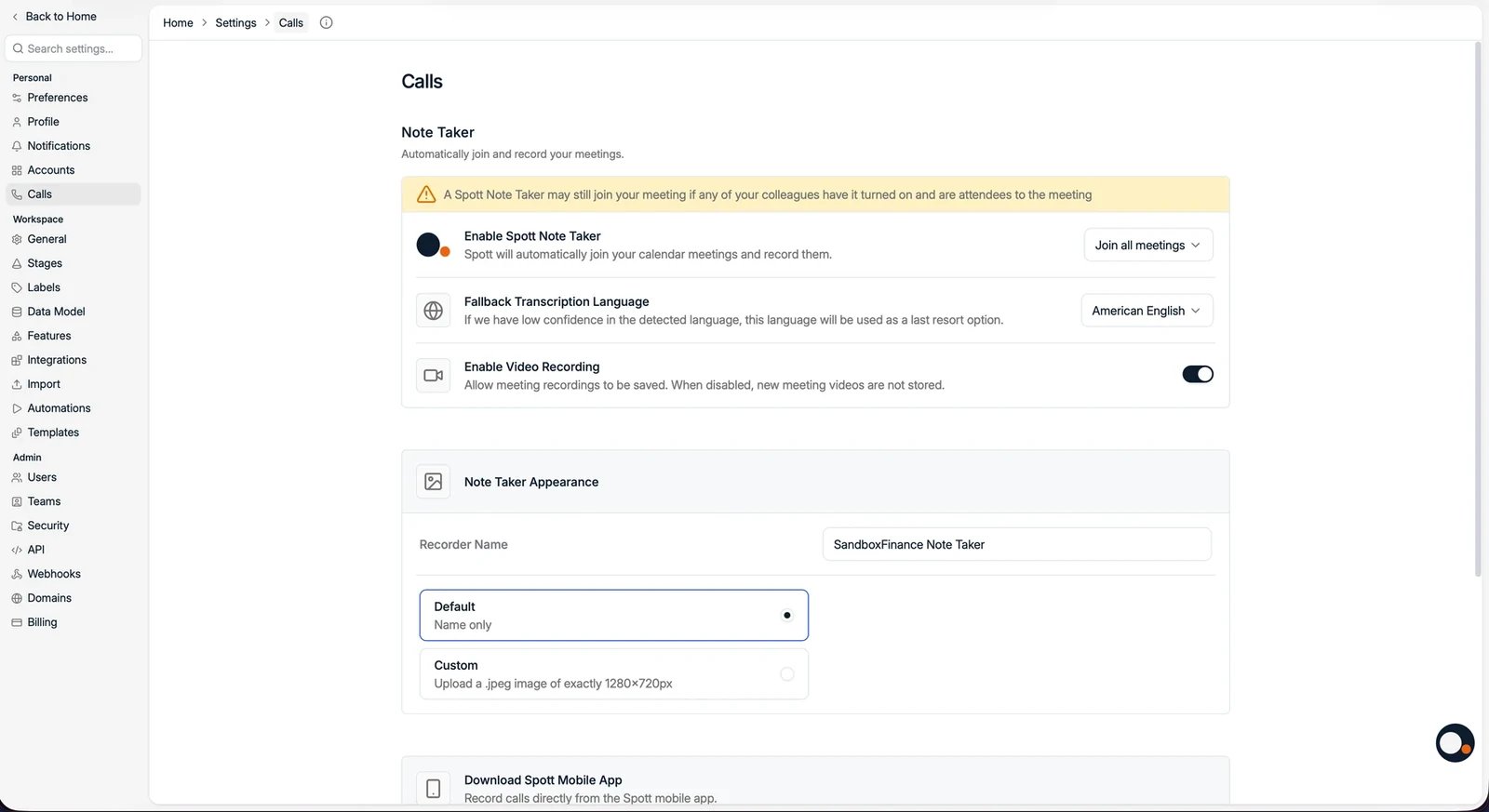
2. Ga naar **Settings → Calls** en zet **Enable Spott Note Taker** aan.
3. Aanvaard de algemene voorwaarden.
 Spott neemt alleen deel aan meetings met een geldige link van Zoom, Teams of Google Meet.
## De Note Taker aan- en uitzetten
Dezelfde schakelaar in **Settings → Calls** regelt beide richtingen. Zet u **Enable Spott
Note Taker** uit, dan wordt de bot meteen van komende meetings gehaald en niet meer voor
nieuwe ingepland. Bestaande transcripties en samenvattingen blijven bewaard.
U hoeft niet één keer te kiezen en het daarbij te laten. Ook met de Note Taker uit kunt u
**hem handmatig aan een bepaalde meeting laten deelnemen**. Voor een video die dat stap voor
stap toont, klikt u [hier](https://www.tella.tv/video/vid_cmrxa2xjb004r0aj8g3w5dd5k/view).
U kunt de Note Taker ook **midden in een meeting inbellen**, wat handig is als iemand hem
verwijderd heeft of u vergeten bent hem aan te zetten. Gebruik **Dial in Note Taker** vanuit
de meeting in Spott en hij komt het lopende gesprek binnen.
### Hem uit een bepaalde meeting houden
De bot neemt deel aan **elke meeting waarvoor u genodigde bent**, ook bij een uitnodiging die
enkel naar u werd doorgestuurd. Zo duikt hij op in een klantgesprek waarvoor u in kopie stond
maar dat u eigenlijk niet aanbelangt.
* **Voor één meeting** opent u die meeting in de agenda en vinkt u de note taker af.
* **Standaard** zet u **Settings → Calls** op **Do not join by default** en zet u hem daarna
per meeting aan, of belt u hem in zodra het gesprek begonnen is.
Die instelling geldt **per gebruiker**; er is geen schakelaar voor de hele workspace. Heeft
een gedeelde mailbox zoals `bookings@` een eigen zetel in Spott, dan is het de instelling van
dat account die de bot op alles inplant wat via die mailbox geboekt wordt. Pas ze daar aan,
niet op uw eigen account.
* **Andere deelnemers kunnen de Note Taker in gang zetten.** Zelfs als u hem uitgezet hebt,
kan de bot deelnemen wanneer een andere genodigde automatisch deelnemen aan heeft staan.
* **Wijzigingen aan de instellingen hebben tijd nodig** om door te werken op meetings die
al ingepland zijn.
* U kunt **Spott op elk moment ontkoppelen** om deelname aan toekomstige meetings volledig
stop te zetten.
Twee beperkingen om te kennen. De Note Taker werkt **alleen op live agendameetings**, dus u
kunt geen audiobestand opladen om te laten transcriberen. En zijn weergavenaam of avatar
wijzigen vraagt de rechten **Manage workspace**, waarbij meetings die al ingepland zijn de
avatar behouden waarmee ze aangemaakt werden, zodat een nieuwe alleen op nieuwe meetings
verschijnt.
## Hoe het werkt
Eenmaal aangezet doet de Note Taker het volgende:
* De Spott-bot wordt ingepland om in de **lobby** van uw toekomstige online meetings uit uw
gesynchroniseerde agenda te wachten. De meetings hoeven niet in Spott aangemaakt te zijn.
* Hij neemt deel zodra de organisator hem toelaat.
* Hij legt de meeting vast om te **transcriberen** wat er gezegd werd, ongeacht de taal, en
genereert een beknopt, gestructureerd verslag. Dat verschijnt doorgaans 2 tot 5 minuten na
afloop van de meeting in Spott.
De samenvattingen volgen de **insight templates** die u in Settings kunt aanpassen, zodat het
verslag de structuur krijgt die uw team wil in plaats van een algemene samenvatting. Zie
[insight-sjablonen](/nl/docs/settings/templates#insight-sjablonen).
Samenvattingen pikken **loon, verloning en voordelen** op die tijdens het gesprek besproken
werden, en dat is voor een recruiter meestal het stuk van een intake dat het herlezen waard
is. Zoals bij elke transcriptie controleert u het bedrag beter tegen uw eigen notities
voordat u het aan een klant of kandidaat doorgeeft.
De Note Taker kan uit de lobby geweigerd worden, en eenmaal hij in de meeting zit, kunt u hem
**verwijderen zoals elke andere deelnemer**. U houdt de controle van begin tot eind.
Spott neemt alleen deel aan meetings met een geldige link van Zoom, Teams of Google Meet.
## De Note Taker aan- en uitzetten
Dezelfde schakelaar in **Settings → Calls** regelt beide richtingen. Zet u **Enable Spott
Note Taker** uit, dan wordt de bot meteen van komende meetings gehaald en niet meer voor
nieuwe ingepland. Bestaande transcripties en samenvattingen blijven bewaard.
U hoeft niet één keer te kiezen en het daarbij te laten. Ook met de Note Taker uit kunt u
**hem handmatig aan een bepaalde meeting laten deelnemen**. Voor een video die dat stap voor
stap toont, klikt u [hier](https://www.tella.tv/video/vid_cmrxa2xjb004r0aj8g3w5dd5k/view).
U kunt de Note Taker ook **midden in een meeting inbellen**, wat handig is als iemand hem
verwijderd heeft of u vergeten bent hem aan te zetten. Gebruik **Dial in Note Taker** vanuit
de meeting in Spott en hij komt het lopende gesprek binnen.
### Hem uit een bepaalde meeting houden
De bot neemt deel aan **elke meeting waarvoor u genodigde bent**, ook bij een uitnodiging die
enkel naar u werd doorgestuurd. Zo duikt hij op in een klantgesprek waarvoor u in kopie stond
maar dat u eigenlijk niet aanbelangt.
* **Voor één meeting** opent u die meeting in de agenda en vinkt u de note taker af.
* **Standaard** zet u **Settings → Calls** op **Do not join by default** en zet u hem daarna
per meeting aan, of belt u hem in zodra het gesprek begonnen is.
Die instelling geldt **per gebruiker**; er is geen schakelaar voor de hele workspace. Heeft
een gedeelde mailbox zoals `bookings@` een eigen zetel in Spott, dan is het de instelling van
dat account die de bot op alles inplant wat via die mailbox geboekt wordt. Pas ze daar aan,
niet op uw eigen account.
* **Andere deelnemers kunnen de Note Taker in gang zetten.** Zelfs als u hem uitgezet hebt,
kan de bot deelnemen wanneer een andere genodigde automatisch deelnemen aan heeft staan.
* **Wijzigingen aan de instellingen hebben tijd nodig** om door te werken op meetings die
al ingepland zijn.
* U kunt **Spott op elk moment ontkoppelen** om deelname aan toekomstige meetings volledig
stop te zetten.
Twee beperkingen om te kennen. De Note Taker werkt **alleen op live agendameetings**, dus u
kunt geen audiobestand opladen om te laten transcriberen. En zijn weergavenaam of avatar
wijzigen vraagt de rechten **Manage workspace**, waarbij meetings die al ingepland zijn de
avatar behouden waarmee ze aangemaakt werden, zodat een nieuwe alleen op nieuwe meetings
verschijnt.
## Hoe het werkt
Eenmaal aangezet doet de Note Taker het volgende:
* De Spott-bot wordt ingepland om in de **lobby** van uw toekomstige online meetings uit uw
gesynchroniseerde agenda te wachten. De meetings hoeven niet in Spott aangemaakt te zijn.
* Hij neemt deel zodra de organisator hem toelaat.
* Hij legt de meeting vast om te **transcriberen** wat er gezegd werd, ongeacht de taal, en
genereert een beknopt, gestructureerd verslag. Dat verschijnt doorgaans 2 tot 5 minuten na
afloop van de meeting in Spott.
De samenvattingen volgen de **insight templates** die u in Settings kunt aanpassen, zodat het
verslag de structuur krijgt die uw team wil in plaats van een algemene samenvatting. Zie
[insight-sjablonen](/nl/docs/settings/templates#insight-sjablonen).
Samenvattingen pikken **loon, verloning en voordelen** op die tijdens het gesprek besproken
werden, en dat is voor een recruiter meestal het stuk van een intake dat het herlezen waard
is. Zoals bij elke transcriptie controleert u het bedrag beter tegen uw eigen notities
voordat u het aan een klant of kandidaat doorgeeft.
De Note Taker kan uit de lobby geweigerd worden, en eenmaal hij in de meeting zit, kunt u hem
**verwijderen zoals elke andere deelnemer**. U houdt de controle van begin tot eind.
 ## Wie de verslagen kan lezen
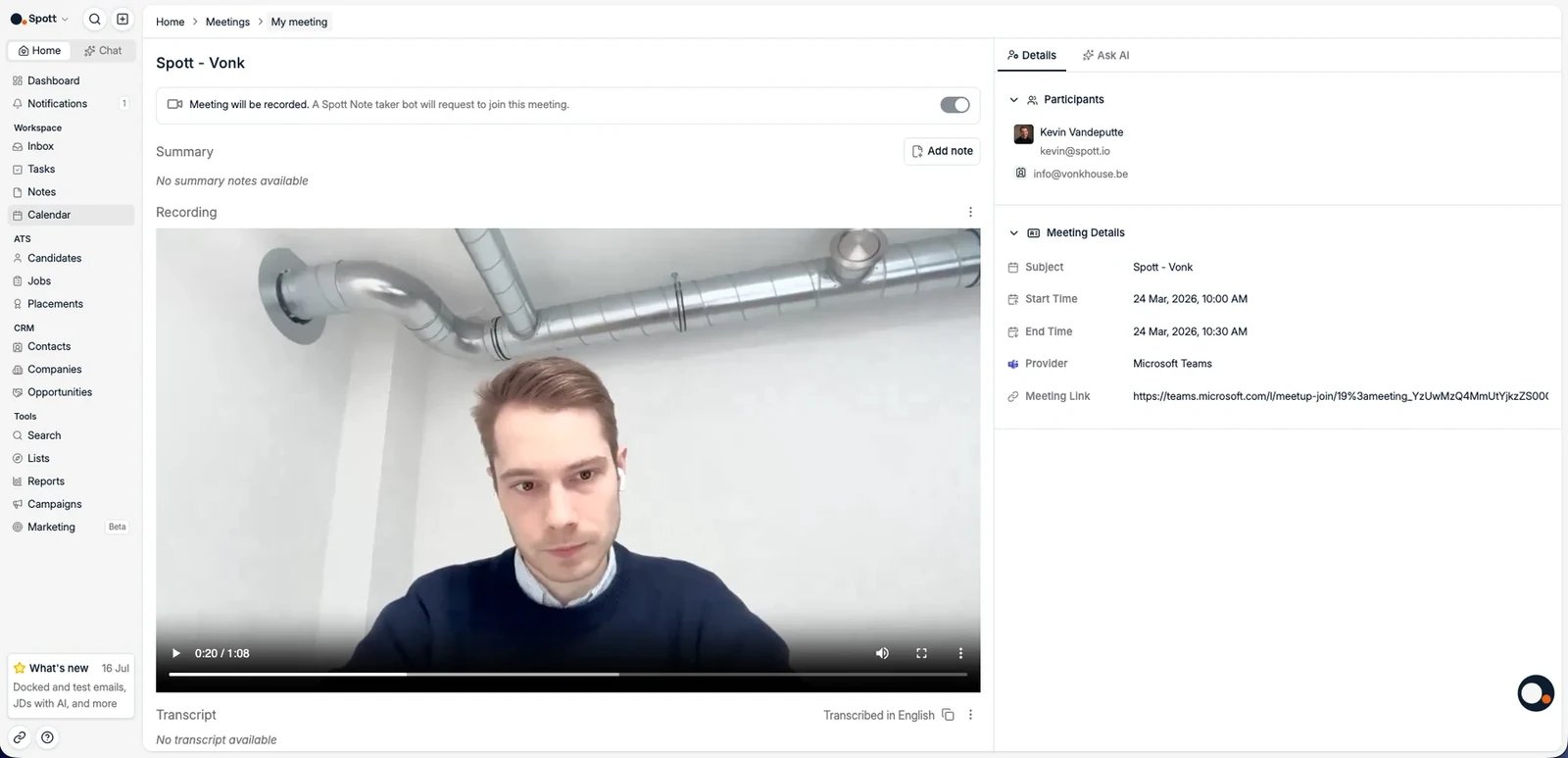
Verslagen van meetings zijn standaard **zichtbaar voor iedereen in uw workspace**, ook die
van interne meetings tussen collega's. Een gesprek onder vier ogen over loon of
functioneren wordt uitgeschreven en is voor het team leesbaar, tenzij u het verslag
achteraf verwijdert.
Het verslag verwijderen haalt de meeting zelf niet weg. De **opname en de transcriptie
blijven via het agenda-item beschikbaar voor wie in de meeting zat**, dus verwijderen haalt
het verslag uit Spott, niet het spoor van het gesprek.
Mag een gesprek helemaal niet uitgeschreven worden, houd de Note Taker er dan van meet af aan
buiten met de opt-out per meeting hierboven.
## Video-opname
Beheerders bepalen met de instelling **Enable Video Recording** of **video-opname** voor de
hele workspace aanstaat. Staat ze uit, dan worden nieuwe meetingvideo's niet bewaard.
Individuele opnames kunnen ook **per meeting verwijderd** worden; dat is definitief.
Wilt u een meeting met een klant delen, **download** dan de transcriptie of de video uit het
verslag en stuur ze zelf door. Iemand buiten uw workspace toegang geven tot het verslag kan
niet.
## Problemen oplossen
**Note Taker verschijnt niet?** Ga na of het agenda-item een geldige link van Zoom, Teams
of Google Meet bevat en in het gekoppelde account is aangemaakt. Meetings waaraan de Note
Taker zal deelnemen, tonen een klein camera-icoon in de Spott Calendar.
**Note Taker heeft niet deelgenomen?** Controleer of de schakelaar aanstaat en of de
organisator hem niet uit de lobby geweigerd heeft.
## Wie de verslagen kan lezen
Verslagen van meetings zijn standaard **zichtbaar voor iedereen in uw workspace**, ook die
van interne meetings tussen collega's. Een gesprek onder vier ogen over loon of
functioneren wordt uitgeschreven en is voor het team leesbaar, tenzij u het verslag
achteraf verwijdert.
Het verslag verwijderen haalt de meeting zelf niet weg. De **opname en de transcriptie
blijven via het agenda-item beschikbaar voor wie in de meeting zat**, dus verwijderen haalt
het verslag uit Spott, niet het spoor van het gesprek.
Mag een gesprek helemaal niet uitgeschreven worden, houd de Note Taker er dan van meet af aan
buiten met de opt-out per meeting hierboven.
## Video-opname
Beheerders bepalen met de instelling **Enable Video Recording** of **video-opname** voor de
hele workspace aanstaat. Staat ze uit, dan worden nieuwe meetingvideo's niet bewaard.
Individuele opnames kunnen ook **per meeting verwijderd** worden; dat is definitief.
Wilt u een meeting met een klant delen, **download** dan de transcriptie of de video uit het
verslag en stuur ze zelf door. Iemand buiten uw workspace toegang geven tot het verslag kan
niet.
## Problemen oplossen
**Note Taker verschijnt niet?** Ga na of het agenda-item een geldige link van Zoom, Teams
of Google Meet bevat en in het gekoppelde account is aangemaakt. Meetings waaraan de Note
Taker zal deelnemen, tonen een klein camera-icoon in de Spott Calendar.
**Note Taker heeft niet deelgenomen?** Controleer of de schakelaar aanstaat en of de
organisator hem niet uit de lobby geweigerd heeft.