> ## Documentation Index
> Fetch the complete documentation index at: https://docs.spott.io/llms.txt
> Use this file to discover all available pages before exploring further.
# Vacatures zoeken
> Vacatures in Spott terugvinden en ordenen met zoekopdrachten, filters en sorteeropties.
U springt snel naar de pagina Jobs met `G` gevolgd door `J`. Bekijk alle
[sneltoetsen](/nl/docs/settings/keyboard-shortcuts).
## 1. Open de weergave Jobs
Selecteer **Jobs** in de navigatiebalk links om uw volledige vacaturelijst te openen.
U kunt werken in **lijstweergave** of in **bordweergave**. De lijst is de tabel die u
standaard ziet; het bord groepeert uw vacatures in kolommen, zodat u uw hele desk in één
oogopslag leest. Bovenaan de weergave schakelt u ertussen. Welke u ook kiest, de filters en
de sortering hieronder werken hetzelfde, en u kunt het resultaat als weergave bewaren. Zie
[weergaven gebruiken](/nl/docs/settings/using-views).
## 2. Zoeken op trefwoorden
Gebruik de zoekbalk bovenaan de weergave Jobs om vacatures te vinden op tekst in hun velden.
De zoekbalk ondersteunt volwaardige **booleaanse zoekopdrachten** (AND, OR, NOT). Spott
schakelt automatisch over op de booleaanse modus zodra uw zoekopdracht dubbele
aanhalingstekens bevat.
Overal elders in Spott waar u een vacature moet kiezen, zet de automatische aanvulling
**openstaande vacatures bovenaan** in plaats van puur te rangschikken op hoe goed de titel of
de bedrijfsnaam overeenkomt. De functie die u vandaag invult, komt zo boven de functie die u
vorig jaar hebt ingevuld.
## 3. Uw vacatures filteren
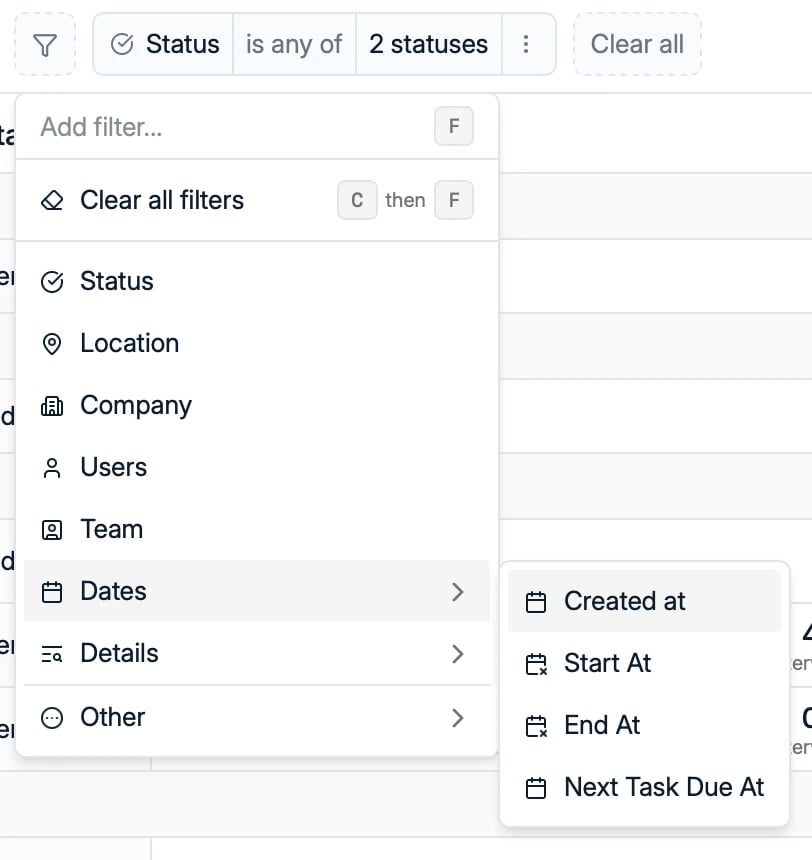 Open het menu **Filters**. Er zijn onder meer filters op:
* **Status**: de fase van de vacature
* **Location** en **Company**
* **Users** en **Team**: wie aan de vacature werkt
* **Dates**: aangemaakt op, startdatum, einddatum en vervaldatum van de volgende taak
* **Details**: type locatie en contracttype
* Meer velden onder **Other**, zoals de naam van de vacature en het doelbedrijf
* Alle **aangepaste velden** die uw workspace heeft ingesteld
U kunt meerdere filters combineren om uw resultaten te verfijnen.
### Zien welke vacatures online staan op jobboards
Voeg **active job board postings** toe als kolom in de lijstweergave, of als rij op de kaarten
in de bordweergave, om in één oogopslag te lezen welke vacatures effectief geadverteerd
worden. U kunt er ook op filteren, en dat is de snelste manier om de openstaande functie te
betrappen die niemand ooit gepubliceerd heeft. Zie
[multiposting](/nl/docs/integrations/multiposting) voor hoe vacatures daar terechtkomen.
## 4. Uw resultaten sorteren
Rangschik uw vacaturelijst op het veld van uw keuze. U kunt onder meer sorteren op:
* Name en Company Name
* Status
* Created at en Modified at
* Start At en End At
* Employment Type en Location Type
* Next Task Due At
Sorteren kan samen met filters, zodat u snel focust op de meest relevante vacatures.
Elke filter die u toevoegt, verschijnt als een chip bovenaan de lijst. Verwijder een chip om
uw resultaten weer te verbreden.
## 5. De lijst afwerken zonder ze kwijt te raken
Wanneer u een vacature vanuit de tabel opent, verschijnt die in een overlay boven uw lijst,
en de lijst blijft eronder staan waar ze stond. Gebruik de **pijltjes omhoog en omlaag**
bovenaan de overlay om naar de volgende of vorige vacature in uw gefilterde selectie te gaan,
zodat u een hele selectie kunt doornemen zonder heen en weer te springen.
Open het menu **Filters**. Er zijn onder meer filters op:
* **Status**: de fase van de vacature
* **Location** en **Company**
* **Users** en **Team**: wie aan de vacature werkt
* **Dates**: aangemaakt op, startdatum, einddatum en vervaldatum van de volgende taak
* **Details**: type locatie en contracttype
* Meer velden onder **Other**, zoals de naam van de vacature en het doelbedrijf
* Alle **aangepaste velden** die uw workspace heeft ingesteld
U kunt meerdere filters combineren om uw resultaten te verfijnen.
### Zien welke vacatures online staan op jobboards
Voeg **active job board postings** toe als kolom in de lijstweergave, of als rij op de kaarten
in de bordweergave, om in één oogopslag te lezen welke vacatures effectief geadverteerd
worden. U kunt er ook op filteren, en dat is de snelste manier om de openstaande functie te
betrappen die niemand ooit gepubliceerd heeft. Zie
[multiposting](/nl/docs/integrations/multiposting) voor hoe vacatures daar terechtkomen.
## 4. Uw resultaten sorteren
Rangschik uw vacaturelijst op het veld van uw keuze. U kunt onder meer sorteren op:
* Name en Company Name
* Status
* Created at en Modified at
* Start At en End At
* Employment Type en Location Type
* Next Task Due At
Sorteren kan samen met filters, zodat u snel focust op de meest relevante vacatures.
Elke filter die u toevoegt, verschijnt als een chip bovenaan de lijst. Verwijder een chip om
uw resultaten weer te verbreden.
## 5. De lijst afwerken zonder ze kwijt te raken
Wanneer u een vacature vanuit de tabel opent, verschijnt die in een overlay boven uw lijst,
en de lijst blijft eronder staan waar ze stond. Gebruik de **pijltjes omhoog en omlaag**
bovenaan de overlay om naar de volgende of vorige vacature in uw gefilterde selectie te gaan,
zodat u een hele selectie kunt doornemen zonder heen en weer te springen.