> ## Documentation Index
> Fetch the complete documentation index at: https://docs.spott.io/llms.txt
> Use this file to discover all available pages before exploring further.
# Matching
> Het tabblad Matching doorzoekt uw kandidatendatabase met AI en haalt de beste nieuwe kandidaten voor een vacature naar boven.
**Matching** in Spott gebruikt AI om de vereisten van de job te vergelijken met uw
kandidatendatabase en haalt de meest relevante matches in enkele seconden naar boven. Het
draait op dezelfde motor als [kandidaten zoeken](/nl/docs/candidates/search-candidates), met de
functiebeschrijving, de notities en de sourcingcriteria van de job als invoer.
Matching is gebouwd om **nieuwe** kandidaten naar boven te halen en laat daarom iedereen weg
die al in de pijplijn van deze job zit. Om de mensen te bekijken die al op de job staan,
gebruikt u de [pijplijn](/nl/docs/jobs/job-pipeline).
## Het tabblad Matching van een job openen
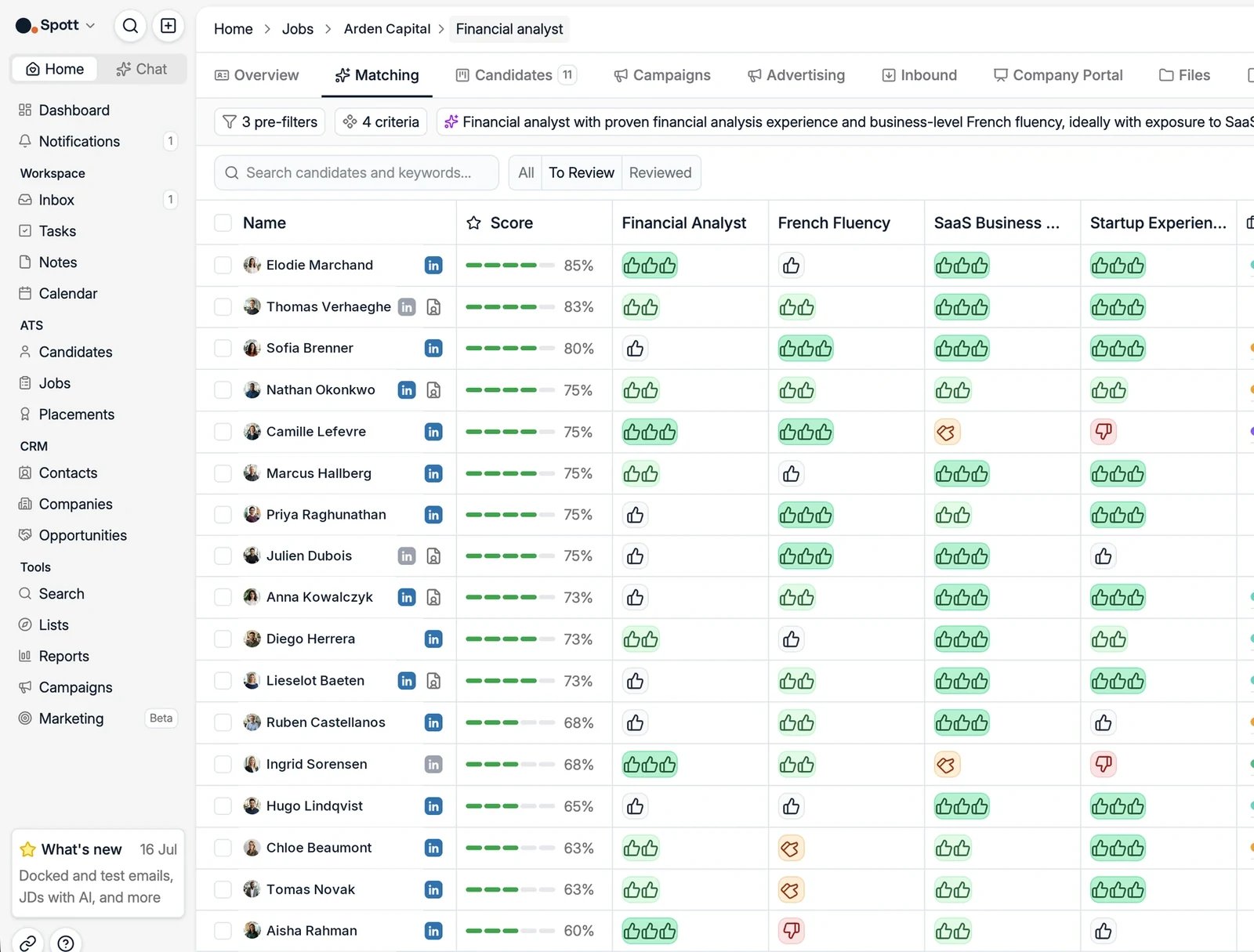 Ga in Spott naar **Jobs**, open de job en klik op het tabblad **Matching**.
## Een zoekopdracht uitvoeren voor de job
De eerste keer klikt u op **Start new job search**. Spott zet de context van de job uit het
tabblad Overview om in filters en criteria, die u met **Edit criteria** kunt nakijken en
bijsturen voor u op **Run search** klikt.
Hoe beter de sourcingcriteria op het tabblad Overview van de job, hoe beter de matches.
Upload eerst de notities van het intakegesprek of een uitgebreide functiebeschrijving.
## Filters versus criteria
Wanneer Spott de zoekopdracht opbouwt vanuit de job, splitst het uw vereisten in twee delen,
die apart getoond worden zodra u **Edit criteria** gebruikt:
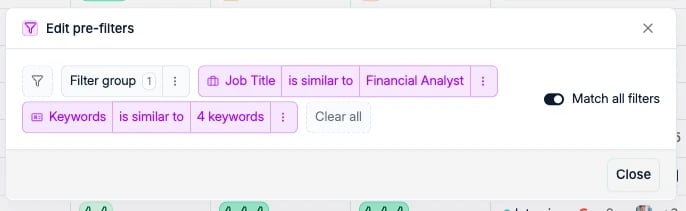
**Pre-filters** verkleinen de kandidatenpool *voor* de rangschikking. Het zijn
gestructureerde voorwaarden zoals **Job Title**, **Field of Study**, **Keywords** en **Years
of Experience**. Met de schakelaar **Match all filters** vereist u dat elke filter klopt
(AND) of dat er één van klopt (OR). Spott toont hoeveel kandidaten er op dat moment
overeenkomen, zodat u de filters kunt verruimen wanneer er te weinig doorkomen.
Ga in Spott naar **Jobs**, open de job en klik op het tabblad **Matching**.
## Een zoekopdracht uitvoeren voor de job
De eerste keer klikt u op **Start new job search**. Spott zet de context van de job uit het
tabblad Overview om in filters en criteria, die u met **Edit criteria** kunt nakijken en
bijsturen voor u op **Run search** klikt.
Hoe beter de sourcingcriteria op het tabblad Overview van de job, hoe beter de matches.
Upload eerst de notities van het intakegesprek of een uitgebreide functiebeschrijving.
## Filters versus criteria
Wanneer Spott de zoekopdracht opbouwt vanuit de job, splitst het uw vereisten in twee delen,
die apart getoond worden zodra u **Edit criteria** gebruikt:
**Pre-filters** verkleinen de kandidatenpool *voor* de rangschikking. Het zijn
gestructureerde voorwaarden zoals **Job Title**, **Field of Study**, **Keywords** en **Years
of Experience**. Met de schakelaar **Match all filters** vereist u dat elke filter klopt
(AND) of dat er één van klopt (OR). Spott toont hoeveel kandidaten er op dat moment
overeenkomen, zodat u de filters kunt verruimen wanneer er te weinig doorkomen.
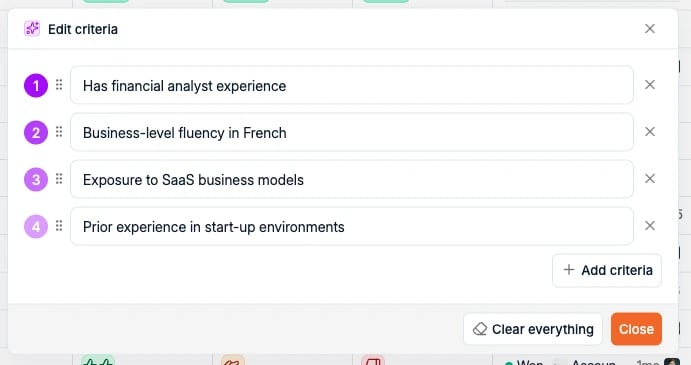
 **Criteria** rangschikken de kandidaten die door de pre-filters raken. Het zijn gewone
uitspraken in natuurlijke taal (bijvoorbeeld "Business-level fluency in French") en ze zijn
**genummerd in volgorde van prioriteit**: criteria hoger in de lijst wegen zwaarder door in
de matchscore. Sleep een criterium aan het handvat om die volgorde te wijzigen, klik op de
**×** op een rij om het te schrappen, of gebruik **Add criteria** om er zelf een toe te
voegen.
**Criteria** rangschikken de kandidaten die door de pre-filters raken. Het zijn gewone
uitspraken in natuurlijke taal (bijvoorbeeld "Business-level fluency in French") en ze zijn
**genummerd in volgorde van prioriteit**: criteria hoger in de lijst wegen zwaarder door in
de matchscore. Sleep een criterium aan het handvat om die volgorde te wijzigen, klik op de
**×** op een rij om het te schrappen, of gebruik **Add criteria** om er zelf een toe te
voegen.
 Een goede vuistregel: gebruik **pre-filters** voor de harde vereisten waaraan voldaan moet
zijn, en **criteria** voor de zachtere eigenschappen waarop u wilt rangschikken.
**Zet geen trefwoorden in de criteria.** Criteria worden gelezen als uitspraken over de
persoon, niet als zoektermen, dus een kaal trefwoord scoort slecht en trekt de
rangschikking mee omlaag. Trefwoorden horen thuis in de pre-filters, waar ze als
voorwaarden gematcht worden. Schrijf een criterium zoals u de kandidaat zou omschrijven:
"heeft de payroll gedaan voor een bedrijf van 200+" in plaats van "payroll".
Beide vensters openen vanuit de chips **pre-filters** en **criteria** boven de resultaten,
zodat u een zoekopdracht kunt bijsturen en opnieuw kunt uitvoeren zonder van nul te
beginnen.
## De resultaten lezen
Kandidaten worden gerangschikt op een **matchscore van 0 tot 100**, van Very Weak tot Very
Strong Match.
Elk **criterium** dat u instelt, krijgt ook een eigen kolom: elke kandidaat krijgt daarop een
duimbeoordeling, van één tot drie duimen omhoog bij een match tot een duim omlaag wanneer hij
tekortschiet. Zo ziet u in één oogopslag *aan welke* vereisten een kandidaat voldoet, en niet
alleen wat zijn totaalscore is.
**De score beoordeelt enkel de criteria.** Elke kandidaat in uw resultaten is al door de
pre-filters geraakt, ook die onderaan de lijst. Een Very Weak Match is niet iemand die uw
harde vereisten niet haalde: die haalde hij allemaal, en scoorde daarna zwak op de criteria
waarop u Spott liet rangschikken.
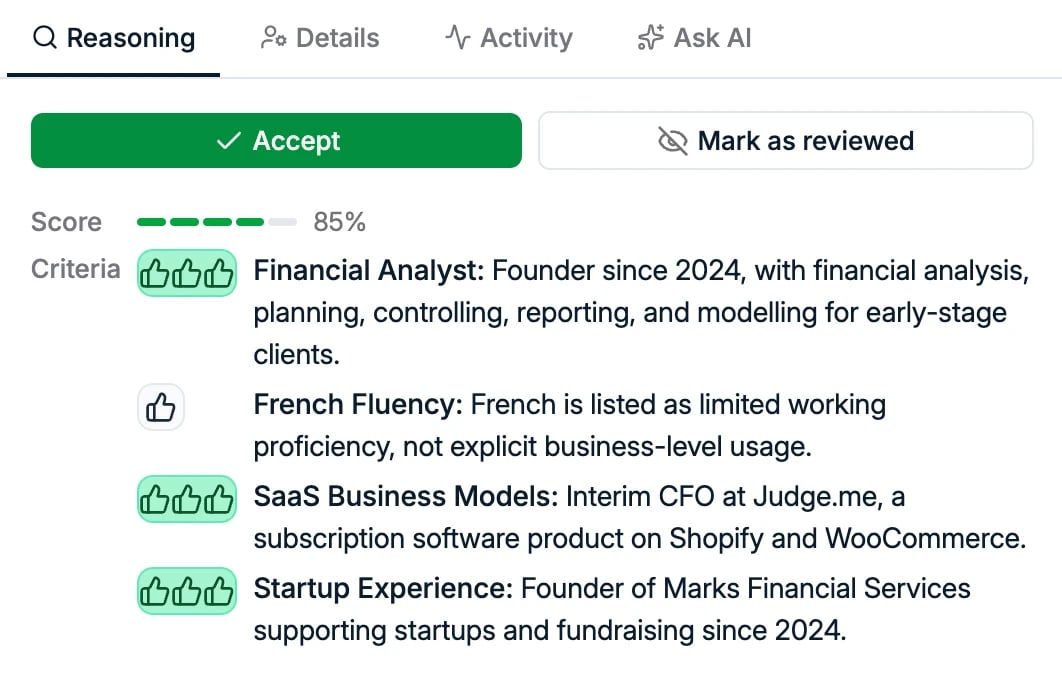
Klik op de score van een kandidaat om dieper te gaan. Dat opent zijn **volledige profiel**,
zodat u hem degelijk kunt beoordelen in plaats van op een rij in een tabel, samen met de
**motivering** achter elke beoordeling per criterium. Van daaruit klikt u op **Accept** om
de kandidaat te aanvaarden, of markeert u hem als nagekeken.
Een goede vuistregel: gebruik **pre-filters** voor de harde vereisten waaraan voldaan moet
zijn, en **criteria** voor de zachtere eigenschappen waarop u wilt rangschikken.
**Zet geen trefwoorden in de criteria.** Criteria worden gelezen als uitspraken over de
persoon, niet als zoektermen, dus een kaal trefwoord scoort slecht en trekt de
rangschikking mee omlaag. Trefwoorden horen thuis in de pre-filters, waar ze als
voorwaarden gematcht worden. Schrijf een criterium zoals u de kandidaat zou omschrijven:
"heeft de payroll gedaan voor een bedrijf van 200+" in plaats van "payroll".
Beide vensters openen vanuit de chips **pre-filters** en **criteria** boven de resultaten,
zodat u een zoekopdracht kunt bijsturen en opnieuw kunt uitvoeren zonder van nul te
beginnen.
## De resultaten lezen
Kandidaten worden gerangschikt op een **matchscore van 0 tot 100**, van Very Weak tot Very
Strong Match.
Elk **criterium** dat u instelt, krijgt ook een eigen kolom: elke kandidaat krijgt daarop een
duimbeoordeling, van één tot drie duimen omhoog bij een match tot een duim omlaag wanneer hij
tekortschiet. Zo ziet u in één oogopslag *aan welke* vereisten een kandidaat voldoet, en niet
alleen wat zijn totaalscore is.
**De score beoordeelt enkel de criteria.** Elke kandidaat in uw resultaten is al door de
pre-filters geraakt, ook die onderaan de lijst. Een Very Weak Match is niet iemand die uw
harde vereisten niet haalde: die haalde hij allemaal, en scoorde daarna zwak op de criteria
waarop u Spott liet rangschikken.
Klik op de score van een kandidaat om dieper te gaan. Dat opent zijn **volledige profiel**,
zodat u hem degelijk kunt beoordelen in plaats van op een rij in een tabel, samen met de
**motivering** achter elke beoordeling per criterium. Van daaruit klikt u op **Accept** om
de kandidaat te aanvaarden, of markeert u hem als nagekeken.
 Elke rij toont ook de actieve jobs en de laatste interactie van de kandidaat, zodat u ziet
wie elders al in een proces zit.
### Kaartweergave en tabelweergave
Resultaten komen in twee vormen, waartussen u wisselt met de twee icoontjes rechts boven de
resultaten. De **kaartweergave** geeft elke kandidaat ruimte voor zijn huidige en vroegere
functies, zijn opleiding en de motivering bij elk criterium, wat prettiger leest wanneer u de
bovenkant van de lijst persoon per persoon doorneemt.
Elke rij toont ook de actieve jobs en de laatste interactie van de kandidaat, zodat u ziet
wie elders al in een proces zit.
### Kaartweergave en tabelweergave
Resultaten komen in twee vormen, waartussen u wisselt met de twee icoontjes rechts boven de
resultaten. De **kaartweergave** geeft elke kandidaat ruimte voor zijn huidige en vroegere
functies, zijn opleiding en de motivering bij elk criterium, wat prettiger leest wanneer u de
bovenkant van de lijst persoon per persoon doorneemt.
 De **tabelweergave** zet één kandidaat per rij met een kolom per criterium, en dat is de
snelste manier om een lange lijst te vergelijken.
De **tabelweergave** zet één kandidaat per rij met een kolom per criterium, en dat is de
snelste manier om een lange lijst te vergelijken.
 ### Zoekgeschiedenis en export
Dezelfde rij icoontjes bevat er nog twee:
* **Search history**, dat elke zoekopdracht bewaart die u op deze job hebt uitgevoerd. Keer
terug naar wat u vorige week uitvoerde, bekijk wat het opleverde en pik het weer op in
plaats van de criteria opnieuw op te bouwen.
* **Export**, om de resultaten uit Spott te halen.
### Zoekgeschiedenis en export
Dezelfde rij icoontjes bevat er nog twee:
* **Search history**, dat elke zoekopdracht bewaart die u op deze job hebt uitgevoerd. Keer
terug naar wat u vorige week uitvoerde, bekijk wat het opleverde en pik het weer op in
plaats van de criteria opnieuw op te bouwen.
* **Export**, om de resultaten uit Spott te halen.
 ## Werkwijze om na te kijken
Gebruik de tabbladen **All**, **To Review** en **Reviewed** om de resultaten door te werken:
* Bekijk de kandidaten met de hoogste matchscores.
* Voeg sterke profielen rechtstreeks toe aan de pijplijn van de job.
* U kunt de zoekopdracht op elk moment opnieuw uitvoeren of verfijnen door de criteria te
bewerken.
**Accept**, **Reject** en **Reviewed** houden enkel uw voortgang door de lijst bij. Ze
trainen of personaliseren het matchingmodel niet, dus kandidaten markeren verandert niets
aan toekomstige resultaten.
## Matching op een bedrijf
Bedrijfsrecords hebben hun eigen tabblad **Matching**. Dat voert geen jobzoekopdracht uit:
het toont de kandidaten die u al hebt binnen een gekozen afstand van de klant, wat handig is
voor speculatieve benaderingen. Zie
[voorgestelde kandidaten voor een bedrijf](/nl/docs/companies/company-record#voorgestelde-kandidaten-voor-een-bedrijf).
## Volgende stappen
Stuur uw beste matches naar de klant.
Volg sollicitanten door de fases van de job.
Elke andere plek waar Spott AI gebruikt, op één kaart.
## Werkwijze om na te kijken
Gebruik de tabbladen **All**, **To Review** en **Reviewed** om de resultaten door te werken:
* Bekijk de kandidaten met de hoogste matchscores.
* Voeg sterke profielen rechtstreeks toe aan de pijplijn van de job.
* U kunt de zoekopdracht op elk moment opnieuw uitvoeren of verfijnen door de criteria te
bewerken.
**Accept**, **Reject** en **Reviewed** houden enkel uw voortgang door de lijst bij. Ze
trainen of personaliseren het matchingmodel niet, dus kandidaten markeren verandert niets
aan toekomstige resultaten.
## Matching op een bedrijf
Bedrijfsrecords hebben hun eigen tabblad **Matching**. Dat voert geen jobzoekopdracht uit:
het toont de kandidaten die u al hebt binnen een gekozen afstand van de klant, wat handig is
voor speculatieve benaderingen. Zie
[voorgestelde kandidaten voor een bedrijf](/nl/docs/companies/company-record#voorgestelde-kandidaten-voor-een-bedrijf).
## Volgende stappen
Stuur uw beste matches naar de klant.
Volg sollicitanten door de fases van de job.
Elke andere plek waar Spott AI gebruikt, op één kaart.