> ## Documentation Index
> Fetch the complete documentation index at: https://docs.spott.io/llms.txt
> Use this file to discover all available pages before exploring further.
# Vacatureoverzicht
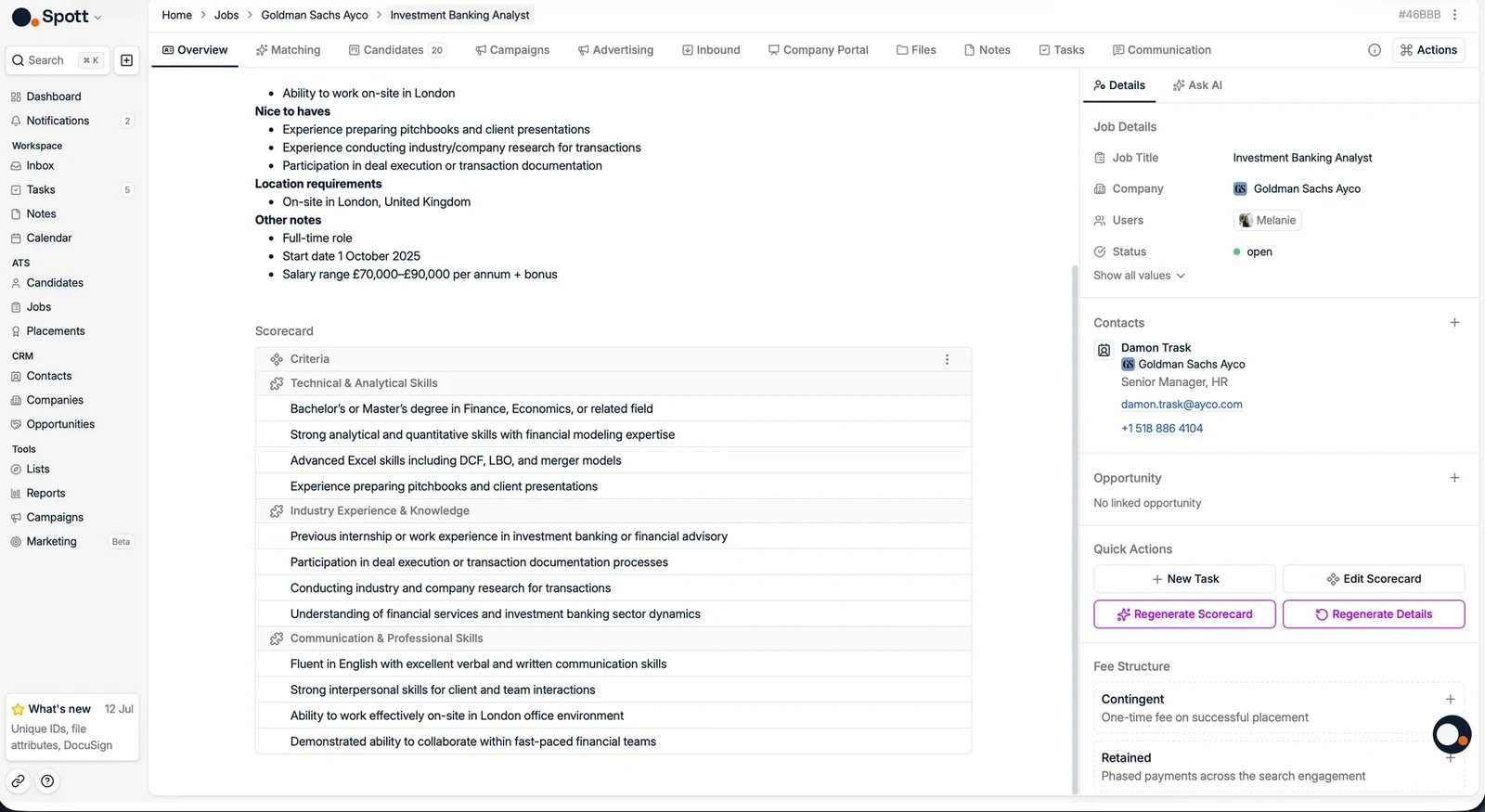
> Het tabblad Overview verzamelt de details, sourcingcriteria en bijlagen van een vacature, en voedt de AI-functies van Spott.
Op het tabblad **Overview** van een vacature wordt de functie gedefinieerd: de gegevens van
de klant en de contactpersoon, de vereisten, de feestructuur en de **sourcingcriteria** die
AI-matching en het genereren van vacatureteksten voeden. Alles wat de AI van Spott met deze
vacature doet, vertrekt van wat u hier invult, dus het loont om het één keer grondig te doen.
## Naar het tabblad Overview van een vacature
 Ga in Spott naar **Jobs**.
* Zoek de vacature die u nodig hebt. Controleer of ze onder het juiste bedrijf of de juiste
klant staat.
* Klik op de functietitel. Het tabblad **Overview** opent als eerste.
## De vacature opbouwen, in volgorde
De stappen hieronder bouwen op elkaar voort. Wie ze in deze volgorde doorloopt, geeft de AI
materiaal om mee te werken tegen de tijd dat u er iets aan vraagt.
### 1. Bestanden en notities koppelen
Begin met het ruwe materiaal dat u al hebt:
* **Voeg bestanden toe**, bijvoorbeeld het functiedocument van de klant.
* **Koppel notities** van het intakegesprek of interne besprekingen. Notities worden nooit
automatisch aan een vacature gekoppeld, dus tag de intakenotitie zelf aan de vacature.
Zie [notities toevoegen](/nl/docs/notes/adding-notes).
Ga in Spott naar **Jobs**.
* Zoek de vacature die u nodig hebt. Controleer of ze onder het juiste bedrijf of de juiste
klant staat.
* Klik op de functietitel. Het tabblad **Overview** opent als eerste.
## De vacature opbouwen, in volgorde
De stappen hieronder bouwen op elkaar voort. Wie ze in deze volgorde doorloopt, geeft de AI
materiaal om mee te werken tegen de tijd dat u er iets aan vraagt.
### 1. Bestanden en notities koppelen
Begin met het ruwe materiaal dat u al hebt:
* **Voeg bestanden toe**, bijvoorbeeld het functiedocument van de klant.
* **Koppel notities** van het intakegesprek of interne besprekingen. Notities worden nooit
automatisch aan een vacature gekoppeld, dus tag de intakenotitie zelf aan de vacature.
Zie [notities toevoegen](/nl/docs/notes/adding-notes).
 ### 2. De details laten genereren uit die input
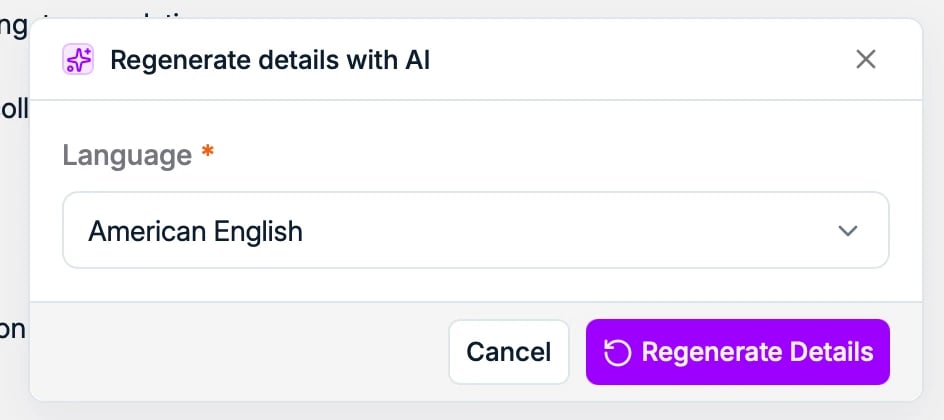
Klik op **Regenerate Details**: Spott leest wat u in stap 1 hebt toegevoegd en vult daarmee
de vacature in, in de taal die u kiest. Spott kan:
* Een bestaande vacaturetekst samenvatten tot een beknopt formaat
* Ontbrekende informatie aanvullen op basis van de aangeleverde inhoud
* De omschrijving herschrijven zodat ze duidelijker is en kandidaten meer aanspreekt
### 2. De details laten genereren uit die input
Klik op **Regenerate Details**: Spott leest wat u in stap 1 hebt toegevoegd en vult daarmee
de vacature in, in de taal die u kiest. Spott kan:
* Een bestaande vacaturetekst samenvatten tot een beknopt formaat
* Ontbrekende informatie aanvullen op basis van de aangeleverde inhoud
* De omschrijving herschrijven zodat ze duidelijker is en kandidaten meer aanspreekt
 Gebruikt u liever geen AI, plak dan een bestaande vacaturetekst of schrijf de details zelf.
De rest van het proces blijft hetzelfde.
### 3. De details en de feestructuur invullen
Vul de eigen velden van de functie aan: vereisten, locaties, verloning en de feeafspraak die
u met de klant maakte.
Zet bij een **Retained**-vacature eerst de feestructuur op: de milestones, de
onderhandelde fee en het geschatte salaris. Die moeten klaarstaan voordat u een
[plaatsing](/nl/docs/placements/placements) op de vacature kunt registreren, dus door ze
vooraf te configureren loopt u halverwege een plaatsing niet vast.
**Feeverdelingen** staan in het zijpaneel en kunnen worden ingesteld voordat er een
plaatsing bestaat. De verdeling legt vast hoe de fee over gebruikers wordt verdeeld en moet
optellen tot 100%. Ze hier instellen betekent dat de afspraak wordt vastgelegd op het moment
van de deal in plaats van bij de plaatsing, het laat Spott toe te prognosticeren op
vacatures die nog niet ingevuld zijn, en het **vult de plaatsing alvast in** wanneer het
zover is. U kunt de verdeling nog altijd aanpassen op de
[plaatsing](/nl/docs/placements/placements) zelf.
### 4. De contactpersonen koppelen
Koppel de klantcontacten die bij de functie betrokken zijn, zodat de mensenkant van de
vacature op het record staat en niet in iemands mailbox.
### 5. Het scorecardsjabloon opbouwen
Stel de scorecard op waarmee uw team kandidaten voor deze vacature zal beoordelen. Bouw ze
handmatig op, of laat AI ze genereren uit de sourcingcriteria die u net schreef. Zie
[scorecards voor interviews](/nl/docs/candidates/interview-scorecards).
### 6. AI bevragen
Het zijpaneel heeft een tabblad **Ask AI**, een agent die het volledige vacaturerecord kent
en er vragen over kan beantwoorden. Met stap 1 tot 5 achter de rug heeft die agent het
volledige plaatje.
De sourcingcriteria op dit tabblad zijn waar [AI-matching](/nl/docs/jobs/matching) mee werkt,
dus hoe vollediger ze zijn, hoe beter uw matches.
Gebruikt u liever geen AI, plak dan een bestaande vacaturetekst of schrijf de details zelf.
De rest van het proces blijft hetzelfde.
### 3. De details en de feestructuur invullen
Vul de eigen velden van de functie aan: vereisten, locaties, verloning en de feeafspraak die
u met de klant maakte.
Zet bij een **Retained**-vacature eerst de feestructuur op: de milestones, de
onderhandelde fee en het geschatte salaris. Die moeten klaarstaan voordat u een
[plaatsing](/nl/docs/placements/placements) op de vacature kunt registreren, dus door ze
vooraf te configureren loopt u halverwege een plaatsing niet vast.
**Feeverdelingen** staan in het zijpaneel en kunnen worden ingesteld voordat er een
plaatsing bestaat. De verdeling legt vast hoe de fee over gebruikers wordt verdeeld en moet
optellen tot 100%. Ze hier instellen betekent dat de afspraak wordt vastgelegd op het moment
van de deal in plaats van bij de plaatsing, het laat Spott toe te prognosticeren op
vacatures die nog niet ingevuld zijn, en het **vult de plaatsing alvast in** wanneer het
zover is. U kunt de verdeling nog altijd aanpassen op de
[plaatsing](/nl/docs/placements/placements) zelf.
### 4. De contactpersonen koppelen
Koppel de klantcontacten die bij de functie betrokken zijn, zodat de mensenkant van de
vacature op het record staat en niet in iemands mailbox.
### 5. Het scorecardsjabloon opbouwen
Stel de scorecard op waarmee uw team kandidaten voor deze vacature zal beoordelen. Bouw ze
handmatig op, of laat AI ze genereren uit de sourcingcriteria die u net schreef. Zie
[scorecards voor interviews](/nl/docs/candidates/interview-scorecards).
### 6. AI bevragen
Het zijpaneel heeft een tabblad **Ask AI**, een agent die het volledige vacaturerecord kent
en er vragen over kan beantwoorden. Met stap 1 tot 5 achter de rug heeft die agent het
volledige plaatje.
De sourcingcriteria op dit tabblad zijn waar [AI-matching](/nl/docs/jobs/matching) mee werkt,
dus hoe vollediger ze zijn, hoe beter uw matches.