> ## Documentation Index
> Fetch the complete documentation index at: https://docs.spott.io/llms.txt
> Use this file to discover all available pages before exploring further.
# Vacatures toevoegen en beheren
> Maak een nieuwe vacature aan in Spott, koppel ze aan een klant, voeg sourcingcriteria toe en beheer de volledige workflow vanuit één record.
U gaat snel naar de pagina Jobs met `G` daarna `J`. Bekijk alle
[sneltoetsen](/nl/docs/settings/keyboard-shortcuts).
## 1. Open de weergave Jobs
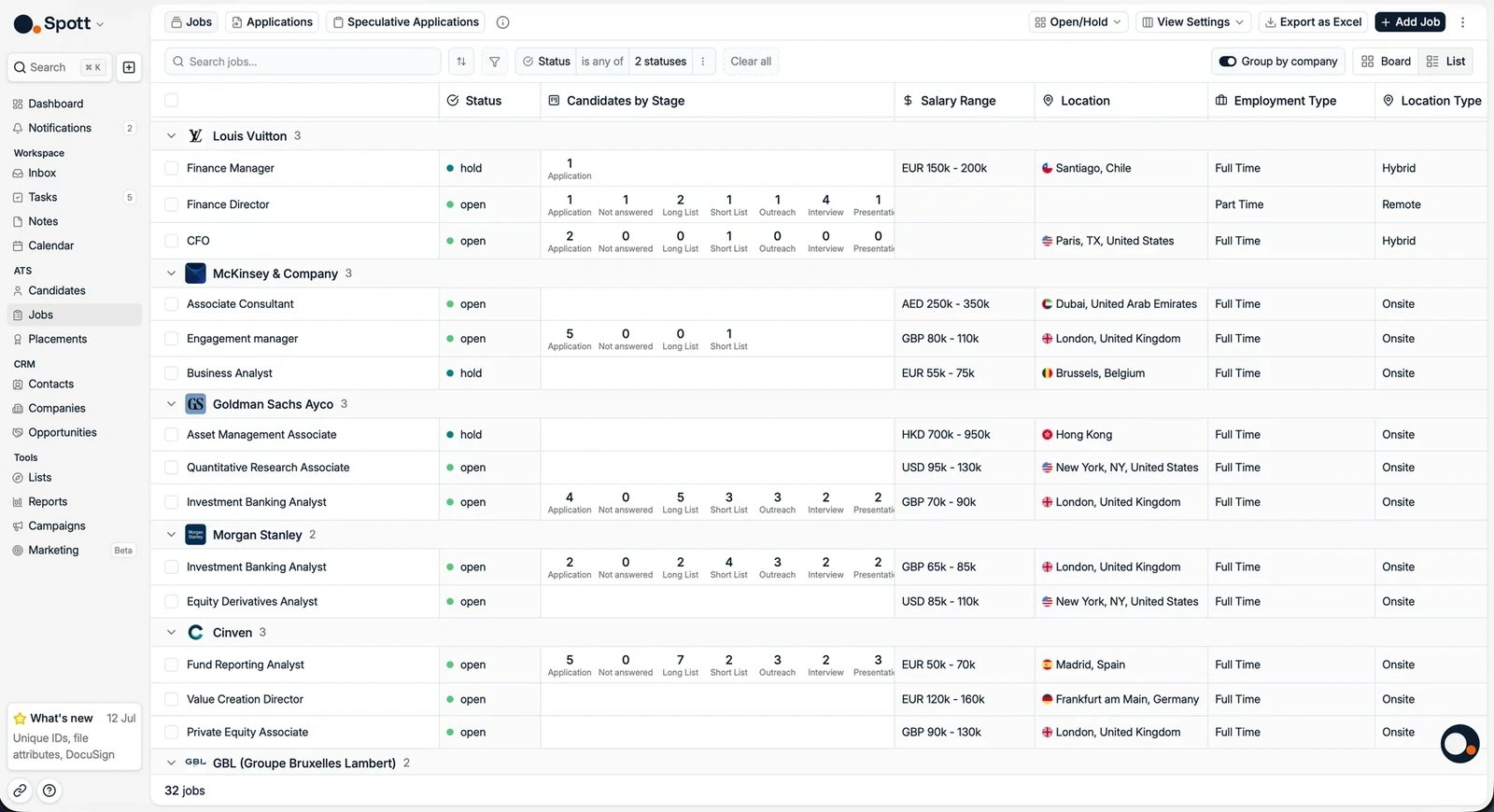
Kies **Jobs** in de linkernavigatiebalk om uw vacatures te openen.
 ## 2. Een nieuwe vacature toevoegen
Klik rechtsboven op de knop **Add Job**. Vul in het dialoogvenster **Add New Job** de
essentiële gegevens in:
* **Job Title**: de functie die u toevoegt
* **Company**: de klant bij wie deze vacature hoort
* **Status**: de fase van de vacature
## 2. Een nieuwe vacature toevoegen
Klik rechtsboven op de knop **Add Job**. Vul in het dialoogvenster **Add New Job** de
essentiële gegevens in:
* **Job Title**: de functie die u toevoegt
* **Company**: de klant bij wie deze vacature hoort
* **Status**: de fase van de vacature
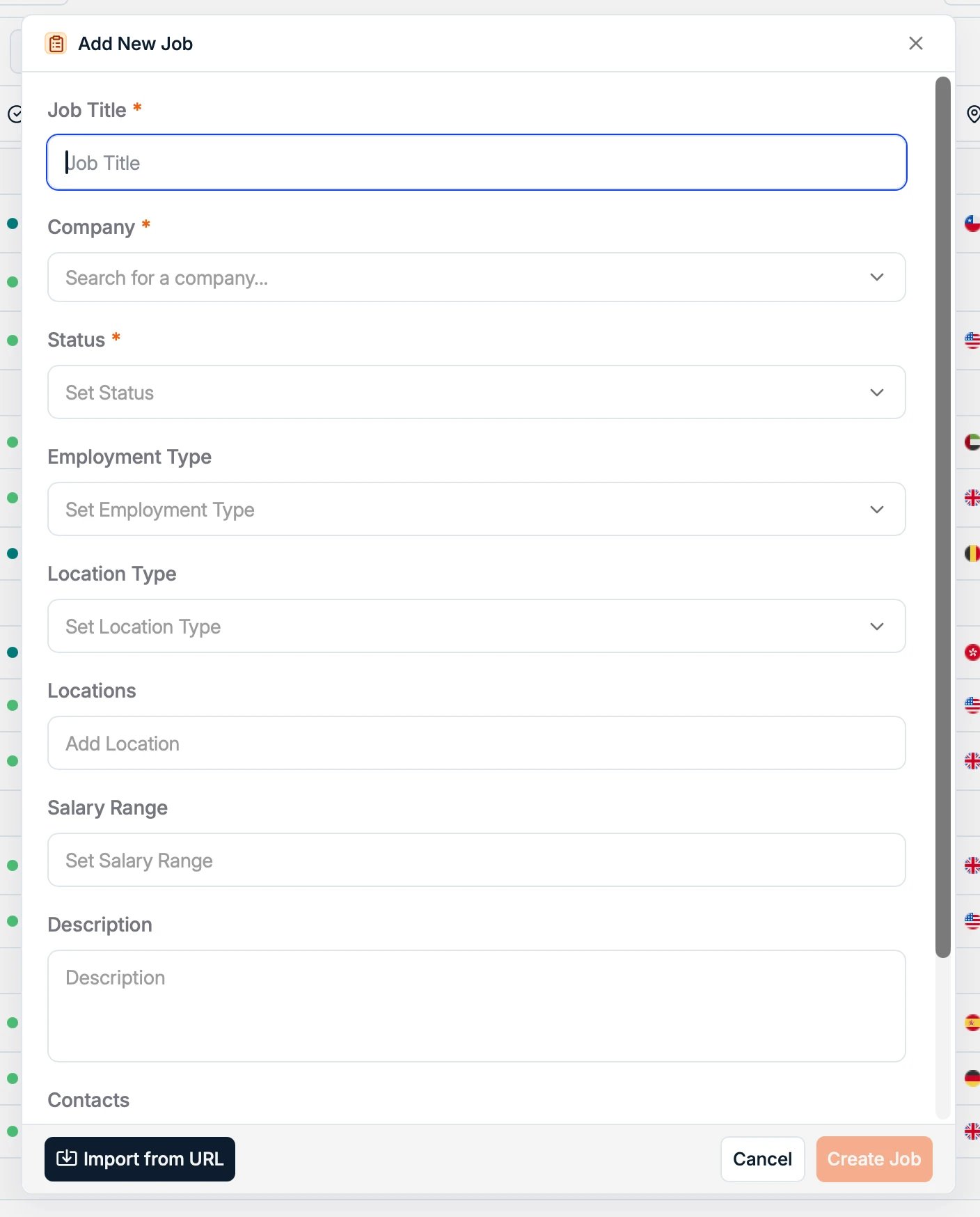 U kunt meteen meer details toevoegen: contracttype, type locatie, één of **meerdere
locaties**, salarisbereik, beschrijving en de betrokken contactpersonen bij de klant.
Stel hier ook de **taal van de functiebeschrijving** in. Vroeger was dat altijd Amerikaans
Engels, waarvoor u ook rekruteerde, wat betekende dat u elke beschrijving voor een
Nederlandstalige of Franstalige functie moest herschrijven. Kies de taal één keer op de
vacature en alles wat Spott ervoor genereert, begint meteen in die taal.
Klik rechtsonder in het dialoogvenster op **Create Job**. Uw nieuwe vacature verschijnt in de
lijst Jobs met een eigen record.
## 3. Een vacature importeren in plaats van intypen
U hoeft het dialoogvenster niet handmatig in te vullen. Twee routes maken de vacature aan op
basis van een bestaande vacaturetekst:
* **Import from URL**: plak de link naar een publieke vacature in het dialoogvenster **Add
New Job** en Spott leest de vacaturetekst in de velden van de vacature.
* **De browserextensie**: importeer een vacature rechtstreeks vanaf de pagina die u bekijkt.
Zie [de browserextensie](/nl/docs/settings/chrome-extension).
In beide gevallen komt u op hetzelfde vacaturerecord uit, met de details al ingevuld en
bewerkbaar.
## 4. De vacature uitwerken op het tabblad Overview
U kunt meteen meer details toevoegen: contracttype, type locatie, één of **meerdere
locaties**, salarisbereik, beschrijving en de betrokken contactpersonen bij de klant.
Stel hier ook de **taal van de functiebeschrijving** in. Vroeger was dat altijd Amerikaans
Engels, waarvoor u ook rekruteerde, wat betekende dat u elke beschrijving voor een
Nederlandstalige of Franstalige functie moest herschrijven. Kies de taal één keer op de
vacature en alles wat Spott ervoor genereert, begint meteen in die taal.
Klik rechtsonder in het dialoogvenster op **Create Job**. Uw nieuwe vacature verschijnt in de
lijst Jobs met een eigen record.
## 3. Een vacature importeren in plaats van intypen
U hoeft het dialoogvenster niet handmatig in te vullen. Twee routes maken de vacature aan op
basis van een bestaande vacaturetekst:
* **Import from URL**: plak de link naar een publieke vacature in het dialoogvenster **Add
New Job** en Spott leest de vacaturetekst in de velden van de vacature.
* **De browserextensie**: importeer een vacature rechtstreeks vanaf de pagina die u bekijkt.
Zie [de browserextensie](/nl/docs/settings/chrome-extension).
In beide gevallen komt u op hetzelfde vacaturerecord uit, met de details al ingevuld en
bewerkbaar.
## 4. De vacature uitwerken op het tabblad Overview
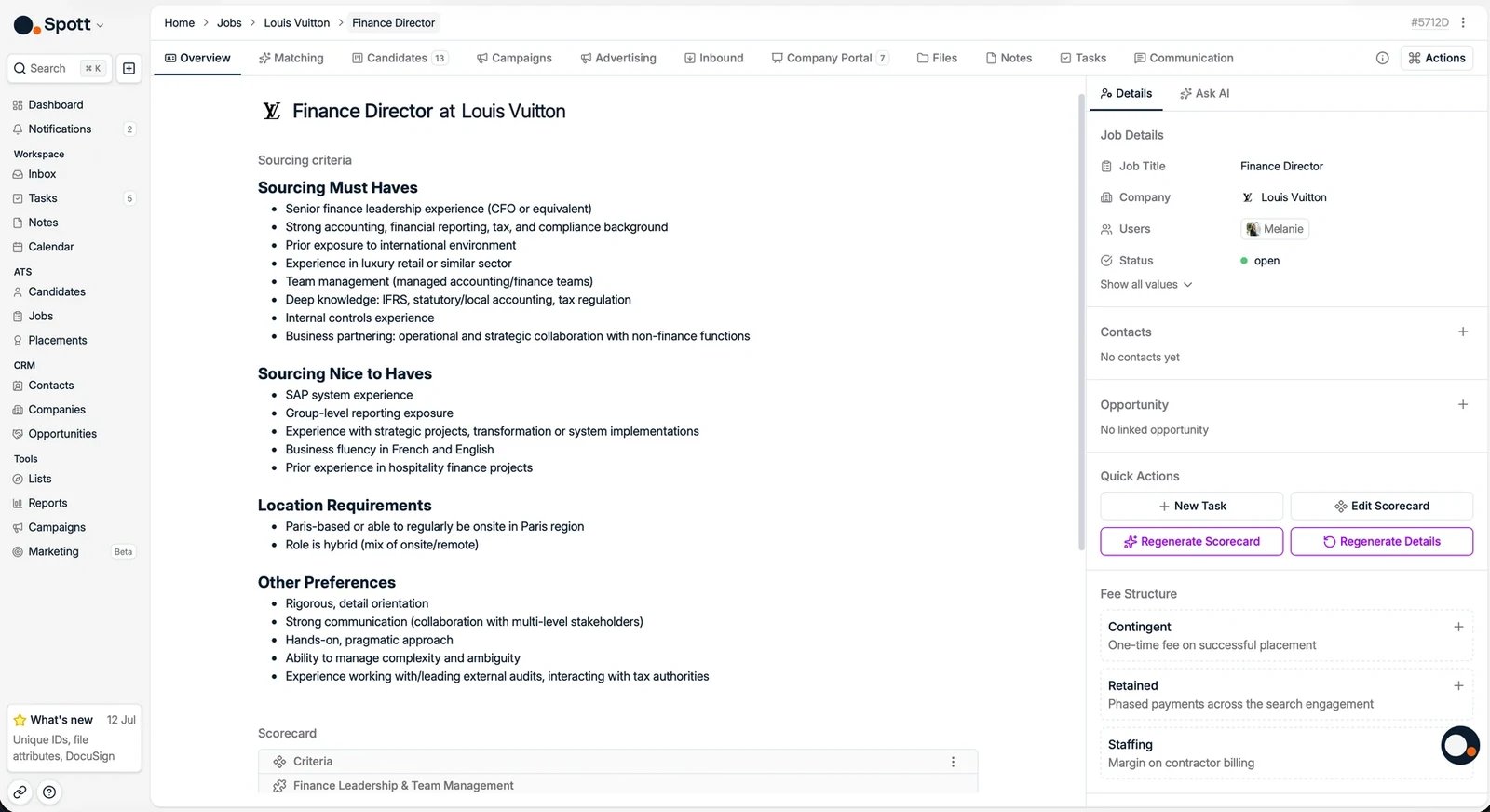 De vacature bestaat nu, maar ze is leeg. Ze goed opzetten is een korte reeks stappen op zich,
en het loont om die op volgorde te doorlopen, want elke stap voedt de volgende: koppel uw
bestanden en intakenotities, genereer de details daaruit, vul de erelonenstructuur in, koppel
de contactpersonen, bouw de scorecard en vraag daarna AI.
Die hele flow staat op [het tabblad Job Overview](/nl/docs/jobs/job-details).
## 5. De vacature beheren via de tabbladen
* **Candidates**: de pipeline. Volg kandidaten doorheen elke fase, voer snelle acties uit, en
plaats of wijs ze af. Zie [de vacaturepipeline](/nl/docs/jobs/job-pipeline).
* **Matching**: AI-zoekopdracht in uw database om de beste nieuwe kandidaten voor deze functie
te vinden, met uitsluiting van iedereen die al in de pipeline zit. Zie
[matching](/nl/docs/jobs/matching).
* **Advertising**: schrijf of genereer de vacaturetekst en publiceer ze op het jobboard van
Spott, op LinkedIn of via multiposters. Zie [adverteren](/nl/docs/jobs/job-portal).
* **Inbound**: beoordeel kandidaten die gesolliciteerd hebben. Zie
[binnenkomende sollicitaties](/nl/docs/jobs/inbound-applications).
* **Company Portal**: deel geselecteerde kandidaten met uw klant. Zie
[de company portal](/nl/docs/jobs/company-portal).
* **Files** en **Notes**: documenten en notities die bij de vacature horen. Notities worden
**nooit automatisch aan een vacature gekoppeld**: Spott tagt alleen de mensen die het
herkent. Koppel een intakegesprek of een klantafspraak zelf vanuit de notitie aan de
vacature, en ze verschijnt hier. Zie [notities toevoegen](/nl/docs/notes/adding-notes).
* **Tasks**: opvolgacties voor de functie. Zie [vacaturetaken](/nl/docs/jobs/job-tasks).
Afhankelijk van de functies die in uw workspace aanstaan, ziet u mogelijk ook de tabbladen
**Campaigns** (outreachreeksen voor deze vacature) en **Communication** (getagde e-mails).
## Eén vacature, meerdere openstaande plaatsen
Wanneer een klant drie mensen aanwerft voor dezelfde functie, houdt u het bij **één vacature**.
Een vacature heeft één pipeline maar een onbeperkt aantal plaatsingen, dus alle drie de
aanwervingen worden erop geregistreerd en de pipeline blijft op één plek in plaats van
verspreid over duplicaten.
Er is geen ingebouwd veld voor het aantal openstaande plaatsen. Wilt u dat aantal zichtbaar en
rapporteerbaar hebben, voeg dan een custom attribuut toe onder **Settings → Data model →
Jobs**, bijvoorbeeld een numeriek veld met de naam Openings. Zie
[profielen aanpassen](/nl/docs/settings/customizing-candidate-profiles).
## Een vacature verwijderen
Open de vacature en gebruik de **drie puntjes**, met het label **Actions**, rechtsboven op het
record.
Is de verwijderoptie **grijs** in plaats van afwezig, dan heeft uw rol de rechten **Delete
Job** niet, en moet een admin die toekennen of de vacature voor u verwijderen. Zie
[toegang beheren](/nl/docs/settings/managing-access).
Een vacature verwijderen kan niet ongedaan worden gemaakt, en de sollicitaties erop
verdwijnen mee. Wilt u een functie van uw actieve lijst halen zonder de geschiedenis te
verliezen, zet ze dan in een afgesloten
[vacaturestatus](/nl/docs/settings/stages).
## Volgende stappen
Gebruik Matching om de beste profielen uit uw database naar boven te halen.
Laat sollicitanten door de fases van de vacature bewegen.
De vacature bestaat nu, maar ze is leeg. Ze goed opzetten is een korte reeks stappen op zich,
en het loont om die op volgorde te doorlopen, want elke stap voedt de volgende: koppel uw
bestanden en intakenotities, genereer de details daaruit, vul de erelonenstructuur in, koppel
de contactpersonen, bouw de scorecard en vraag daarna AI.
Die hele flow staat op [het tabblad Job Overview](/nl/docs/jobs/job-details).
## 5. De vacature beheren via de tabbladen
* **Candidates**: de pipeline. Volg kandidaten doorheen elke fase, voer snelle acties uit, en
plaats of wijs ze af. Zie [de vacaturepipeline](/nl/docs/jobs/job-pipeline).
* **Matching**: AI-zoekopdracht in uw database om de beste nieuwe kandidaten voor deze functie
te vinden, met uitsluiting van iedereen die al in de pipeline zit. Zie
[matching](/nl/docs/jobs/matching).
* **Advertising**: schrijf of genereer de vacaturetekst en publiceer ze op het jobboard van
Spott, op LinkedIn of via multiposters. Zie [adverteren](/nl/docs/jobs/job-portal).
* **Inbound**: beoordeel kandidaten die gesolliciteerd hebben. Zie
[binnenkomende sollicitaties](/nl/docs/jobs/inbound-applications).
* **Company Portal**: deel geselecteerde kandidaten met uw klant. Zie
[de company portal](/nl/docs/jobs/company-portal).
* **Files** en **Notes**: documenten en notities die bij de vacature horen. Notities worden
**nooit automatisch aan een vacature gekoppeld**: Spott tagt alleen de mensen die het
herkent. Koppel een intakegesprek of een klantafspraak zelf vanuit de notitie aan de
vacature, en ze verschijnt hier. Zie [notities toevoegen](/nl/docs/notes/adding-notes).
* **Tasks**: opvolgacties voor de functie. Zie [vacaturetaken](/nl/docs/jobs/job-tasks).
Afhankelijk van de functies die in uw workspace aanstaan, ziet u mogelijk ook de tabbladen
**Campaigns** (outreachreeksen voor deze vacature) en **Communication** (getagde e-mails).
## Eén vacature, meerdere openstaande plaatsen
Wanneer een klant drie mensen aanwerft voor dezelfde functie, houdt u het bij **één vacature**.
Een vacature heeft één pipeline maar een onbeperkt aantal plaatsingen, dus alle drie de
aanwervingen worden erop geregistreerd en de pipeline blijft op één plek in plaats van
verspreid over duplicaten.
Er is geen ingebouwd veld voor het aantal openstaande plaatsen. Wilt u dat aantal zichtbaar en
rapporteerbaar hebben, voeg dan een custom attribuut toe onder **Settings → Data model →
Jobs**, bijvoorbeeld een numeriek veld met de naam Openings. Zie
[profielen aanpassen](/nl/docs/settings/customizing-candidate-profiles).
## Een vacature verwijderen
Open de vacature en gebruik de **drie puntjes**, met het label **Actions**, rechtsboven op het
record.
Is de verwijderoptie **grijs** in plaats van afwezig, dan heeft uw rol de rechten **Delete
Job** niet, en moet een admin die toekennen of de vacature voor u verwijderen. Zie
[toegang beheren](/nl/docs/settings/managing-access).
Een vacature verwijderen kan niet ongedaan worden gemaakt, en de sollicitaties erop
verdwijnen mee. Wilt u een functie van uw actieve lijst halen zonder de geschiedenis te
verliezen, zet ze dan in een afgesloten
[vacaturestatus](/nl/docs/settings/stages).
## Volgende stappen
Gebruik Matching om de beste profielen uit uw database naar boven te halen.
Laat sollicitanten door de fases van de vacature bewegen.