> ## Documentation Index
> Fetch the complete documentation index at: https://docs.spott.io/llms.txt
> Use this file to discover all available pages before exploring further.
# Xero
> Koppel Xero om plaatsingen vanuit Spott te factureren, met pay codes, facturatiecontacten en factuurstatus automatisch gesynchroniseerd.
Met de Xero-integratie **maken uw consultants facturen voor plaatsingen rechtstreeks in
Spott** en sturen ze die als concept naar Xero. Uw financiële team keurt ze daarna zoals
gewoonlijk goed in Xero, verstuurt ze en registreert de betaling, en Spott volgt de status van
elke factuur op bij de plaatsing.
Met de integratie kunt u:
* **Uw Xero-items als pay codes naar Spott synchroniseren**, zodat factuurregels dezelfde
codes, prijzen en omschrijvingen gebruiken als in Xero.
* **Een bedrijf in Spott één keer aan zijn Xero-contact koppelen**, zodat elke volgende
factuur naar de juiste facturatie-entiteit gaat.
* **Conceptfacturen maken** vanuit contingent-, contract- en retained plaatsingen, ook
facturen op basis van goedgekeurde timesheets.
* **In één oogopslag zien** welke plaatsingen gefactureerd zijn, welke facturen nog een
concept zijn en welke betaald zijn.
Deze pagina behandelt het instellen van de integratie. Het maken van facturen en het
opvolgen van hun status zodra ze in Xero staan, vindt u op
[Factureren met Xero](/nl/docs/integrations/xero-invoicing). Facturen goedkeuren, versturen
en afletteren gebeurt in Xero, niet in Spott.
## Voordat u begint
Controleer of deze drie dingen in orde zijn voordat uw team zijn eerste factuur maakt:
* **Een Spott-admin heeft Xero gekoppeld.** Dat gebeurt één keer voor de hele workspace.
* **Uw Xero-items zijn ingesteld.** Spott importeert ze als pay codes, met hun codes,
omschrijvingen en standaardprijzen.
* **Uw facturatiecontacten bestaan in Xero.** Elk bedrijf in Spott wordt gekoppeld aan een
bestaand Xero-contact. U kunt vanuit Spott nog geen Xero-contacten aanmaken, dus voeg
ontbrekende contacten eerst toe in Xero.
## Uw Xero-organisatie koppelen
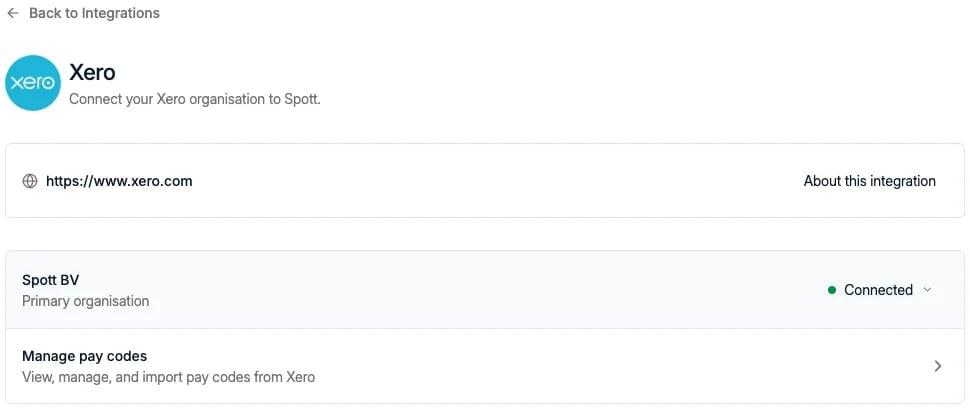
1. Ga naar **Settings → Integrations** en kies **Xero**.
2. Koppel uw Xero-account en kies de Xero-organisatie die u wilt koppelen.
3. Controleer de rij van de organisatie. Die toont de naam van de gekoppelde organisatie en
**Connected**.
 Alleen workspace-admins kunnen deze integratie koppelen. Een Xero-account is vereist.
## Pay codes synchroniseren vanuit Xero
Pay codes zijn de items die u factureert, zoals een fee voor een vaste plaatsing of een
uurtarief voor ontwikkeling. Ze komen uit uw Xero-items.
1. Open op de Xero-integratiepagina **Manage pay codes**. U kunt ook naar
**Settings → Templates → Rate Card Templates → Pay Codes** gaan.
2. Klik op **Sync pay codes** om de nieuwste itemcodes uit Xero te importeren.
3. Geïmporteerde codes verschijnen in de lijst met een label **Xero**, samen met hun
omschrijving.
Synchroniseer opnieuw telkens uw financiële team items in Xero toevoegt of wijzigt. De
synchronisatie werkt **in één richting**: wijzigingen in Xero komen naar Spott, maar pay codes
die u in Spott aanmaakt, worden niet naar Xero gestuurd.
U kunt pay codes ook rechtstreeks in Spott aanmaken met **Create pay code**. Die dienen
alleen om op te volgen, bijvoorbeeld als u Xero niet gebruikt. Gebruik Xero-pay codes voor
alles wat u via Xero factureert.
### Een Spott-pay code naar Xero verhuizen
Hebt u een pay code in Spott aangemaakt en wilt u die nu via Xero factureren:
1. Maak in Xero een item aan waarvan de code **exact** overeenkomt met de pay code in Spott,
inclusief hoofdletters en spaties. `OT` en `ot` gelden als verschillende codes.
2. Klik terug in Spott opnieuw op **Sync pay codes**.
Spott koppelt de twee, en de pay code krijgt het label **Xero**. Rate cards en timesheets die
hem al gebruiken, blijven gewoon werken.
### Omschrijvingssjablonen
De omschrijving van een pay code wordt de regelomschrijving op de factuur. In plaats van vaste
tekst kunt u ze schrijven als een sjabloon dat gegevens uit de plaatsing invult. Dat werkt
voor elke pay code, ook voor codes die uit Xero gesynchroniseerd zijn: open een Xero-pay code
in Spott en voeg variabelen toe aan de omschrijving.
1. Open een pay code en klik in het veld **Description**.
2. Typ `{` en kies een plaatsingsvariabele, zoals voornaam, achternaam, bedrijf of
startdatum.
Zo wordt `Placement of { First name } { Last name } at { Company }, starting { Start date }`
op de factuur *Plaatsing van John Doe bij Acme, vanaf 2024-02-01*.
* Alleen **plaatsingsvariabelen** kunnen gebruikt worden.
* Een omschrijving zonder variabelen wordt gebruikt zoals ze geschreven is.
* Dekt één factuur meerdere plaatsingen, dan kunnen de variabelen niet ingevuld worden en
staat er op de regel **N/A**. Pas die regel met de hand aan voordat u de factuur verstuurt.
Uw sjabloon wordt alleen in Spott bewaard; het item in Xero houdt zijn eigen omschrijving.
Zodra u de omschrijving van een pay code in Spott bewerkt, overschrijft de synchronisatie
vanuit Xero die niet meer. Wilt u terug naar de omschrijving uit Xero, maak het veld dan leeg
en synchroniseer opnieuw.
## Bedrijven aan Xero-contacten koppelen
Elk bedrijf in Spott wordt gefactureerd via een Xero-contact. U kunt de koppeling vooraf
leggen vanuit het bedrijfsrecord, of de eerste keer dat u dat bedrijf factureert.
1. Open het bedrijf in Spott en klik op **External Links**.
2. Klik op de **+** naast **Xero**.
3. Kies het **Xero contact** in het keuzemenu.
Zodra de koppeling gelegd is, gaat elke factuur aan dat bedrijf naar hetzelfde Xero-contact,
en krijgt u de vraag niet opnieuw. Controleer het contact goed voordat u bevestigt, want de
koppeling kan vanuit Spott niet ongedaan gemaakt worden.
**Factureren met Xero** loopt het factureren van contingent-, retained en contractplaatsingen
stap voor stap door, inclusief rate cards en timesheets, en hoe u de status van elke factuur
opvolgt zodra die in Xero staat.
Alleen workspace-admins kunnen deze integratie koppelen. Een Xero-account is vereist.
## Pay codes synchroniseren vanuit Xero
Pay codes zijn de items die u factureert, zoals een fee voor een vaste plaatsing of een
uurtarief voor ontwikkeling. Ze komen uit uw Xero-items.
1. Open op de Xero-integratiepagina **Manage pay codes**. U kunt ook naar
**Settings → Templates → Rate Card Templates → Pay Codes** gaan.
2. Klik op **Sync pay codes** om de nieuwste itemcodes uit Xero te importeren.
3. Geïmporteerde codes verschijnen in de lijst met een label **Xero**, samen met hun
omschrijving.
Synchroniseer opnieuw telkens uw financiële team items in Xero toevoegt of wijzigt. De
synchronisatie werkt **in één richting**: wijzigingen in Xero komen naar Spott, maar pay codes
die u in Spott aanmaakt, worden niet naar Xero gestuurd.
U kunt pay codes ook rechtstreeks in Spott aanmaken met **Create pay code**. Die dienen
alleen om op te volgen, bijvoorbeeld als u Xero niet gebruikt. Gebruik Xero-pay codes voor
alles wat u via Xero factureert.
### Een Spott-pay code naar Xero verhuizen
Hebt u een pay code in Spott aangemaakt en wilt u die nu via Xero factureren:
1. Maak in Xero een item aan waarvan de code **exact** overeenkomt met de pay code in Spott,
inclusief hoofdletters en spaties. `OT` en `ot` gelden als verschillende codes.
2. Klik terug in Spott opnieuw op **Sync pay codes**.
Spott koppelt de twee, en de pay code krijgt het label **Xero**. Rate cards en timesheets die
hem al gebruiken, blijven gewoon werken.
### Omschrijvingssjablonen
De omschrijving van een pay code wordt de regelomschrijving op de factuur. In plaats van vaste
tekst kunt u ze schrijven als een sjabloon dat gegevens uit de plaatsing invult. Dat werkt
voor elke pay code, ook voor codes die uit Xero gesynchroniseerd zijn: open een Xero-pay code
in Spott en voeg variabelen toe aan de omschrijving.
1. Open een pay code en klik in het veld **Description**.
2. Typ `{` en kies een plaatsingsvariabele, zoals voornaam, achternaam, bedrijf of
startdatum.
Zo wordt `Placement of { First name } { Last name } at { Company }, starting { Start date }`
op de factuur *Plaatsing van John Doe bij Acme, vanaf 2024-02-01*.
* Alleen **plaatsingsvariabelen** kunnen gebruikt worden.
* Een omschrijving zonder variabelen wordt gebruikt zoals ze geschreven is.
* Dekt één factuur meerdere plaatsingen, dan kunnen de variabelen niet ingevuld worden en
staat er op de regel **N/A**. Pas die regel met de hand aan voordat u de factuur verstuurt.
Uw sjabloon wordt alleen in Spott bewaard; het item in Xero houdt zijn eigen omschrijving.
Zodra u de omschrijving van een pay code in Spott bewerkt, overschrijft de synchronisatie
vanuit Xero die niet meer. Wilt u terug naar de omschrijving uit Xero, maak het veld dan leeg
en synchroniseer opnieuw.
## Bedrijven aan Xero-contacten koppelen
Elk bedrijf in Spott wordt gefactureerd via een Xero-contact. U kunt de koppeling vooraf
leggen vanuit het bedrijfsrecord, of de eerste keer dat u dat bedrijf factureert.
1. Open het bedrijf in Spott en klik op **External Links**.
2. Klik op de **+** naast **Xero**.
3. Kies het **Xero contact** in het keuzemenu.
Zodra de koppeling gelegd is, gaat elke factuur aan dat bedrijf naar hetzelfde Xero-contact,
en krijgt u de vraag niet opnieuw. Controleer het contact goed voordat u bevestigt, want de
koppeling kan vanuit Spott niet ongedaan gemaakt worden.
**Factureren met Xero** loopt het factureren van contingent-, retained en contractplaatsingen
stap voor stap door, inclusief rate cards en timesheets, en hoe u de status van elke factuur
opvolgt zodra die in Xero staat.