> ## Documentation Index
> Fetch the complete documentation index at: https://docs.spott.io/llms.txt
> Use this file to discover all available pages before exploring further.
# Factureren met Xero
> Maak conceptfacturen in Xero vanuit contingent-, retained en contractplaatsingen, inclusief rate cards en timesheets.
U maakt facturen aan vanuit het **plaatsingsrecord**. Spott stuurt elke factuur als
**concept** naar Xero, klaar om door uw financiële team nagekeken, goedgekeurd en verstuurd te
worden vanuit Xero.
Hiervoor moet de [Xero-integratie](/nl/docs/integrations/xero) gekoppeld zijn en moeten uw pay
codes gesynchroniseerd zijn. Zodra een factuur in Xero staat, komt haar status terug naar de
plaatsing, zoals beschreven onder
[Factuurstatus opvolgen](#factuurstatus-opvolgen).
## Een contingent plaatsing factureren
1. Open de plaatsing en klik op **New invoice** onder **Quick Actions**, of op **+ New invoice**
in de sectie **Invoices**.
2. **Provider:** kies **Xero**.
3. **Recipient:** Spott kiest het bedrijf van de plaatsing. Schakel over naar **Contact** als u
een persoon factureert.
4. **Xero contact:** de eerste keer dat u een bedrijf factureert, kiest u het bijbehorende
Xero-contact en bevestigt u met **Link**. Spott onthoudt de koppeling voor elke volgende
factuur aan dat bedrijf, dus deze stap ziet u niet meer terug. De koppeling kan niet
ongedaan gemaakt worden, dus controleer het contact goed voordat u bevestigt.
5. Klik op **Next** en controleer de factuurgegevens:
* **Invoice date** en **Due date**, allebei verplicht.
* **Currency**, overgenomen van de plaatsing. Spott rekent niet om tussen valuta.
* **Line items:** kies een pay code en Spott vult de omschrijving in. Stel **Units** en
**Unit cost** in. Voor een eenmalige plaatsingsfee is het aantal eenheden meestal 1 en
de eenheidsprijs de totale fee van de plaatsing.
6. Klik op **Create**. De factuur verschijnt in de tabel **Invoices** van de plaatsing met
status **Draft** en provider **Xero**.
Zolang een factuur een concept is, kunt u ze bewerken via het menu **⋮** op haar rij. Uw
wijzigingen synchroniseren naar het concept in Xero. De factuurgeschiedenis wordt in Xero
bijgehouden, niet in Spott.
U kunt een bedrijf ook vooraf aan zijn Xero-contact koppelen, via de **External Links** van
het bedrijf. Zie [Bedrijven aan Xero-contacten koppelen](/nl/docs/integrations/xero#bedrijven-aan-xero-contacten-koppelen).
## Een retained zoekopdracht factureren
Retained zoekopdrachten worden **per mijlpaal** gefactureerd, zodat u elke fase kunt
factureren zodra ze bereikt is. De mijlpalen komen uit de feestructuur op de vacature, die
ingesteld is zoals beschreven onder
[retained plaatsingen](/nl/docs/placements/placements#retained-plaatsingen).
1. Open de retained zoekopdracht en klik op **New invoice**.
2. Vink onder **What would you like to invoice?** de mijlpalen aan die u wilt opnemen,
bijvoorbeeld alleen **Shortlist** voor de eerste betaling. Bij elke mijlpaal staan het
percentage en het bedrag.
3. Klik op **Next** en ga verder met provider, ontvanger, Xero-contact en factuurregels, zoals
bij een contingent plaatsing.
4. Klik op **Create**. Het concept verschijnt onder de **Invoices** van de zoekopdracht.
## Een contractplaatsing factureren vanuit timesheets
Bij contractplaatsingen komt de omzet uit de dagen of uren die echt gewerkt zijn. U stelt per
plaatsing één keer een **rate card** in, logt **timesheets** en factureert elke goedgekeurde
timesheet.
### 1. Een rate card instellen
Een rate card legt vast wat u de klant aanrekent en de contractor betaalt voor de gewerkte
dagen en tijden, en welke pay code van toepassing is.
1. Open de contractplaatsing en kies **Create rate card** in het menu **⋮**.
2. Kies een **Template** als uw admin er een heeft aangemaakt, of vul de velden zelf in:
* **Name**, bijvoorbeeld "Standaardtarieven".
* **Pay code**, de Xero-pay code die gebruikt wordt wanneer u factureert.
* **Unit**, **Day** of **Hour**. Factureert u alleen per dag, gebruik dan Day.
* **Currency**, **Base charge rate** (gefactureerd aan de klant) en **Base pay rate**
(betaald aan de contractor).
3. Klik op **Next** om regels toe te voegen voor tarieven die afwijken van de basis, zoals
overuren. Stel voor elke regel in:
* **Rule name**, bijvoorbeeld "Overuren".
* **Applies to**, de hele dag of een deel van de dag. Een deel van de dag vraagt een begin-
en eindtijd en is alleen beschikbaar op rate cards per uur.
* **Days**, bijvoorbeeld zaterdag en zondag.
* **Pay code**, **Billable**, **Charge rate** en **Pay rate**.
4. Voeg meer regels toe met **+ Add rule** en klik daarna op **Create**.
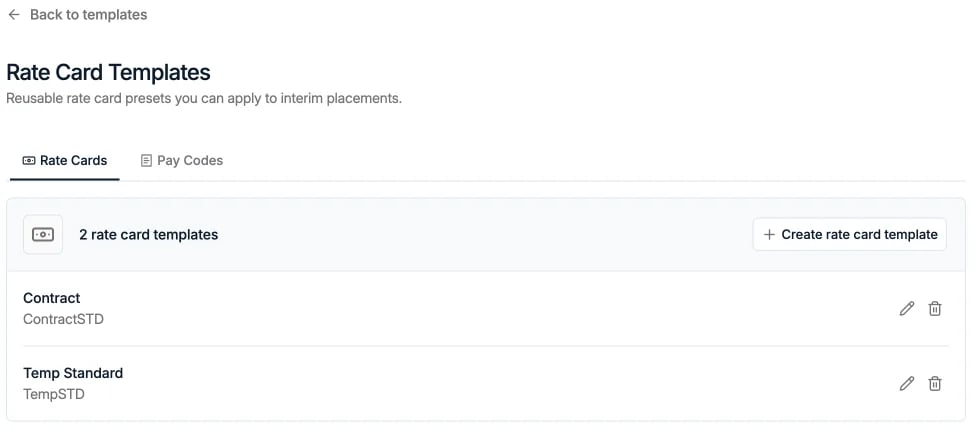
Admins kunnen herbruikbare rate cards bewaren onder **Settings → Templates → Rate Card Templates →
Rate Cards**. Laat een sjabloon de charge rate en pay rate leeg, dan gebruikt Spott de tarieven
van de plaatsing.
 ### 2. Een timesheet loggen
1. Kies op de plaatsing **New timesheet** in het menu **⋮** of in de sectie **Timesheets**.
2. **Period:** kies **This week**, **Last week**, **Last 2 weeks**, **This month** of
**Custom**. Een timesheet moet binnen de data van de plaatsing vallen en mag niet overlappen
met een bestaande timesheet.
3. Laat **Prefill the week from the working schedule** aangevinkt om te starten vanuit de
normale werkdagen en werkuren van de plaatsing.
4. **Days / Hours:** pas aan wat er gewerkt is.
* **Rate cards per dag:** zet elke gewerkte dag aan. Alleen volledige dagen worden
ondersteund.
* **Rate cards per uur:** stel per dag een begin- en eindtijd in. Dubbelklik op de balk om
nog een blok toe te voegen, bijvoorbeeld overuren 's avonds. Elke kleur is een andere
regel van de rate card.
5. **Check:** bekijk de totale tijd, het gefactureerde bedrag en de betaling per dag, en klik
daarna op **Next** en **Save**.
### 3. De timesheet indienen en goedkeuren
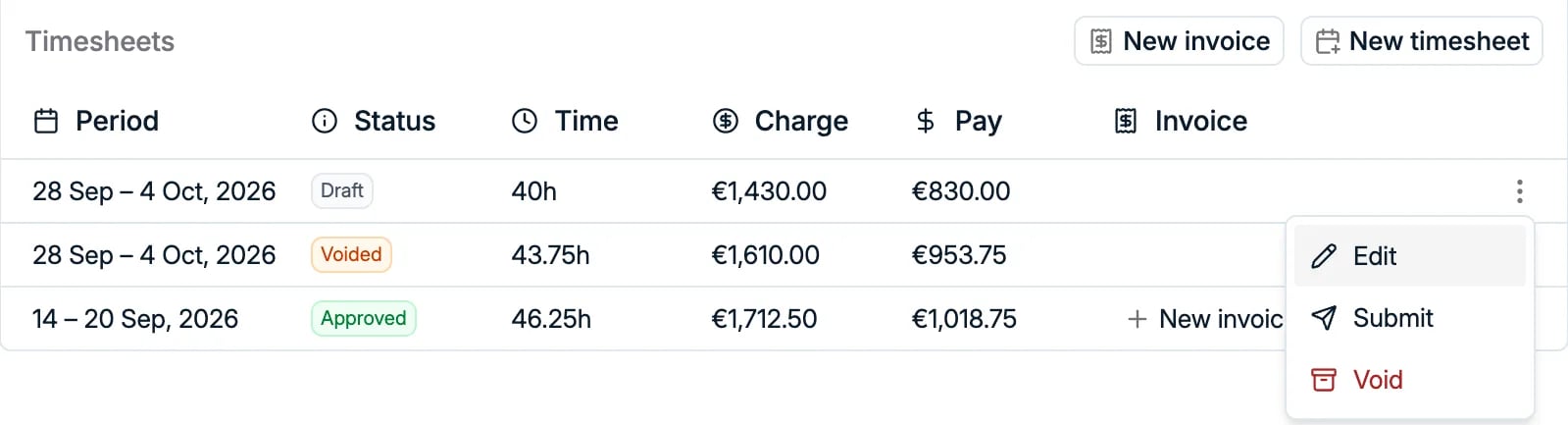
Een bewaarde timesheet start als **Draft**. Kies in het menu **⋮** op haar rij **Submit**, en
daarna **Approve** zodra de klant akkoord heeft gegeven. U kunt ze ook bewerken met **Edit** of
ongeldig maken met **Void**.
### 2. Een timesheet loggen
1. Kies op de plaatsing **New timesheet** in het menu **⋮** of in de sectie **Timesheets**.
2. **Period:** kies **This week**, **Last week**, **Last 2 weeks**, **This month** of
**Custom**. Een timesheet moet binnen de data van de plaatsing vallen en mag niet overlappen
met een bestaande timesheet.
3. Laat **Prefill the week from the working schedule** aangevinkt om te starten vanuit de
normale werkdagen en werkuren van de plaatsing.
4. **Days / Hours:** pas aan wat er gewerkt is.
* **Rate cards per dag:** zet elke gewerkte dag aan. Alleen volledige dagen worden
ondersteund.
* **Rate cards per uur:** stel per dag een begin- en eindtijd in. Dubbelklik op de balk om
nog een blok toe te voegen, bijvoorbeeld overuren 's avonds. Elke kleur is een andere
regel van de rate card.
5. **Check:** bekijk de totale tijd, het gefactureerde bedrag en de betaling per dag, en klik
daarna op **Next** en **Save**.
### 3. De timesheet indienen en goedkeuren
Een bewaarde timesheet start als **Draft**. Kies in het menu **⋮** op haar rij **Submit**, en
daarna **Approve** zodra de klant akkoord heeft gegeven. U kunt ze ook bewerken met **Edit** of
ongeldig maken met **Void**.
 ### 4. De goedgekeurde timesheet factureren
1. Klik op de rij van de goedgekeurde timesheet op **+ New invoice** in de kolom **Invoice**.
2. Bevestig provider, ontvanger en Xero-contact, zoals bij elke andere factuur.
3. Spott vult de factuurregels in vanuit de timesheet: pay code, omschrijving, gewerkte
eenheden en eenheidsprijs. De regels worden per tarief opgesplitst, zodat gewone uren en
overuren apart verschijnen.
4. Klik op **Create**. De rij van de timesheet linkt nu naar de nieuwe conceptfactuur.
## Factuurstatus opvolgen
Zodra een factuur naar Xero gestuurd is, houdt Spott het **factuurnummer** en de **status**
gesynchroniseerd.
De status van elke factuur in Spott volgt haar voortgang in Xero. Het kan een minuut of twee
duren voordat updates verschijnen, en soms moet u de pagina vernieuwen.
| Status in Spott | Wat het betekent | Kunt u de factuur in Spott bewerken? |
| - | - | - |
| **Draft** | Aangemaakt in Spott en als concept naar Xero gestuurd | Ja |
| **Submitted** | Ter goedkeuring ingediend in Xero | Nee, ze is vergrendeld |
| **Authorised** | Goedgekeurd in Xero en in afwachting van betaling | Nee |
| **Paid** | Betaling geregistreerd in Xero | Nee |
Zodra een factuur niet meer op **Draft** staat, handelt het financiële team ze af in Xero.
Wijzigingen die daar gebeuren, zoals een gecorrigeerd btw-tarief of bedrag, synchroniseren nog
niet terug naar Spott. Alleen de status en het factuurnummer doen dat.
## Veelgestelde vragen
* **Kan ik een betaling registreren in Spott?** Nee. Registreer betalingen in Xero, en Spott
zet de factuur op **Paid**.
* **Het Xero-contact dat ik nodig heb, staat niet in de lijst.** Maak het contact eerst aan in
Xero en open de factuur daarna opnieuw. Xero-contacten aanmaken vanuit Spott is nog niet
mogelijk.
* **Er ontbreekt een pay code.** Vraag een admin om op **Sync pay codes** te klikken onder
**Settings → Templates → Rate Card Templates → Pay Codes**. Ontbreekt hij dan nog, controleer
dan of het item in Xero bestaat.
* **Kunnen contractors hun eigen timesheets indienen?** Nog niet. Timesheets worden door uw
team in Spott gelogd, ingediend en goedgekeurd.
* **Kan ik meer dan één Xero-organisatie koppelen?** Nog niet. Ondersteuning voor meerdere
organisaties komt in de komende weken.
### 4. De goedgekeurde timesheet factureren
1. Klik op de rij van de goedgekeurde timesheet op **+ New invoice** in de kolom **Invoice**.
2. Bevestig provider, ontvanger en Xero-contact, zoals bij elke andere factuur.
3. Spott vult de factuurregels in vanuit de timesheet: pay code, omschrijving, gewerkte
eenheden en eenheidsprijs. De regels worden per tarief opgesplitst, zodat gewone uren en
overuren apart verschijnen.
4. Klik op **Create**. De rij van de timesheet linkt nu naar de nieuwe conceptfactuur.
## Factuurstatus opvolgen
Zodra een factuur naar Xero gestuurd is, houdt Spott het **factuurnummer** en de **status**
gesynchroniseerd.
De status van elke factuur in Spott volgt haar voortgang in Xero. Het kan een minuut of twee
duren voordat updates verschijnen, en soms moet u de pagina vernieuwen.
| Status in Spott | Wat het betekent | Kunt u de factuur in Spott bewerken? |
| - | - | - |
| **Draft** | Aangemaakt in Spott en als concept naar Xero gestuurd | Ja |
| **Submitted** | Ter goedkeuring ingediend in Xero | Nee, ze is vergrendeld |
| **Authorised** | Goedgekeurd in Xero en in afwachting van betaling | Nee |
| **Paid** | Betaling geregistreerd in Xero | Nee |
Zodra een factuur niet meer op **Draft** staat, handelt het financiële team ze af in Xero.
Wijzigingen die daar gebeuren, zoals een gecorrigeerd btw-tarief of bedrag, synchroniseren nog
niet terug naar Spott. Alleen de status en het factuurnummer doen dat.
## Veelgestelde vragen
* **Kan ik een betaling registreren in Spott?** Nee. Registreer betalingen in Xero, en Spott
zet de factuur op **Paid**.
* **Het Xero-contact dat ik nodig heb, staat niet in de lijst.** Maak het contact eerst aan in
Xero en open de factuur daarna opnieuw. Xero-contacten aanmaken vanuit Spott is nog niet
mogelijk.
* **Er ontbreekt een pay code.** Vraag een admin om op **Sync pay codes** te klikken onder
**Settings → Templates → Rate Card Templates → Pay Codes**. Ontbreekt hij dan nog, controleer
dan of het item in Xero bestaat.
* **Kunnen contractors hun eigen timesheets indienen?** Nog niet. Timesheets worden door uw
team in Spott gelogd, ingediend en goedgekeurd.
* **Kan ik meer dan één Xero-organisatie koppelen?** Nog niet. Ondersteuning voor meerdere
organisaties komt in de komende weken.