> ## Documentation Index
> Fetch the complete documentation index at: https://docs.spott.io/llms.txt
> Use this file to discover all available pages before exploring further.
# WhatsApp Business
> Verstuur WhatsApp-berichten vanaf uw zakelijke nummer, met goedgekeurde templates die u naar veel ontvangers tegelijk kunt sturen.
Met **WhatsApp Business** stuurt u berichten naar kandidaten en contactpersonen vanaf het
zakelijke WhatsApp-nummer van uw organisatie, in plaats van vanaf uw persoonlijke
WhatsApp-account. Omdat het op een zakelijk nummer draait, kunt u een **goedgekeurde
template** naar veel ontvangers tegelijk sturen, waardoor WhatsApp bruikbaar wordt voor
outreach op de schaal die u vandaag al voor e-mail gebruikt.
Dit is niet dezelfde integratie als [WhatsApp](/nl/docs/integrations/whatsapp). Die
synchroniseert de gesprekken van **uw eigen** WhatsApp-account naar Spott en houdt ze
privé. Deze verstuurt vanaf een **zakelijk nummer** met goedgekeurde templates. U kunt
beide gebruiken, en ze staan naast elkaar in de instellingen.
## Koppelen
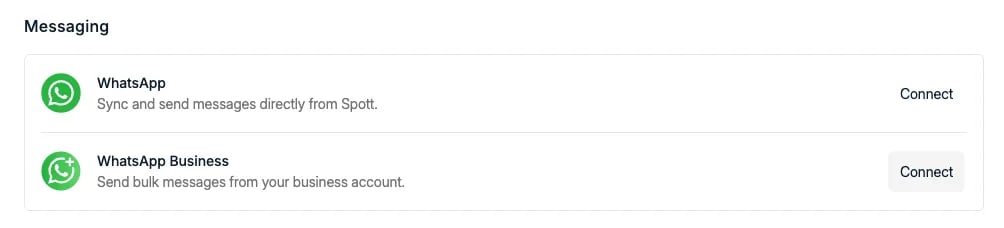
Ga naar **Settings → Accounts**, zoek **WhatsApp Business** onder **Messaging** en klik op
**Connect**. De regel staat vlak onder de persoonlijke WhatsApp-integratie en draagt de
omschrijving *"Send bulk messages from your business account"*, dus controleer of u wel de
juiste van de twee koppelt.
 ## Een bericht versturen
Open **Send WhatsApp Business message** vanaf een kandidaat of contactpersoon, of vanuit een
selectie in een lijst.
## Een bericht versturen
Open **Send WhatsApp Business message** vanaf een kandidaat of contactpersoon, of vanuit een
selectie in een lijst.
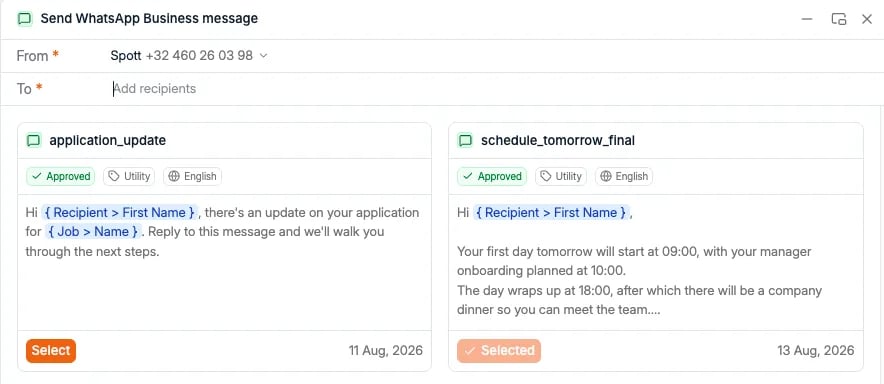 Het venster bestaat uit drie delen:
* **From**, het zakelijke nummer waarvandaan het bericht vertrekt. Heeft uw workspace er
meer dan één, dan kiest u hier.
* **To**, de ontvangers. Voeg er zoveel toe als u nodig hebt: dit is hetzelfde veld of u nu
één persoon of een paar honderd mensen aanschrijft.
* **De templates**, getoond als kaarten. Klik op **Select** bij de template die u wilt
versturen.
## Templates
Elk WhatsApp Business-bericht vertrekt als een template. U kunt geen vrij geschreven eerste
bericht typen zoals in een gewone WhatsApp-chat, omdat WhatsApp zelf vereist dat bedrijven
vooraf goedgekeurde bewoordingen gebruiken wanneer ze een gesprek starten.
Elke templatekaart vertelt u wat u kiest:
| Op de kaart | Wat het betekent |
| ---------------------------- | -------------------------------------------------------------------------------------------------------------- |
| **Name** | De identificatie van de template, bijvoorbeeld `application_update` |
| **Approved** | WhatsApp heeft deze bewoording nagekeken en goedgekeurd. Alleen goedgekeurde templates kunnen verstuurd worden |
| **Utility** of **Marketing** | De categorie waaronder WhatsApp de template heeft ingedeeld, en waarop WhatsApp factureert |
| **Language** | De taal waarin de template is goedgekeurd |
| De body | De exacte tekst die verstuurd wordt, met de variabelen zichtbaar in de tekst |
| De datum | Wanneer de template is toegevoegd |
Templates bevatten **variabelen**, geschreven als `{ Recipient > First Name }` en
`{ Job > Name }`, die Spott bij het versturen per ontvanger invult. Daardoor werkt één
template voor een hele lijst: iedereen krijgt zijn eigen naam en zijn eigen vacature, geen
algemene rondzendbrief.
Lees de body op de kaart voor u verstuurt, niet enkel de naam. De naam van de template
kiest u zelf, maar de bewoording is wat WhatsApp heeft goedgekeurd, en het is die
bewoording die bij de kandidaat aankomt.
## In bulk versturen
Omdat een template vooraf goedgekeurd is en de variabelen per persoon ingevuld worden, dekt
één verzending een hele shortlist: een herinnering aan iedereen die morgen een gesprek heeft,
een statusupdate aan iedereen die op een beslissing wacht, een briefing voor de eerste
werkdag aan een groep starters.
Voeg de ontvangers toe bij **To**, kies de template en verstuur. Elke persoon krijgt zijn
eigen bericht in zijn eigen conversatie, dus een antwoord komt terug als een gewoon gesprek
en niet in een groep.
WhatsApp is een persoonlijker kanaal dan e-mail en mensen behandelen het ook zo. Een
template die als een mailing leest, kost u op WhatsApp meer goodwill dan dezelfde woorden
in een mailbox. Houd bulkverzendingen bij berichten waar de ontvanger echt op wacht.
Het venster bestaat uit drie delen:
* **From**, het zakelijke nummer waarvandaan het bericht vertrekt. Heeft uw workspace er
meer dan één, dan kiest u hier.
* **To**, de ontvangers. Voeg er zoveel toe als u nodig hebt: dit is hetzelfde veld of u nu
één persoon of een paar honderd mensen aanschrijft.
* **De templates**, getoond als kaarten. Klik op **Select** bij de template die u wilt
versturen.
## Templates
Elk WhatsApp Business-bericht vertrekt als een template. U kunt geen vrij geschreven eerste
bericht typen zoals in een gewone WhatsApp-chat, omdat WhatsApp zelf vereist dat bedrijven
vooraf goedgekeurde bewoordingen gebruiken wanneer ze een gesprek starten.
Elke templatekaart vertelt u wat u kiest:
| Op de kaart | Wat het betekent |
| ---------------------------- | -------------------------------------------------------------------------------------------------------------- |
| **Name** | De identificatie van de template, bijvoorbeeld `application_update` |
| **Approved** | WhatsApp heeft deze bewoording nagekeken en goedgekeurd. Alleen goedgekeurde templates kunnen verstuurd worden |
| **Utility** of **Marketing** | De categorie waaronder WhatsApp de template heeft ingedeeld, en waarop WhatsApp factureert |
| **Language** | De taal waarin de template is goedgekeurd |
| De body | De exacte tekst die verstuurd wordt, met de variabelen zichtbaar in de tekst |
| De datum | Wanneer de template is toegevoegd |
Templates bevatten **variabelen**, geschreven als `{ Recipient > First Name }` en
`{ Job > Name }`, die Spott bij het versturen per ontvanger invult. Daardoor werkt één
template voor een hele lijst: iedereen krijgt zijn eigen naam en zijn eigen vacature, geen
algemene rondzendbrief.
Lees de body op de kaart voor u verstuurt, niet enkel de naam. De naam van de template
kiest u zelf, maar de bewoording is wat WhatsApp heeft goedgekeurd, en het is die
bewoording die bij de kandidaat aankomt.
## In bulk versturen
Omdat een template vooraf goedgekeurd is en de variabelen per persoon ingevuld worden, dekt
één verzending een hele shortlist: een herinnering aan iedereen die morgen een gesprek heeft,
een statusupdate aan iedereen die op een beslissing wacht, een briefing voor de eerste
werkdag aan een groep starters.
Voeg de ontvangers toe bij **To**, kies de template en verstuur. Elke persoon krijgt zijn
eigen bericht in zijn eigen conversatie, dus een antwoord komt terug als een gewoon gesprek
en niet in een groep.
WhatsApp is een persoonlijker kanaal dan e-mail en mensen behandelen het ook zo. Een
template die als een mailing leest, kost u op WhatsApp meer goodwill dan dezelfde woorden
in een mailbox. Houd bulkverzendingen bij berichten waar de ontvanger echt op wacht.