> ## Documentation Index
> Fetch the complete documentation index at: https://docs.spott.io/llms.txt
> Use this file to discover all available pages before exploring further.
# RingCentral
> Koppel RingCentral om rechtstreeks vanuit Spott te bellen en gebeld te worden, met automatisch gesynchroniseerde gespreksnotities en opnames.
## Overzicht
RingCentral is een VoIP-provider. Door RingCentral aan Spott te koppelen kunt u elke Candidate of Contact bellen met Click-to-Dial, zodat u gesprekken start zonder van tool te wisselen. Alle gespreksgegevens worden automatisch teruggesynchroniseerd naar Spott.
## Hoe het werkt
Zodra RingCentral gekoppeld is:
* Klik op het telefoonicoon op eender welk record van een Candidate of Contact om een gesprek te starten.
* Het gesprek wordt via RingCentral gestart met het telefoonnummer al ingevuld.
* Gespreksnotities en opnames worden automatisch teruggesynchroniseerd naar Spott, zodra
opnemen aanstaat in RingCentral (zie [Gespreksopname aanzetten](#gespreksopname-aanzetten-optioneel)
hieronder; in RingCentral staat dat standaard uit).
## RingCentral aanzetten voor uw workspace
Ga naar **Settings → Integrations → RingCentral** en maak een JWT-credential aan.
1. Klik op **Create JWT Credential** om de RingCentral Developer Console te openen. De link beperkt de credential automatisch tot de applicatie van Spott.
2. Kies bij **Who is permitted to use this credential?** de optie **Only specific apps of my choice** en controleer of de Client ID van Spott ingevuld is.
3. Kopieer de gegenereerde JWT-credential, plak ze in het veld op deze pagina en klik op **Connect**.
Alleen beheerders kunnen de RingCentral-integratie instellen. Ziet u deze optie niet, neem dan contact op met uw workspace-admin.
 ## Uw RingCentral-nummer kiezen
Ga naar **Settings → Integrations** en open **RingCentral**.
* Kies uw RingCentral-nummer uit de beschikbare lijst.
* Dit nummer is essentieel om inkomende oproepen te ontvangen en gespreksnotities aan de juiste beller te koppelen.
## Gespreksopname aanzetten (optioneel)
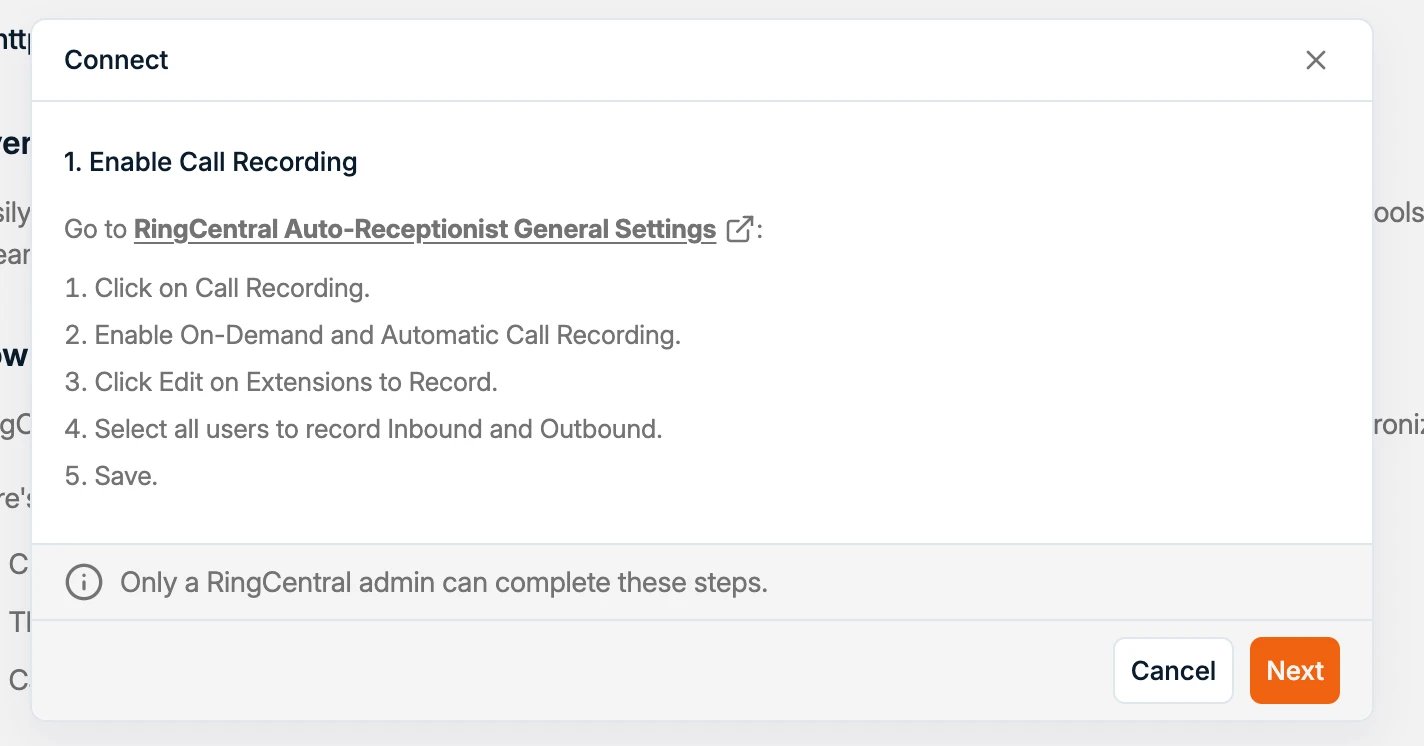
Om gespreksopnames naar Spott te laten synchroniseren, zet u opnemen aan in het **RingCentral Admin Portal**. Er zijn twee mogelijkheden:
* **Opnemen op verzoek:** gebruikers nemen gesprekken op elk moment handmatig op met één knop. Er klinkt een melding wanneer de opname start en stopt. Opnames worden 90 dagen bewaard.
* **Automatisch opnemen:** de opname start bij het begin van elk gesprek en stopt wanneer het gesprek eindigt. Dit staat standaard uit.
Beide types kunnen aanstaan, maar tijdens een gesprek is er maar één actief. Staat automatisch opnemen aan, dan krijgt dat voorrang en is opnemen op verzoek voor dat gesprek niet beschikbaar.
Opnemen aanzetten:
1. Meld u aan bij het RingCentral Admin Portal op `service.ringcentral.com`.
2. Ga naar **Call Handling**.
3. Zet **On-demand call recording**, **Automatic call recording** of allebei aan.
4. Open onder **Automatic Call Recording** de lijst met toestelnummers en **selecteer de
toestelnummers die opgenomen moeten worden**. Zolang dat niet gebeurd is, wordt er van
niemand opgenomen.
5. Zet voor elk van die toestelnummers zowel **inkomende** als **uitgaande** gesprekken aan.
6. Klik op **Save**.
Automatisch opnemen en het synchroniseren van opnames vereisen een RingCentral-abonnement
waarin dat inbegrepen is (op het moment van schrijven het Ultra-abonnement); raadpleeg de
actuele abonnementsvergelijking van RingCentral.
## Beginnen met bellen
Klik op het telefoonicoon op eender welke Candidate of Contact om een gesprek te starten. Gespreksgegevens en opnames worden automatisch gesynchroniseerd.
## Sms aanzetten
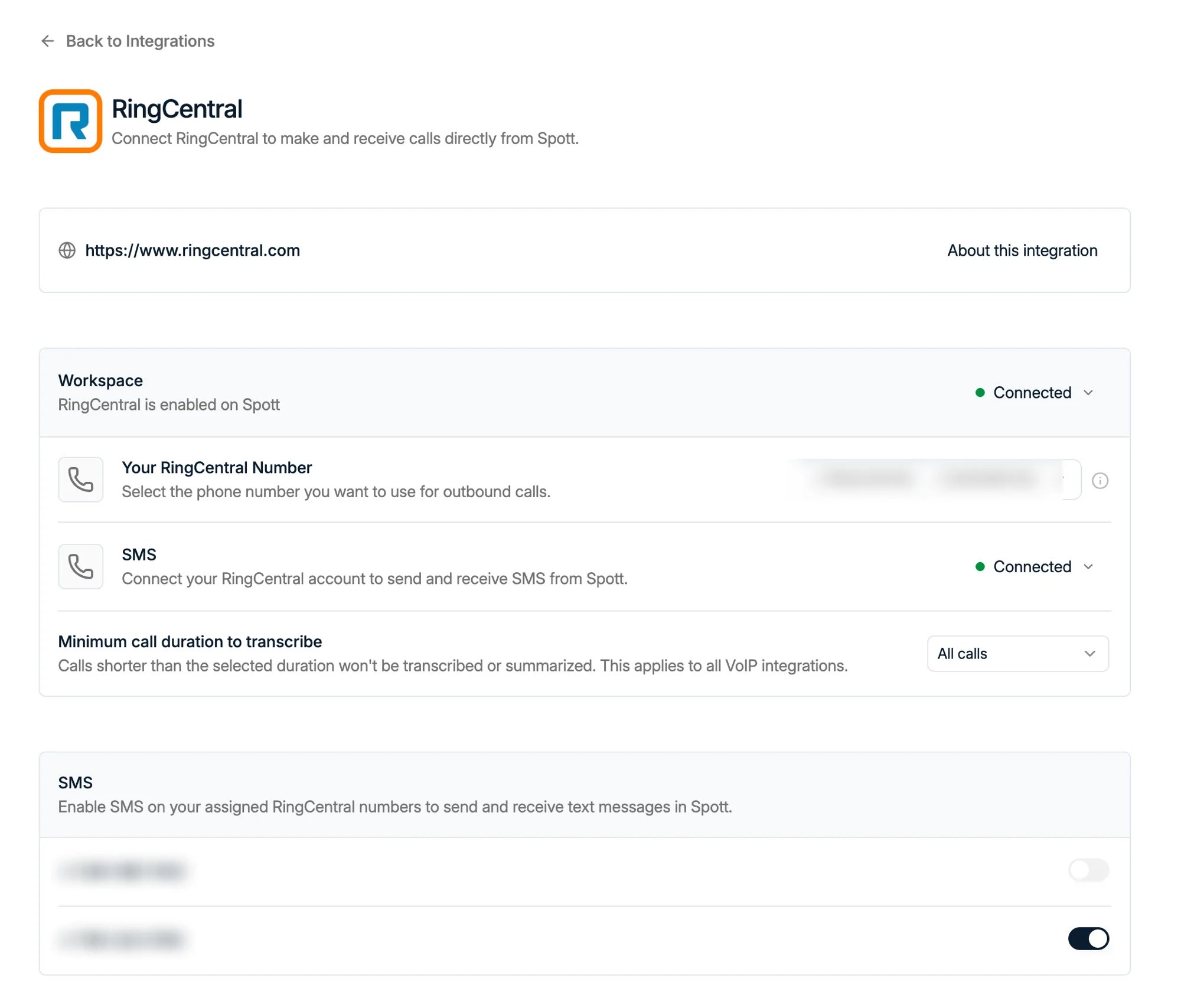
RingCentral-nummers kunnen ook [sms](/nl/docs/inbox/sms) versturen, en dat deel stelt u **per
gebruiker** in.
1. Ga naar **Settings → Integrations → RingCentral**.
2. Zoek in het blok **Workspace** de rij **SMS** en koppel uw eigen RingCentral-account.
3. Scroll naar het blok **SMS** eronder en zet de nummers aan waarmee u wilt sms'en.
## Uw RingCentral-nummer kiezen
Ga naar **Settings → Integrations** en open **RingCentral**.
* Kies uw RingCentral-nummer uit de beschikbare lijst.
* Dit nummer is essentieel om inkomende oproepen te ontvangen en gespreksnotities aan de juiste beller te koppelen.
## Gespreksopname aanzetten (optioneel)
Om gespreksopnames naar Spott te laten synchroniseren, zet u opnemen aan in het **RingCentral Admin Portal**. Er zijn twee mogelijkheden:
* **Opnemen op verzoek:** gebruikers nemen gesprekken op elk moment handmatig op met één knop. Er klinkt een melding wanneer de opname start en stopt. Opnames worden 90 dagen bewaard.
* **Automatisch opnemen:** de opname start bij het begin van elk gesprek en stopt wanneer het gesprek eindigt. Dit staat standaard uit.
Beide types kunnen aanstaan, maar tijdens een gesprek is er maar één actief. Staat automatisch opnemen aan, dan krijgt dat voorrang en is opnemen op verzoek voor dat gesprek niet beschikbaar.
Opnemen aanzetten:
1. Meld u aan bij het RingCentral Admin Portal op `service.ringcentral.com`.
2. Ga naar **Call Handling**.
3. Zet **On-demand call recording**, **Automatic call recording** of allebei aan.
4. Open onder **Automatic Call Recording** de lijst met toestelnummers en **selecteer de
toestelnummers die opgenomen moeten worden**. Zolang dat niet gebeurd is, wordt er van
niemand opgenomen.
5. Zet voor elk van die toestelnummers zowel **inkomende** als **uitgaande** gesprekken aan.
6. Klik op **Save**.
Automatisch opnemen en het synchroniseren van opnames vereisen een RingCentral-abonnement
waarin dat inbegrepen is (op het moment van schrijven het Ultra-abonnement); raadpleeg de
actuele abonnementsvergelijking van RingCentral.
## Beginnen met bellen
Klik op het telefoonicoon op eender welke Candidate of Contact om een gesprek te starten. Gespreksgegevens en opnames worden automatisch gesynchroniseerd.
## Sms aanzetten
RingCentral-nummers kunnen ook [sms](/nl/docs/inbox/sms) versturen, en dat deel stelt u **per
gebruiker** in.
1. Ga naar **Settings → Integrations → RingCentral**.
2. Zoek in het blok **Workspace** de rij **SMS** en koppel uw eigen RingCentral-account.
3. Scroll naar het blok **SMS** eronder en zet de nummers aan waarmee u wilt sms'en.
 **Elke gebruiker koppelt zijn eigen RingCentral-account.** RingCentral beperkt sms tot het
individuele account, dus door het uwe te koppelen kan niemand anders in het team sms'en:
elke collega moet deze stappen herhalen. Dat is een beperking van RingCentral, niet van
Spott. Bij [Ringover](/nl/docs/integrations/ringover) ter vergelijking geldt sms wel voor de
hele workspace.
RingCentral groepeert sms-nummers ook **per toestelnummer**. De nummers die u krijgt
aangeboden, zijn die van uw eigen toestelnummer, en daarom zien twee collega's hier
verschillende lijsten.
**Elke gebruiker koppelt zijn eigen RingCentral-account.** RingCentral beperkt sms tot het
individuele account, dus door het uwe te koppelen kan niemand anders in het team sms'en:
elke collega moet deze stappen herhalen. Dat is een beperking van RingCentral, niet van
Spott. Bij [Ringover](/nl/docs/integrations/ringover) ter vergelijking geldt sms wel voor de
hele workspace.
RingCentral groepeert sms-nummers ook **per toestelnummer**. De nummers die u krijgt
aangeboden, zijn die van uw eigen toestelnummer, en daarom zien twee collega's hier
verschillende lijsten.