> ## Documentation Index
> Fetch the complete documentation index at: https://docs.spott.io/llms.txt
> Use this file to discover all available pages before exploring further.
# Dialpad
> Koppel Dialpad om vanuit Spott te bellen en gebeld te worden, met gesprekken die automatisch gelogd en opnames die automatisch getranscribeerd worden.
## Overzicht
Met Dialpad belt uw team rechtstreeks vanuit Spott en neemt het gesprekken aan. Zodra de
koppeling gelegd is, wijst u elke gebruiker een Dialpad-nummer toe en worden gesprekken
automatisch gelogd bij uw kandidaten en contactpersonen.
## Hoe het werkt
Zodra Dialpad gekoppeld is, krijgt Spott een melding telkens wanneer een gesprek eindigt.
Gespreksopnames worden opgehaald, opgeslagen en getranscribeerd, zodat u ze rechtstreeks in
Spott kunt bekijken. Om gesprekken aan de juiste persoon te koppelen, stelt elk teamlid zijn
Dialpad-nummer in Spott in.
## Instellen
### 1. Een API-sleutel aanmaken
Een company admin opent in Dialpad **Admin Settings → My Company → Authentication → API
Keys**, klikt op **Add Key**, geeft de sleutel een naam, zet alle beschikbare scopes aan en
slaat op.
Behandel de API-sleutel als een vertrouwelijk wachtwoord. De sleutel geeft toegang tot uw
volledige Dialpad-omgeving.
### 2. Spott koppelen
Klik in **Settings → Integrations → Dialpad** op **Enable**, plak de API-sleutel en leg de
koppeling. Spott zet de webhook voor beëindigde gesprekken automatisch voor u klaar, dus
verder hoeft u niets in te stellen.
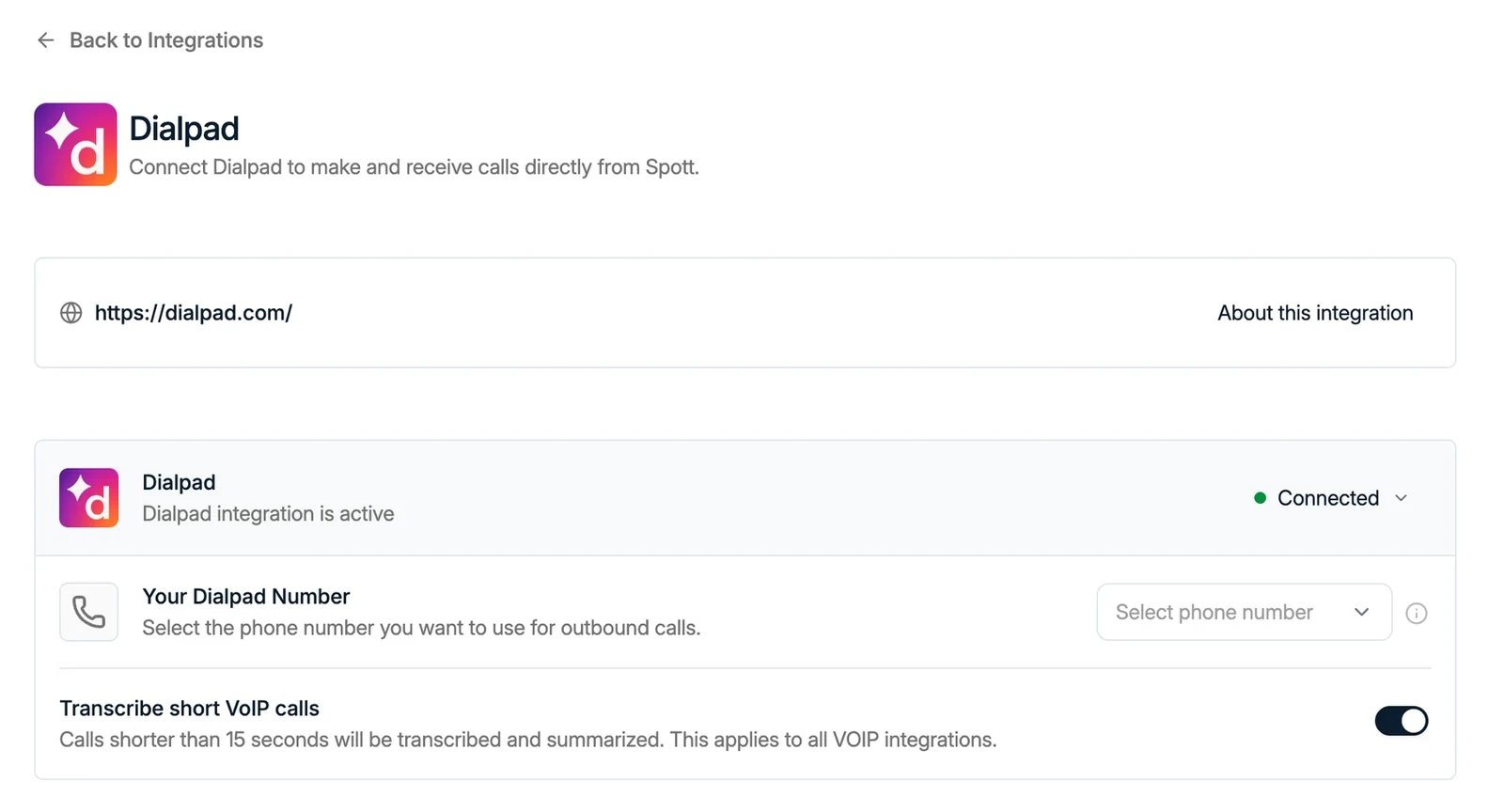 ### 3. Uw nummer instellen
Zodra de koppeling gelegd is, stelt elke gebruiker zijn **Dialpad number** in bij de
integratie-instellingen, zodat gesprekken aan de juiste persoon worden gekoppeld.
## Gespreksopnames
Spott transcribeert en vat de opnames samen die Dialpad maakt, dus een gesprek moet **in
Dialpad opgenomen zijn** om een transcript en een notitie in Spott op te leveren. Opnames
maakt u per gesprek of automatisch voor elk gesprek:
* **Per gesprek**: druk tijdens een lopend gesprek in Dialpad op **Record**.
* **Alle gesprekken**: een company admin zet automatische opname aan onder **Admin Settings →
Office → Office Settings → Making Calls → Enable Automatic Call Recordings**, voor het hele
kantoor of voor specifieke gebruikers.
Met automatische opname aan horen bellers geen aankondiging dat het gesprek wordt
opgenomen. Informeer hen zoals de lokale regelgeving voorschrijft.
### 3. Uw nummer instellen
Zodra de koppeling gelegd is, stelt elke gebruiker zijn **Dialpad number** in bij de
integratie-instellingen, zodat gesprekken aan de juiste persoon worden gekoppeld.
## Gespreksopnames
Spott transcribeert en vat de opnames samen die Dialpad maakt, dus een gesprek moet **in
Dialpad opgenomen zijn** om een transcript en een notitie in Spott op te leveren. Opnames
maakt u per gesprek of automatisch voor elk gesprek:
* **Per gesprek**: druk tijdens een lopend gesprek in Dialpad op **Record**.
* **Alle gesprekken**: een company admin zet automatische opname aan onder **Admin Settings →
Office → Office Settings → Making Calls → Enable Automatic Call Recordings**, voor het hele
kantoor of voor specifieke gebruikers.
Met automatische opname aan horen bellers geen aankondiging dat het gesprek wordt
opgenomen. Informeer hen zoals de lokale regelgeving voorschrijft.