> ## Documentation Index
> Fetch the complete documentation index at: https://docs.spott.io/llms.txt
> Use this file to discover all available pages before exploring further.
# SMS
> Verstuur en ontvang sms-berichten vanuit Spott met de sms-geschikte nummers van uw VoIP-account.
Kandidaten antwoorden op een sms waar ze de telefoon niet opnemen. Met sms blijft dat kanaal
bij de rest op het record staan, in plaats van op uw gsm.
U verstuurt en ontvangt sms-berichten vanuit Spott zelf, met de **sms-geschikte nummers van
uw VoIP-account**. Elk bericht wordt bewaard bij de kandidaat of contactpersoon waar het bij
hoort, en de gesprekken verschijnen in de [Inbox](/nl/docs/inbox/inbox) naast e-mail en
WhatsApp.
## Ondersteunde providers
SMS loopt via uw telefonieprovider, dus u hebt een nummer nodig dat berichten kan versturen:
* [RingRing](/nl/docs/integrations/ringring)
* [RingCentral](/nl/docs/integrations/ringcentral)
* [Ringover](/nl/docs/integrations/ringover)
* [Aircall](/nl/docs/integrations/aircall)
Niet elk nummer op een VoIP-account kan sms versturen. Verschijnt een nummer niet in Spott,
vraag dan bij uw provider na of sms erop geactiveerd is.
## SMS aanzetten
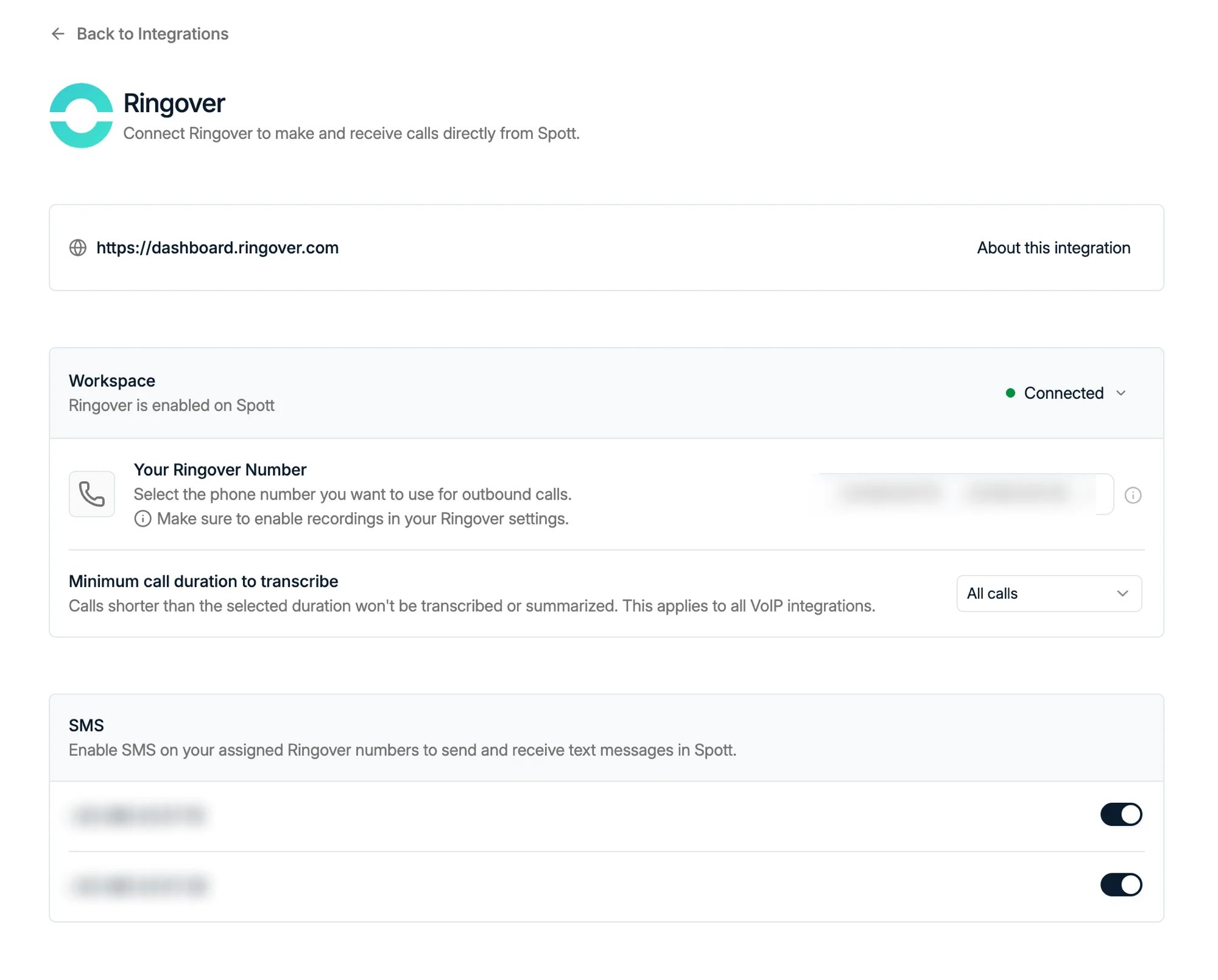
SMS wordt **per nummer** aangezet, op de pagina van uw provider onder **Settings →
Integrations**. Open de provider, scrol naar het blok **SMS** en zet de nummers aan waarvan u
wilt sms'en.
 Hoeveel werk dat is, hangt af van de provider, want ze bakenen sms elk anders af:
* **[Ringover](/nl/docs/integrations/ringover)** is het eenvoudigst. SMS wordt **voor de hele
workspace** geactiveerd, dus een nummer aanzetten doet u één keer en dan staat het aan.
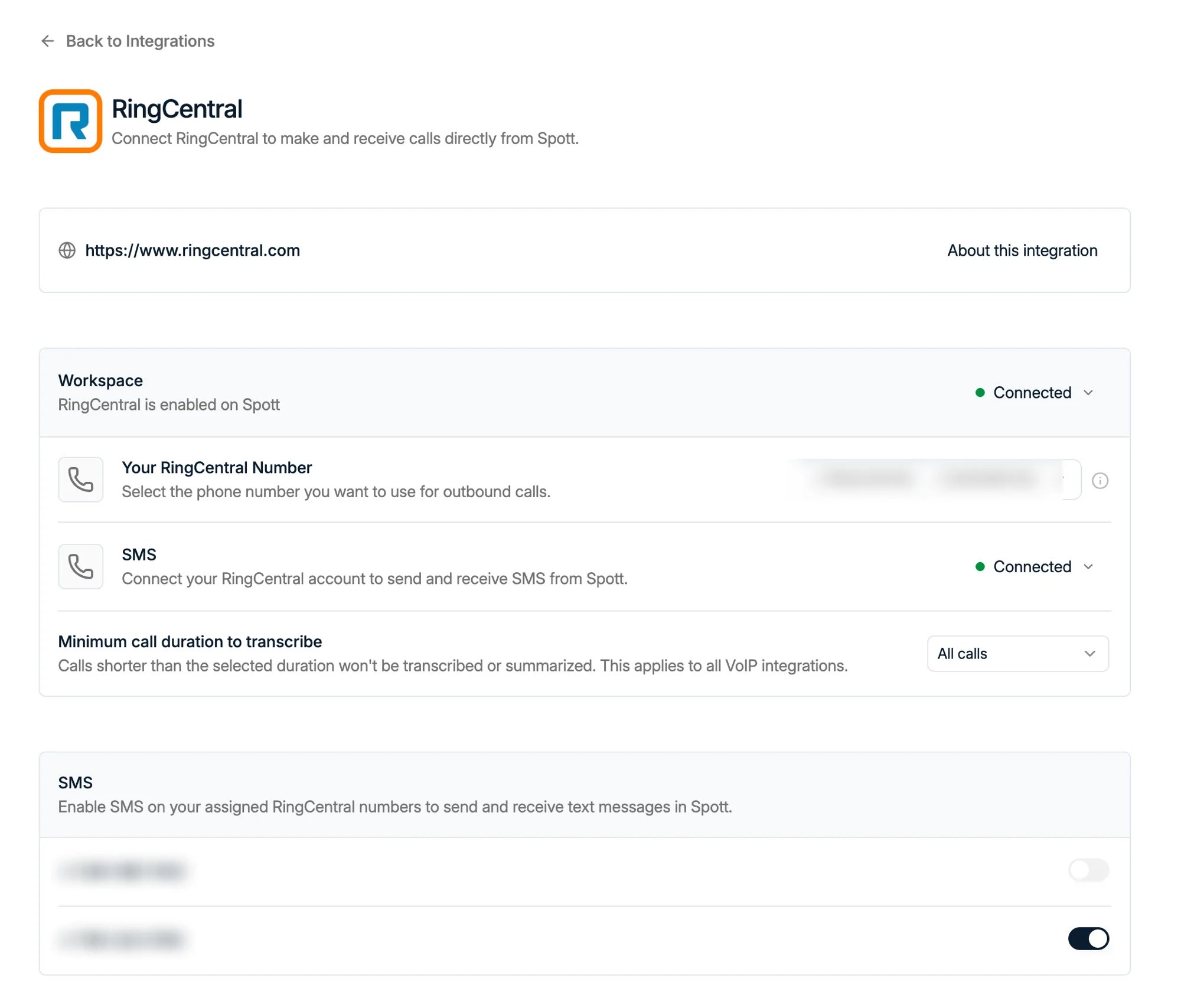
* **[RingCentral](/nl/docs/integrations/ringcentral)** werkt **per gebruiker**. Naast de
schakelaars per nummer staat er in het blok Workspace een rij **SMS** waar u uw eigen
RingCentral-account koppelt, en elke collega moet dat voor zichzelf doen. RingCentral
beperkt sms tot het individuele account en groepeert nummers per **extension**, dus de
nummers die u aangeboden krijgt, zijn die van uw eigen extension.
* **[Aircall](/nl/docs/integrations/aircall)**: zie de waarschuwing hieronder.
* **[RingRing](/nl/docs/integrations/ringring)** heeft nog geen selfservicepagina onder Settings →
Integrations. De koppeling werkt, maar support stelt ze voor u in.
Hoeveel werk dat is, hangt af van de provider, want ze bakenen sms elk anders af:
* **[Ringover](/nl/docs/integrations/ringover)** is het eenvoudigst. SMS wordt **voor de hele
workspace** geactiveerd, dus een nummer aanzetten doet u één keer en dan staat het aan.
* **[RingCentral](/nl/docs/integrations/ringcentral)** werkt **per gebruiker**. Naast de
schakelaars per nummer staat er in het blok Workspace een rij **SMS** waar u uw eigen
RingCentral-account koppelt, en elke collega moet dat voor zichzelf doen. RingCentral
beperkt sms tot het individuele account en groepeert nummers per **extension**, dus de
nummers die u aangeboden krijgt, zijn die van uw eigen extension.
* **[Aircall](/nl/docs/integrations/aircall)**: zie de waarschuwing hieronder.
* **[RingRing](/nl/docs/integrations/ringring)** heeft nog geen selfservicepagina onder Settings →
Integrations. De koppeling werkt, maar support stelt ze voor u in.
 **Bij Aircall zegt de schakelaar niets.** Aircall laat Spott niet weten of een bepaald
nummer werkelijk sms kan versturen, dus de schakelaar gaat sowieso aan. Zet u sms aan voor
een Aircall-nummer en vertrekken de berichten niet, ga dan bij Aircall na of sms op dat
nummer geactiveerd is.
## Een bericht versturen
Open een kandidaat of contactpersoon en ga naar het tabblad **Communication**. De kanalen die
voor die persoon beschikbaar zijn, staan links opgesomd: eerst de kanalen van de workspace
zoals **Email**, daarna uw persoonlijke kanalen, **WhatsApp** en **SMS**, elk met het nummer
waarop het gesprek loopt.
**Bij Aircall zegt de schakelaar niets.** Aircall laat Spott niet weten of een bepaald
nummer werkelijk sms kan versturen, dus de schakelaar gaat sowieso aan. Zet u sms aan voor
een Aircall-nummer en vertrekken de berichten niet, ga dan bij Aircall na of sms op dat
nummer geactiveerd is.
## Een bericht versturen
Open een kandidaat of contactpersoon en ga naar het tabblad **Communication**. De kanalen die
voor die persoon beschikbaar zijn, staan links opgesomd: eerst de kanalen van de workspace
zoals **Email**, daarna uw persoonlijke kanalen, **WhatsApp** en **SMS**, elk met het nummer
waarop het gesprek loopt.
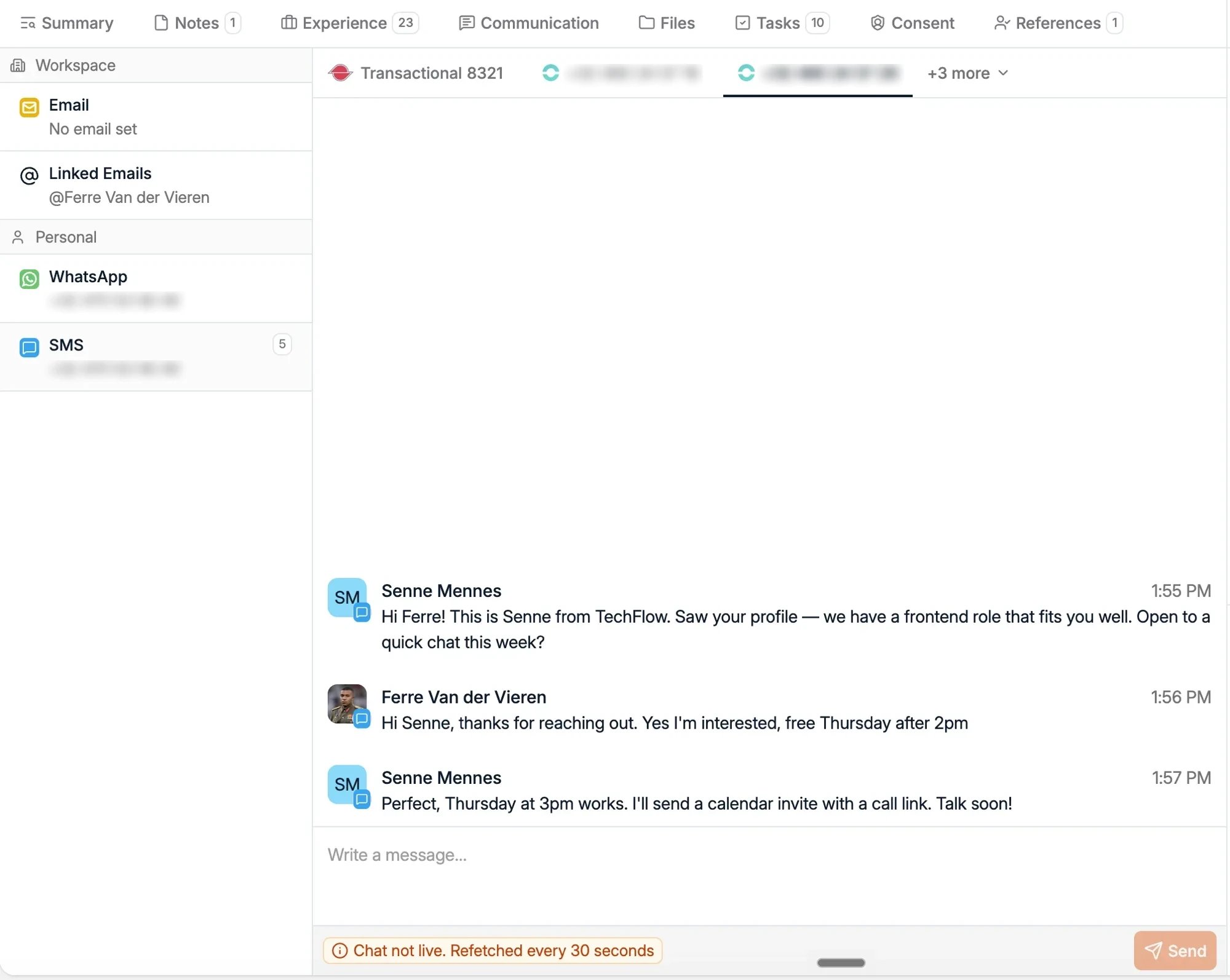 Kies **SMS** om het gesprek te openen. Erboven staan de nummers waarvan u kunt sms'en, zodat
iemand met meerdere geactiveerde nummers vanaf het juiste kan versturen. Kies het nummer, typ
in het vak onderaan en klik op **Send**.
Een sms-gesprek is **geen livechat**. Spott haalt het gesprek elke 30 seconden opnieuw op,
dus het kan tot een halve minuut duren voor een antwoord verschijnt.
Telefoonnummers moeten in **internationaal formaat** bewaard zijn (bijvoorbeeld `+32...`)
om binnenkomende berichten aan de juiste persoon te koppelen, net als bij
[telefoongesprekken](/nl/docs/calls/phone-calls).
## Wie uw berichten kan zien
Sms-gesprekken zijn **privé voor u**, de gebruiker op wiens nummer ze lopen, net zoals
[WhatsApp](/nl/docs/integrations/whatsapp)-gesprekken. Collega's zien ze niet, en er is geen
instelling om dat te verruimen, anders dan bij
[de zichtbaarheid van e-mail](/nl/docs/settings/accounts#zichtbaarheid-van-e-mail).
## Goed om te weten
* **Nog geen bulk-sms.** SMS is vandaag een een-op-eenkanaal: u kunt het niet versturen vanuit
een [campagne](/nl/docs/outreach/campaigns), een [automatisering](/nl/docs/settings/automations) of
een [berichtsjabloon](/nl/docs/inbox/message-templates). Geautomatiseerde sms is in
verschillende regio's streng gereglementeerd, en daarom staat het niet zomaar aan.
* **Uw provider factureert de berichten.** Spott verstuurt via uw VoIP-account, dus berichten
tellen mee voor wat uw provider voor sms aanrekent.
* **Nummers komen van uw provider.** Spott geeft zelf geen telefoonnummers uit; voeg eerst
aan de kant van de provider een sms-geschikt nummer toe of activeer er een.
Kies **SMS** om het gesprek te openen. Erboven staan de nummers waarvan u kunt sms'en, zodat
iemand met meerdere geactiveerde nummers vanaf het juiste kan versturen. Kies het nummer, typ
in het vak onderaan en klik op **Send**.
Een sms-gesprek is **geen livechat**. Spott haalt het gesprek elke 30 seconden opnieuw op,
dus het kan tot een halve minuut duren voor een antwoord verschijnt.
Telefoonnummers moeten in **internationaal formaat** bewaard zijn (bijvoorbeeld `+32...`)
om binnenkomende berichten aan de juiste persoon te koppelen, net als bij
[telefoongesprekken](/nl/docs/calls/phone-calls).
## Wie uw berichten kan zien
Sms-gesprekken zijn **privé voor u**, de gebruiker op wiens nummer ze lopen, net zoals
[WhatsApp](/nl/docs/integrations/whatsapp)-gesprekken. Collega's zien ze niet, en er is geen
instelling om dat te verruimen, anders dan bij
[de zichtbaarheid van e-mail](/nl/docs/settings/accounts#zichtbaarheid-van-e-mail).
## Goed om te weten
* **Nog geen bulk-sms.** SMS is vandaag een een-op-eenkanaal: u kunt het niet versturen vanuit
een [campagne](/nl/docs/outreach/campaigns), een [automatisering](/nl/docs/settings/automations) of
een [berichtsjabloon](/nl/docs/inbox/message-templates). Geautomatiseerde sms is in
verschillende regio's streng gereglementeerd, en daarom staat het niet zomaar aan.
* **Uw provider factureert de berichten.** Spott verstuurt via uw VoIP-account, dus berichten
tellen mee voor wat uw provider voor sms aanrekent.
* **Nummers komen van uw provider.** Spott geeft zelf geen telefoonnummers uit; voeg eerst
aan de kant van de provider een sms-geschikt nummer toe of activeer er een.