> ## Documentation Index
> Fetch the complete documentation index at: https://docs.spott.io/llms.txt
> Use this file to discover all available pages before exploring further.
# Inbox
> Breng al uw communicatie met kandidaten, klanten en collega's samen in één gedeelde werkomgeving.
De Inbox brengt uw communicatiekanalen samen, zodat u nooit het overzicht verliest over
gesprekken met kandidaten of klanten.
U springt snel naar de Inbox met `G` en dan `I`. In de linkerzijbalk staat hij onder
**Workspace**. De Inbox is beschikbaar zodra de unified inbox voor uw workspace aanstaat
onder **Settings → Features**.
 ## Uw gezamenlijke overzicht
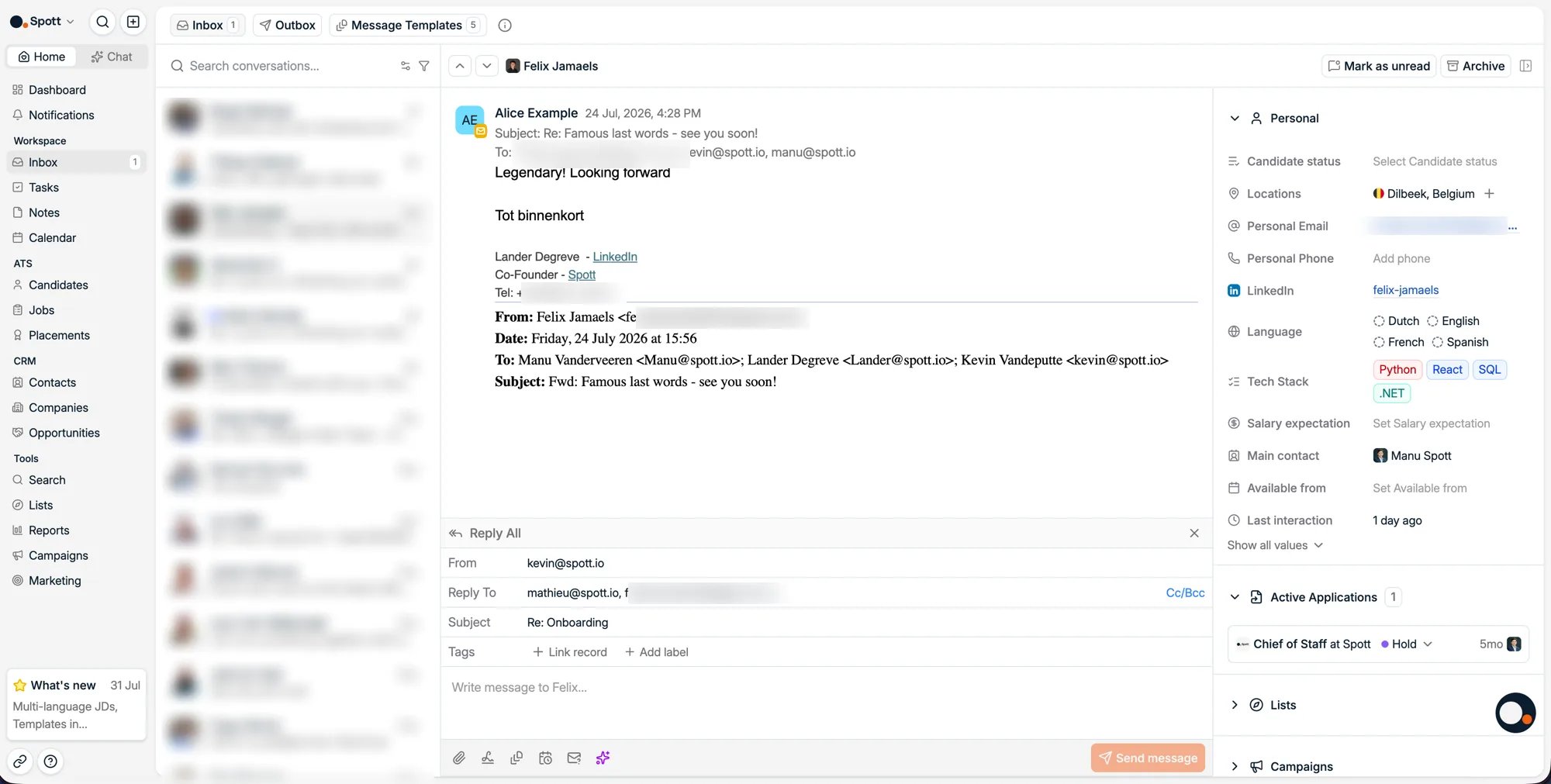
De Inbox bundelt de communicatiekanalen die aan uw account gekoppeld zijn:
* **E-mail**
* **WhatsApp**
* **[SMS](/nl/docs/inbox/sms)**, op de sms-nummers van uw VoIP-account
Elk bericht wordt automatisch gekoppeld aan de juiste persoon in Spott. Bovenaan de pagina
vindt u drie tabbladen: **Inbox** voor uw gesprekken, **Outbox** voor ingeplande en wachtende
berichten, en **Message Templates**, waar de mails staan die u telkens opnieuw verstuurt. Zie
[berichtsjablonen](/nl/docs/inbox/message-templates).
## Gesprekken doorbladeren en lezen
De linkerkolom toont alle lopende gesprekken met een tijdstip. Klikt u een gesprek aan, dan
opent de volledige geschiedenis rechts, met afzender, ontvangers en bijlagen in één oogopslag.
Berichten blijven per gesprek gegroepeerd, zodat ook lange uitwisselingen overzichtelijk
blijven.
**Filter de lijst** in plaats van erdoorheen te scrollen. U kunt de linkerkolom beperken tot
de gesprekken die u nodig hebben, bijvoorbeeld alleen de gesprekken die **op een antwoord
wachten**, zodat de afgehandelde gesprekken uit beeld verdwijnen.
## Rechtstreeks antwoorden
Gebruik vanuit het gesprek **Reply** of **Reply All**. Antwoorden worden verstuurd via uw
gekoppelde integratie (Gmail, Outlook of WhatsApp) en automatisch bewaard in Spott. Terwijl u
opstelt, kunt u **een record koppelen** en **labels** toevoegen om het gesprek geordend te
houden.
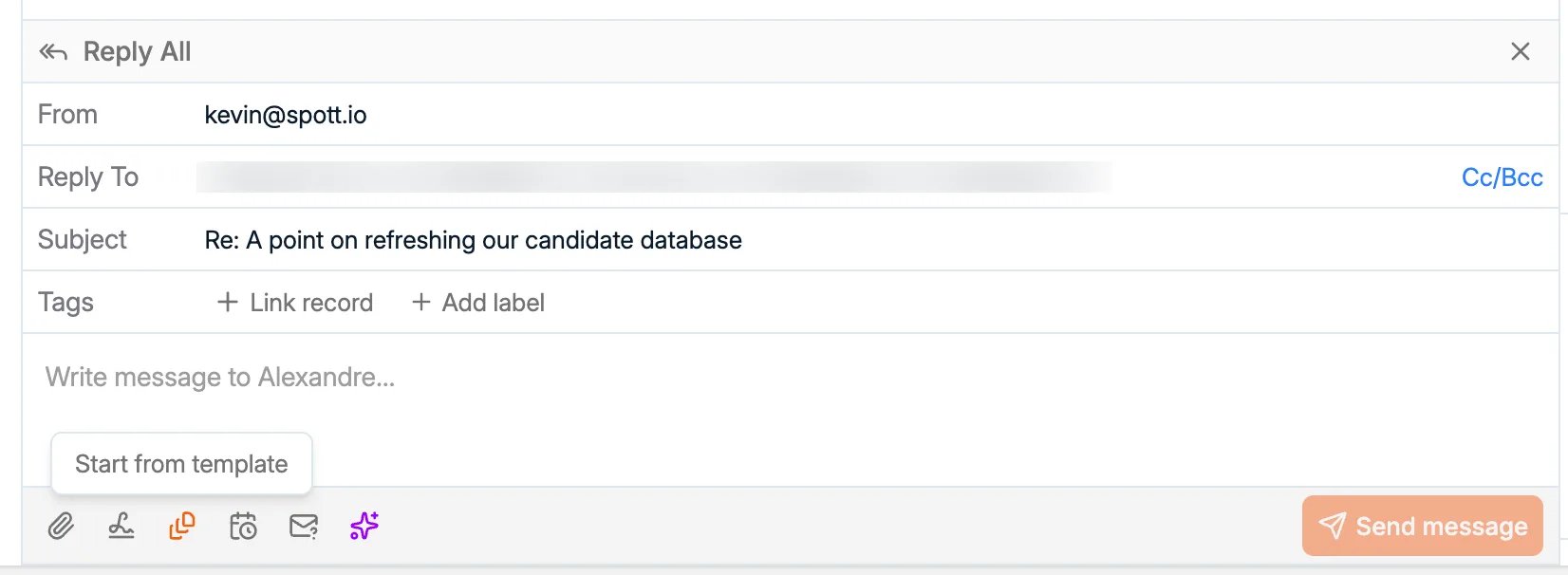
De werkbalk van de editor bevat de rest: bijlagen, uw handtekening, een
[berichtsjabloon](/nl/docs/inbox/message-templates), een
[scheduler-link](/nl/docs/calendar/scheduler) en een AI-actie die een pitch voor een kandidaat of
een vacature voor u opstelt.
**Selecteer een stuk tekst** en er verschijnt een opmaakvenster boven de selectie, met onder
meer een keuze voor de **tekengrootte**. **Aptos** is beschikbaar als lettertype, zodat mail
die u in Spott opstelt eruitziet als wat uw collega's vanuit Outlook versturen. Dit werkt in
elk e-mailvenster, niet alleen in de editor van de Inbox.
## Uw gezamenlijke overzicht
De Inbox bundelt de communicatiekanalen die aan uw account gekoppeld zijn:
* **E-mail**
* **WhatsApp**
* **[SMS](/nl/docs/inbox/sms)**, op de sms-nummers van uw VoIP-account
Elk bericht wordt automatisch gekoppeld aan de juiste persoon in Spott. Bovenaan de pagina
vindt u drie tabbladen: **Inbox** voor uw gesprekken, **Outbox** voor ingeplande en wachtende
berichten, en **Message Templates**, waar de mails staan die u telkens opnieuw verstuurt. Zie
[berichtsjablonen](/nl/docs/inbox/message-templates).
## Gesprekken doorbladeren en lezen
De linkerkolom toont alle lopende gesprekken met een tijdstip. Klikt u een gesprek aan, dan
opent de volledige geschiedenis rechts, met afzender, ontvangers en bijlagen in één oogopslag.
Berichten blijven per gesprek gegroepeerd, zodat ook lange uitwisselingen overzichtelijk
blijven.
**Filter de lijst** in plaats van erdoorheen te scrollen. U kunt de linkerkolom beperken tot
de gesprekken die u nodig hebben, bijvoorbeeld alleen de gesprekken die **op een antwoord
wachten**, zodat de afgehandelde gesprekken uit beeld verdwijnen.
## Rechtstreeks antwoorden
Gebruik vanuit het gesprek **Reply** of **Reply All**. Antwoorden worden verstuurd via uw
gekoppelde integratie (Gmail, Outlook of WhatsApp) en automatisch bewaard in Spott. Terwijl u
opstelt, kunt u **een record koppelen** en **labels** toevoegen om het gesprek geordend te
houden.
De werkbalk van de editor bevat de rest: bijlagen, uw handtekening, een
[berichtsjabloon](/nl/docs/inbox/message-templates), een
[scheduler-link](/nl/docs/calendar/scheduler) en een AI-actie die een pitch voor een kandidaat of
een vacature voor u opstelt.
**Selecteer een stuk tekst** en er verschijnt een opmaakvenster boven de selectie, met onder
meer een keuze voor de **tekengrootte**. **Aptos** is beschikbaar als lettertype, zodat mail
die u in Spott opstelt eruitziet als wat uw collega's vanuit Outlook versturen. Dit werkt in
elk e-mailvenster, niet alleen in de editor van de Inbox.
 ## Houd communicatie in context
Elk bericht staat in zijn context: gesprekken met een kandidaat verschijnen op het subtabblad
**Communication** van die kandidaat, en dezelfde geschiedenis is zichtbaar overal waar die
persoon opduikt. Alles synchroniseert in twee richtingen, dus wat u in uw e-mailprogramma doet
verschijnt in Spott en omgekeerd.
Controleer of uw e-mailintegratie actief is onder **Settings → Accounts** om alles te laten
synchroniseren.
De Inbox synchroniseert alleen berichten met mensen die **al als record bestaan** in Spott
(een kandidaat of een contact). Een bericht van een adres dat nog niet in uw workspace
bekend is, verschijnt pas als u die persoon toevoegt.
### De eerste synchronisatie duurt uren
Wanneer u een mailbox koppelt, kan de eerste synchronisatie **tot 12 uur** duren voordat uw
geschiedenis volledig in Spott staat. Er is intussen niets stuk: nieuwe berichten blijven
binnenkomen terwijl de achterstand erachter wordt aangevuld. Koppel uw mailbox liever de dag
ervoor dan de ochtend zelf.
## Zichtbaarheid van e-mail
Onder **Settings → Accounts → Default Email & Calendar Sharing** kiest u hoeveel van uw
e-mail uw collega's in de workspace standaard te zien krijgen:
* **Metadata only**: collega's zien de deelnemers en het tijdstip. Het onderwerp en de inhoud
blijven voorbehouden aan de deelnemers.
* **Subject line and metadata**: collega's zien het onderwerp, de deelnemers en het tijdstip.
* **Full access**: alles wordt gedeeld met uw workspace, inclusief de inhoud, het onderwerp en
de bijlagen.
Dit is een **persoonlijke instelling**: ze geldt voor uw eigen mailbox, dus elke gebruiker
kiest zijn eigen niveau. Zie [gekoppelde accounts](/nl/docs/settings/accounts).
## Houd communicatie in context
Elk bericht staat in zijn context: gesprekken met een kandidaat verschijnen op het subtabblad
**Communication** van die kandidaat, en dezelfde geschiedenis is zichtbaar overal waar die
persoon opduikt. Alles synchroniseert in twee richtingen, dus wat u in uw e-mailprogramma doet
verschijnt in Spott en omgekeerd.
Controleer of uw e-mailintegratie actief is onder **Settings → Accounts** om alles te laten
synchroniseren.
De Inbox synchroniseert alleen berichten met mensen die **al als record bestaan** in Spott
(een kandidaat of een contact). Een bericht van een adres dat nog niet in uw workspace
bekend is, verschijnt pas als u die persoon toevoegt.
### De eerste synchronisatie duurt uren
Wanneer u een mailbox koppelt, kan de eerste synchronisatie **tot 12 uur** duren voordat uw
geschiedenis volledig in Spott staat. Er is intussen niets stuk: nieuwe berichten blijven
binnenkomen terwijl de achterstand erachter wordt aangevuld. Koppel uw mailbox liever de dag
ervoor dan de ochtend zelf.
## Zichtbaarheid van e-mail
Onder **Settings → Accounts → Default Email & Calendar Sharing** kiest u hoeveel van uw
e-mail uw collega's in de workspace standaard te zien krijgen:
* **Metadata only**: collega's zien de deelnemers en het tijdstip. Het onderwerp en de inhoud
blijven voorbehouden aan de deelnemers.
* **Subject line and metadata**: collega's zien het onderwerp, de deelnemers en het tijdstip.
* **Full access**: alles wordt gedeeld met uw workspace, inclusief de inhoud, het onderwerp en
de bijlagen.
Dit is een **persoonlijke instelling**: ze geldt voor uw eigen mailbox, dus elke gebruiker
kiest zijn eigen niveau. Zie [gekoppelde accounts](/nl/docs/settings/accounts).