> ## Documentation Index
> Fetch the complete documentation index at: https://docs.spott.io/llms.txt
> Use this file to discover all available pages before exploring further.
# Rapporten bouwen
> Bouw eigen rapporten op live data: kies een databron, een type inzicht en een visualisatie, en filter, groepeer en stel targets in.
Deze pagina beschrijft het bouwen stap voor stap. Voor de weg vinden in de sectie, de
kant-en-klare rapporten en het doorklikken op een cijfer, zie [Reports](/nl/docs/outreach/reports).
Waar het [Dashboard](/nl/docs/get-started/dashboard) een vaste set activiteitscijfers toont, is
**Reports** de volledig vrije bouwer: u kiest wat u telt, hoe u het opdeelt en hoe u het
tekent. Elk cijfer blijft live en leest rechtstreeks uit de data van uw workspace. U vindt
Reports in de linkernavigatie onder **Tools**.
Een rapport bestaat uit een of meer **insights**. Elk insight beantwoordt één vraag,
bijvoorbeeld "hoeveel vacatures hebben we per fase toegevoegd" of "hoeveel notities met het
label Reference Gained heeft het team deze maand gelogd". Maak een rapport aan met **New
Report** en klik daarna op **Add New Insight** om het te vullen. Een rapport heeft ook een
eigen filter **Time period** dat over al zijn insights heen geldt.
Elke workspace begint met drie kant-en-klare rapporten: **Client breakdown** (op bedrijven),
**Candidates overview** en **Team performance** (op gebruikers, inclusief fee-omzet per
gebruiker en een sorteerbaar teamleaderboard). Gebruik ze zoals ze zijn, of dupliceer een
insight als vertrekpunt voor uw eigen rapport.
## Een insight instellen
Geef het insight een titel, stel het in via het paneel rechts terwijl links het live
resultaat verschijnt, en klik op **Save Chart** als u klaar bent.
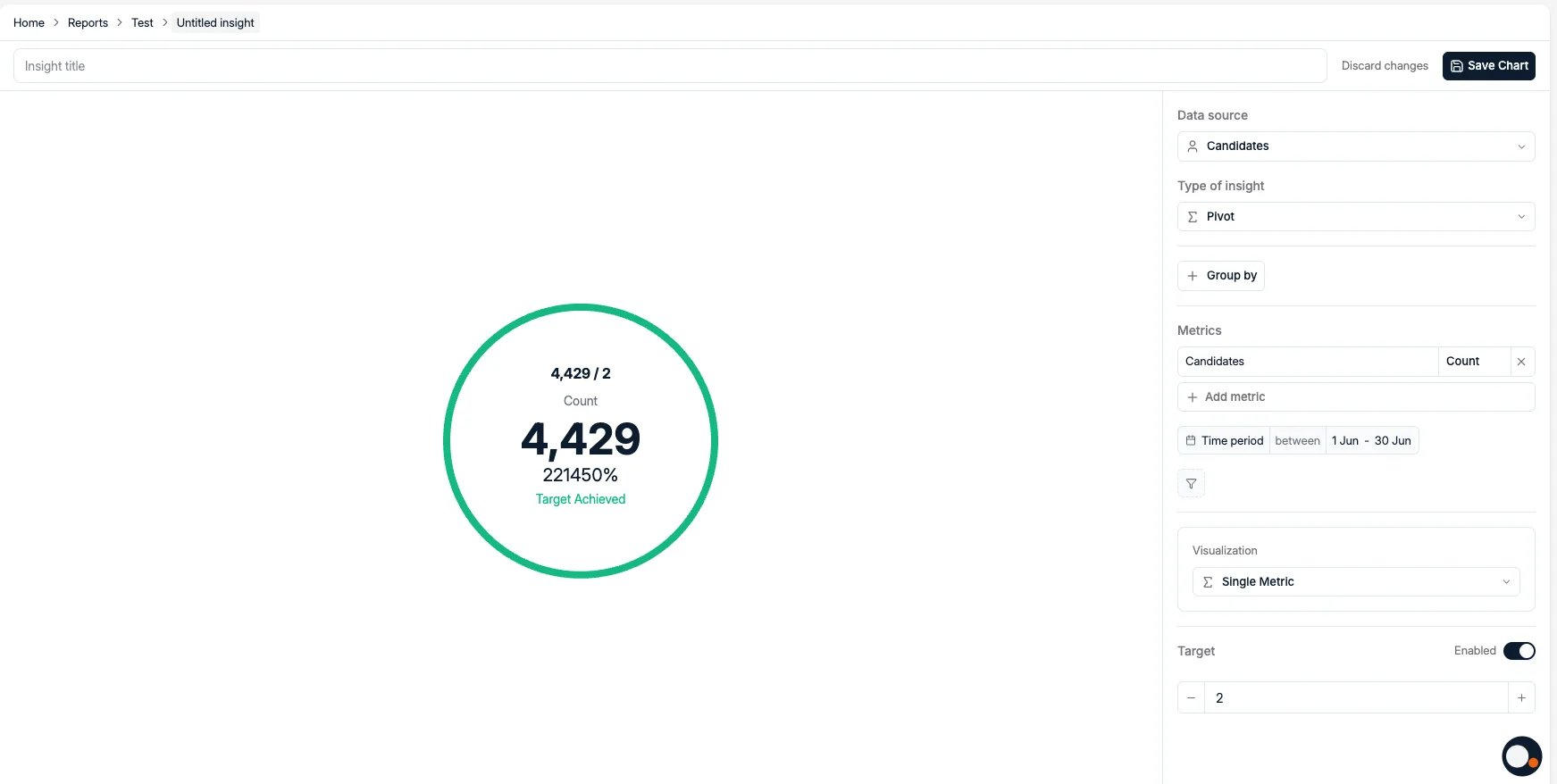 U bouwt een insight door vier keuzes te maken:
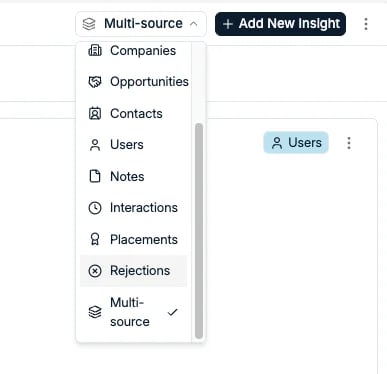
1. **Databron**: het recordtype waarover het insight rapporteert: Candidates, Jobs,
Applications, Companies, Opportunities, Contacts, Users, Notes, **Interactions**,
Placements of Rejections. Kies **Multi-source** om meerdere recordtypes in één beeld te
combineren.
Wilt u rapporteren over uitgaande mail, gebruik dan **Interactions**. Die bron toont
verzonden e-mails, en alleen verzonden e-mails, dus ze beantwoordt "hoeveel hebben we er
verstuurd" en niet wat er daarna mee gebeurde. Opens en kliks vindt u in
[Marketing](/nl/docs/outreach/marketing).
2. **Type inzicht**: hoe de data gemeten wordt.
3. **Metrics**: wat er geteld wordt. Een insight kan meerdere metrics bevatten; klik op **Add
metric** om tellingen naast elkaar te vergelijken, bijvoorbeeld alle Notes naast Manual
Notes Created.
4. **Visualisatie**: hoe het resultaat getekend wordt.
U bouwt een insight door vier keuzes te maken:
1. **Databron**: het recordtype waarover het insight rapporteert: Candidates, Jobs,
Applications, Companies, Opportunities, Contacts, Users, Notes, **Interactions**,
Placements of Rejections. Kies **Multi-source** om meerdere recordtypes in één beeld te
combineren.
Wilt u rapporteren over uitgaande mail, gebruik dan **Interactions**. Die bron toont
verzonden e-mails, en alleen verzonden e-mails, dus ze beantwoordt "hoeveel hebben we er
verstuurd" en niet wat er daarna mee gebeurde. Opens en kliks vindt u in
[Marketing](/nl/docs/outreach/marketing).
2. **Type inzicht**: hoe de data gemeten wordt.
3. **Metrics**: wat er geteld wordt. Een insight kan meerdere metrics bevatten; klik op **Add
metric** om tellingen naast elkaar te vergelijken, bijvoorbeeld alle Notes naast Manual
Notes Created.
4. **Visualisatie**: hoe het resultaat getekend wordt.
 ### Types inzicht
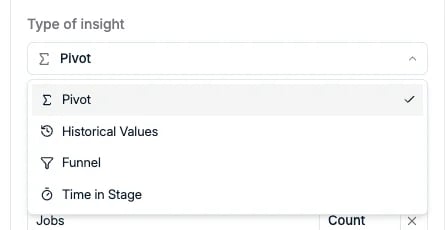 * **Pivot**: splits een metric op over een dimensie met **Group by**, bijvoorbeeld vacatures
per fase, per bedrijf of per teamlid.
* **Historical Values**: volg hoe een metric evolueert doorheen de tijd.
* **Funnel**: zie hoe records van de ene pijplijnfase naar de volgende doorstromen.
* **Time in Stage**: meet hoe lang records in elke fase blijven hangen.
Welke types beschikbaar zijn, hangt af van de databron. Funnel en Time in Stage steunen op
data over pijplijnfases en worden dus aangeboden bij bronnen met fases, zoals
**Applications** en **Jobs**. Bij bronnen zonder fases, zoals Candidates, zijn alleen Pivot
en Historical Values beschikbaar.
### Visualisaties
* **Pivot**: splits een metric op over een dimensie met **Group by**, bijvoorbeeld vacatures
per fase, per bedrijf of per teamlid.
* **Historical Values**: volg hoe een metric evolueert doorheen de tijd.
* **Funnel**: zie hoe records van de ene pijplijnfase naar de volgende doorstromen.
* **Time in Stage**: meet hoe lang records in elke fase blijven hangen.
Welke types beschikbaar zijn, hangt af van de databron. Funnel en Time in Stage steunen op
data over pijplijnfases en worden dus aangeboden bij bronnen met fases, zoals
**Applications** en **Jobs**. Bij bronnen zonder fases, zoals Candidates, zijn alleen Pivot
en Historical Values beschikbaar.
### Visualisaties
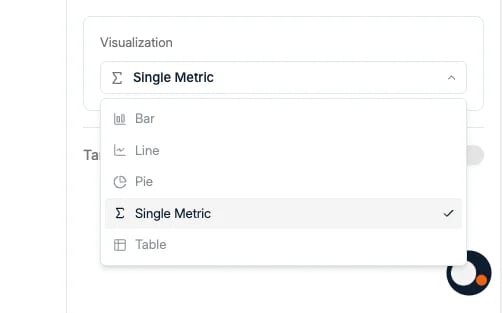 Teken het resultaat als een **Bar**-, **Line**- of **Pie**-grafiek, een **Table**, of een
**Single Metric** als groot kerncijfer.
### Filters, groeperen en targets
Klik op **Add filter** om te beperken welke records meetellen. U kunt filteren op de
attributen van de databron, inclusief de
[eigen attributen](/nl/docs/settings/customizing-candidate-profiles) die u hebt aangemaakt, plus
op **Team** en **Team Member** om een insight tot een deel van uw organisatie te beperken.
Een filter **Time period** beperkt het insight tot een periode.
Bij **Pivot**-insights splitst **Group by** het resultaat op over eender welk attribuut van
de databron.
Elk insight kan ook een **Target** krijgen: zet die aan en vul een getal in, en het insight
toont uw voortgang tegenover dat doel als een percentage, met de status **Target Achieved**
zodra u eroverheen gaat.
## Activiteit meten met notitielabels
Wilt u rapporteren over gelogde activiteit zoals gesprekken, klantafspraken of referenties,
rapporteer dan op **Notes** en filter op [notitielabel](/nl/docs/settings/labels).
Teken het resultaat als een **Bar**-, **Line**- of **Pie**-grafiek, een **Table**, of een
**Single Metric** als groot kerncijfer.
### Filters, groeperen en targets
Klik op **Add filter** om te beperken welke records meetellen. U kunt filteren op de
attributen van de databron, inclusief de
[eigen attributen](/nl/docs/settings/customizing-candidate-profiles) die u hebt aangemaakt, plus
op **Team** en **Team Member** om een insight tot een deel van uw organisatie te beperken.
Een filter **Time period** beperkt het insight tot een periode.
Bij **Pivot**-insights splitst **Group by** het resultaat op over eender welk attribuut van
de databron.
Elk insight kan ook een **Target** krijgen: zet die aan en vul een getal in, en het insight
toont uw voortgang tegenover dat doel als een percentage, met de status **Target Achieved**
zodra u eroverheen gaat.
## Activiteit meten met notitielabels
Wilt u rapporteren over gelogde activiteit zoals gesprekken, klantafspraken of referenties,
rapporteer dan op **Notes** en filter op [notitielabel](/nl/docs/settings/labels).
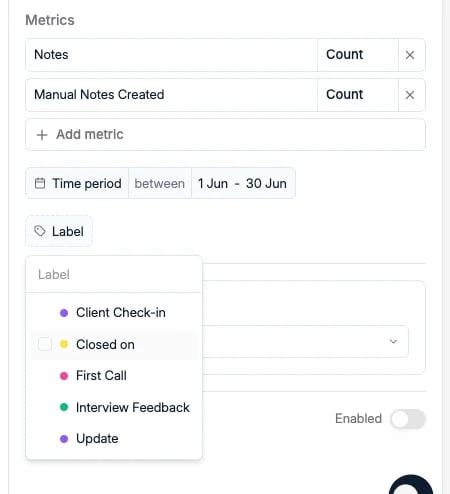 Logt uw team activiteiten als notities met een consequent label, bijvoorbeeld First Call,
Client Check-in of Interview Feedback, dan kunt u exact tellen hoe vaak elke activiteit
plaatsvindt, per periode en per persoon. Komt u van een ander ATS, dan vervangt dit de
commentaartypes of activiteitstypes: maak een notitielabel per activiteit en bouw daarna een
Notes-insight dat op dat label filtert.
Spreek voor zuivere rapportering op voorhand een kleine, vaste set notitielabels af.
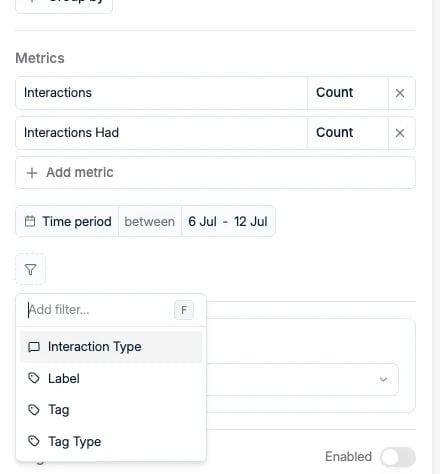
Voor contactmomenten die Spott automatisch registreert, gebruikt u beter de databron
**Interactions**. Die dekt [interacties](/nl/docs/candidates/last-interaction) in twee
richtingen, zoals e-mails, WhatsApp-berichten, telefoongesprekken en agenda-afspraken, en ze
kan gefilterd worden op **Interaction Type**, **Label**, **Tag** of **Tag Type**.
Logt uw team activiteiten als notities met een consequent label, bijvoorbeeld First Call,
Client Check-in of Interview Feedback, dan kunt u exact tellen hoe vaak elke activiteit
plaatsvindt, per periode en per persoon. Komt u van een ander ATS, dan vervangt dit de
commentaartypes of activiteitstypes: maak een notitielabel per activiteit en bouw daarna een
Notes-insight dat op dat label filtert.
Spreek voor zuivere rapportering op voorhand een kleine, vaste set notitielabels af.
Voor contactmomenten die Spott automatisch registreert, gebruikt u beter de databron
**Interactions**. Die dekt [interacties](/nl/docs/candidates/last-interaction) in twee
richtingen, zoals e-mails, WhatsApp-berichten, telefoongesprekken en agenda-afspraken, en ze
kan gefilterd worden op **Interaction Type**, **Label**, **Tag** of **Tag Type**.
 ## Doorklikken op cijfers
Cijfers in een rapport zijn klikbaar: klik erop en u krijgt precies de records te zien die
erachter zitten, zodat u weet wat een metric drijft in plaats van blind op het totaal te
vertrouwen.
## Insights beheren en exporteren
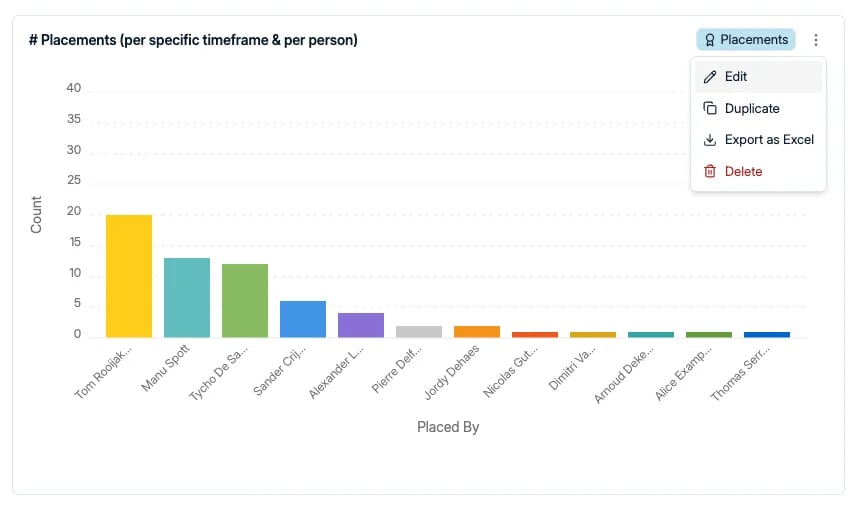
Open het **⋮-menu** op een insight om het te **bewerken (Edit)**, te **dupliceren
(Duplicate)**, te **exporteren (Export as Excel)** of te **verwijderen (Delete)**.
## Doorklikken op cijfers
Cijfers in een rapport zijn klikbaar: klik erop en u krijgt precies de records te zien die
erachter zitten, zodat u weet wat een metric drijft in plaats van blind op het totaal te
vertrouwen.
## Insights beheren en exporteren
Open het **⋮-menu** op een insight om het te **bewerken (Edit)**, te **dupliceren
(Duplicate)**, te **exporteren (Export as Excel)** of te **verwijderen (Delete)**.
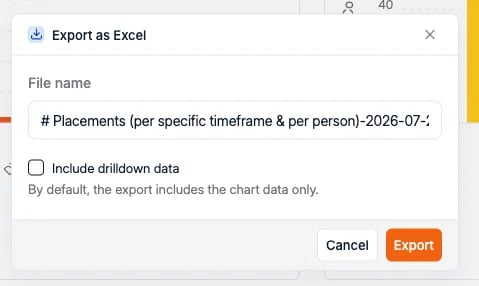
 Bij het exporteren kunt u het bestand een naam geven en eventueel **Include drilldown data**
aanvinken; standaard bevat de export alleen de grafiekdata.
Bij het exporteren kunt u het bestand een naam geven en eventueel **Include drilldown data**
aanvinken; standaard bevat de export alleen de grafiekdata.
 Rapporten automatisch inplannen of per mail laten versturen kan momenteel niet.
## Delen
Het overzicht van Reports heeft twee secties: **Your reports**, die alleen u ziet, en een
workspacesectie die **voor iedereen zichtbaar** is. Er is geen tussenniveau om binnen één
team te delen.
Wie rapporten mag bekijken, beheren en exporteren, regelt u per rol via **Settings →
Security**. Zie [toegang beheren](/nl/docs/settings/managing-access).
**Rapportering in Spott** in de gids Get Onboarded. Bouw uw eerste rapport stap voor stap, met uitgewerkte voorbeelden om over te nemen.
Rapporten automatisch inplannen of per mail laten versturen kan momenteel niet.
## Delen
Het overzicht van Reports heeft twee secties: **Your reports**, die alleen u ziet, en een
workspacesectie die **voor iedereen zichtbaar** is. Er is geen tussenniveau om binnen één
team te delen.
Wie rapporten mag bekijken, beheren en exporteren, regelt u per rol via **Settings →
Security**. Zie [toegang beheren](/nl/docs/settings/managing-access).
**Rapportering in Spott** in de gids Get Onboarded. Bouw uw eerste rapport stap voor stap, met uitgewerkte voorbeelden om over te nemen.