> ## Documentation Index
> Fetch the complete documentation index at: https://docs.spott.io/llms.txt
> Use this file to discover all available pages before exploring further.
# Globaal zoeken
> Spring vanuit elk scherm naar eender welk record in de workspace, op naam, e-mailadres, telefoonnummer of record-ID.
Globaal zoeken is de snelste manier om bij een record te komen waarvan u weet dat het
bestaat. Het is niet bedoeld om een shortlist op te bouwen: gebruik daarvoor de filters op
een tabel of het door AI gerangschikte
[tabblad Search](/nl/docs/candidates/search-candidates).
Open het met `⌘K` op een Mac of `Ctrl+K` op Windows, of klik linksboven op **Search**.
 ## Waarop het zoekt
* **Namen** van personen. Een persoon is één resultaat, op hoeveel plaatsen die ook in uw
workspace voorkomt: wie contactpersoon is bij twee bedrijven, of contactpersoon én
kandidaat tegelijk, komt niet langer terug als een rij per rol.
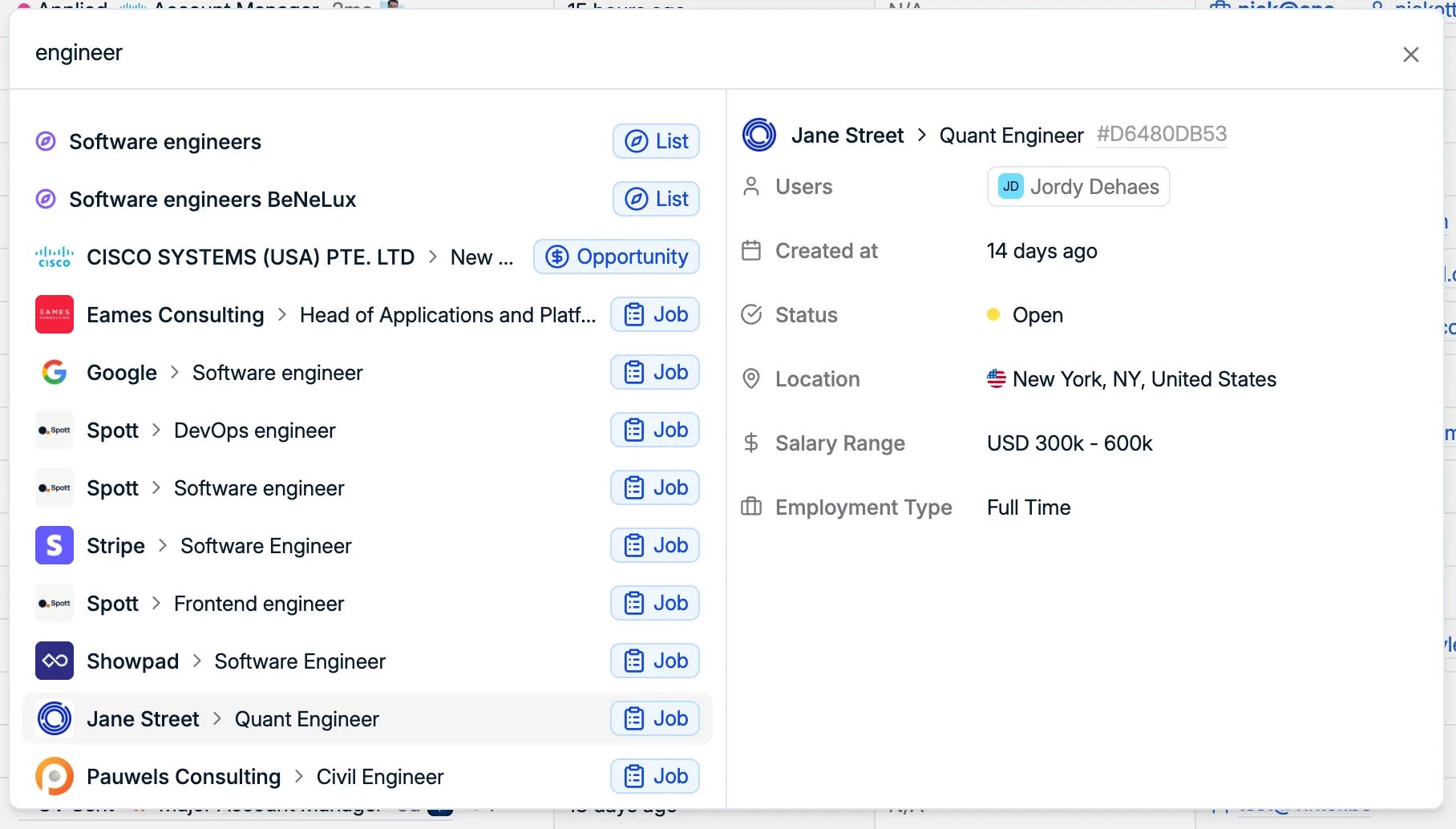
* **Vacatures, lijsten en opportunities**, op hun eigen naam. Zoeken op `engineer` levert de
vacatures met de titel Software engineer op, naast de lijsten die u van software engineers
hebt aangelegd.
* **E-mailadressen**, ook privéadressen. Dit is de betrouwbare manier om te achterhalen wie
u zonet gemaild heeft, iets wat zoeken op naam in een tabel niet kan.
* **Telefoonnummers**, zodat een onbekend nummer op uw scherm een naam wordt.
* **Record-identificatiecodes**, de korte code op een record zoals `#42B8C269C`. Zet die aan
met **Show Record IDs** onder **Settings → Features → Workspace**: daarmee verschijnt de
ID op het record en kunnen mensen die kopiëren.
Die korte code is het **staartstuk van de volledige identificatiecode** van het record, niet
de hele code. Met **Copy** krijgt u de volledige versie, die langer is dan wat in de kop
staat en die zowel het zoekvenster als de [API](/docs/developers/api-overview) verwachten. Er
is dus niets mis wanneer de gekopieerde waarde er anders uitziet dan de code op het scherm.
Elk resultaat draagt een badge met zijn type: **Person**, **Job**, **List** of
**Opportunity**. Bij vacatures en opportunities staat het bedrijf voor de eigen naam, zodat
twee vacatures met dezelfde titel uit elkaar te houden blijven.
## Het record lezen zonder het te openen
Wanneer u een resultaat selecteert, vult het paneel rechts zich, en voor de meeste
opzoekingen is dat paneel het antwoord, zodat u de pagina waarop u bezig was nooit verlaat:
* Functietitel, bedrijf en locatie
* Privé-e-mailadres, privételefoonnummer en LinkedIn
* Eventuele aangepaste attributen op het record, bijvoorbeeld een tech stack
* **Main contact**, wie binnen uw team de relatie beheert
* **Last interaction**, hoelang het geleden is dat iemand nog contact had
Het paneel volgt het type van het resultaat. Selecteert u een vacature, dan toont het wie
eraan werkt, of ze openstaat, de locatie, de salarisvork en het contracttype.
Omdat u leest zonder te openen, is globaal zoeken het juiste hulpmiddel tijdens een
telefoongesprek. Typ het nummer dat binnenkomt, lees wie het is en wanneer een collega die
persoon voor het laatst sprak, en antwoord met beide op zak.
De sprongen met `G` plus een letter, het toevoegmenu met `A` plus een letter, en de rest.
## Waarop het zoekt
* **Namen** van personen. Een persoon is één resultaat, op hoeveel plaatsen die ook in uw
workspace voorkomt: wie contactpersoon is bij twee bedrijven, of contactpersoon én
kandidaat tegelijk, komt niet langer terug als een rij per rol.
* **Vacatures, lijsten en opportunities**, op hun eigen naam. Zoeken op `engineer` levert de
vacatures met de titel Software engineer op, naast de lijsten die u van software engineers
hebt aangelegd.
* **E-mailadressen**, ook privéadressen. Dit is de betrouwbare manier om te achterhalen wie
u zonet gemaild heeft, iets wat zoeken op naam in een tabel niet kan.
* **Telefoonnummers**, zodat een onbekend nummer op uw scherm een naam wordt.
* **Record-identificatiecodes**, de korte code op een record zoals `#42B8C269C`. Zet die aan
met **Show Record IDs** onder **Settings → Features → Workspace**: daarmee verschijnt de
ID op het record en kunnen mensen die kopiëren.
Die korte code is het **staartstuk van de volledige identificatiecode** van het record, niet
de hele code. Met **Copy** krijgt u de volledige versie, die langer is dan wat in de kop
staat en die zowel het zoekvenster als de [API](/docs/developers/api-overview) verwachten. Er
is dus niets mis wanneer de gekopieerde waarde er anders uitziet dan de code op het scherm.
Elk resultaat draagt een badge met zijn type: **Person**, **Job**, **List** of
**Opportunity**. Bij vacatures en opportunities staat het bedrijf voor de eigen naam, zodat
twee vacatures met dezelfde titel uit elkaar te houden blijven.
## Het record lezen zonder het te openen
Wanneer u een resultaat selecteert, vult het paneel rechts zich, en voor de meeste
opzoekingen is dat paneel het antwoord, zodat u de pagina waarop u bezig was nooit verlaat:
* Functietitel, bedrijf en locatie
* Privé-e-mailadres, privételefoonnummer en LinkedIn
* Eventuele aangepaste attributen op het record, bijvoorbeeld een tech stack
* **Main contact**, wie binnen uw team de relatie beheert
* **Last interaction**, hoelang het geleden is dat iemand nog contact had
Het paneel volgt het type van het resultaat. Selecteert u een vacature, dan toont het wie
eraan werkt, of ze openstaat, de locatie, de salarisvork en het contracttype.
Omdat u leest zonder te openen, is globaal zoeken het juiste hulpmiddel tijdens een
telefoongesprek. Typ het nummer dat binnenkomt, lees wie het is en wanneer een collega die
persoon voor het laatst sprak, en antwoord met beide op zak.
De sprongen met `G` plus een letter, het toevoegmenu met `A` plus een letter, en de rest.