> ## Documentation Index
> Fetch the complete documentation index at: https://docs.spott.io/llms.txt
> Use this file to discover all available pages before exploring further.
# Dashboard
> Krijg op één centrale plek een overzicht van uw prestaties, uw pipeline en uw dagelijkse activiteit.
U springt snel naar het Dashboard met `G` gevolgd door `D`. Bekijk alle
[sneltoetsen](/nl/docs/settings/keyboard-shortcuts).
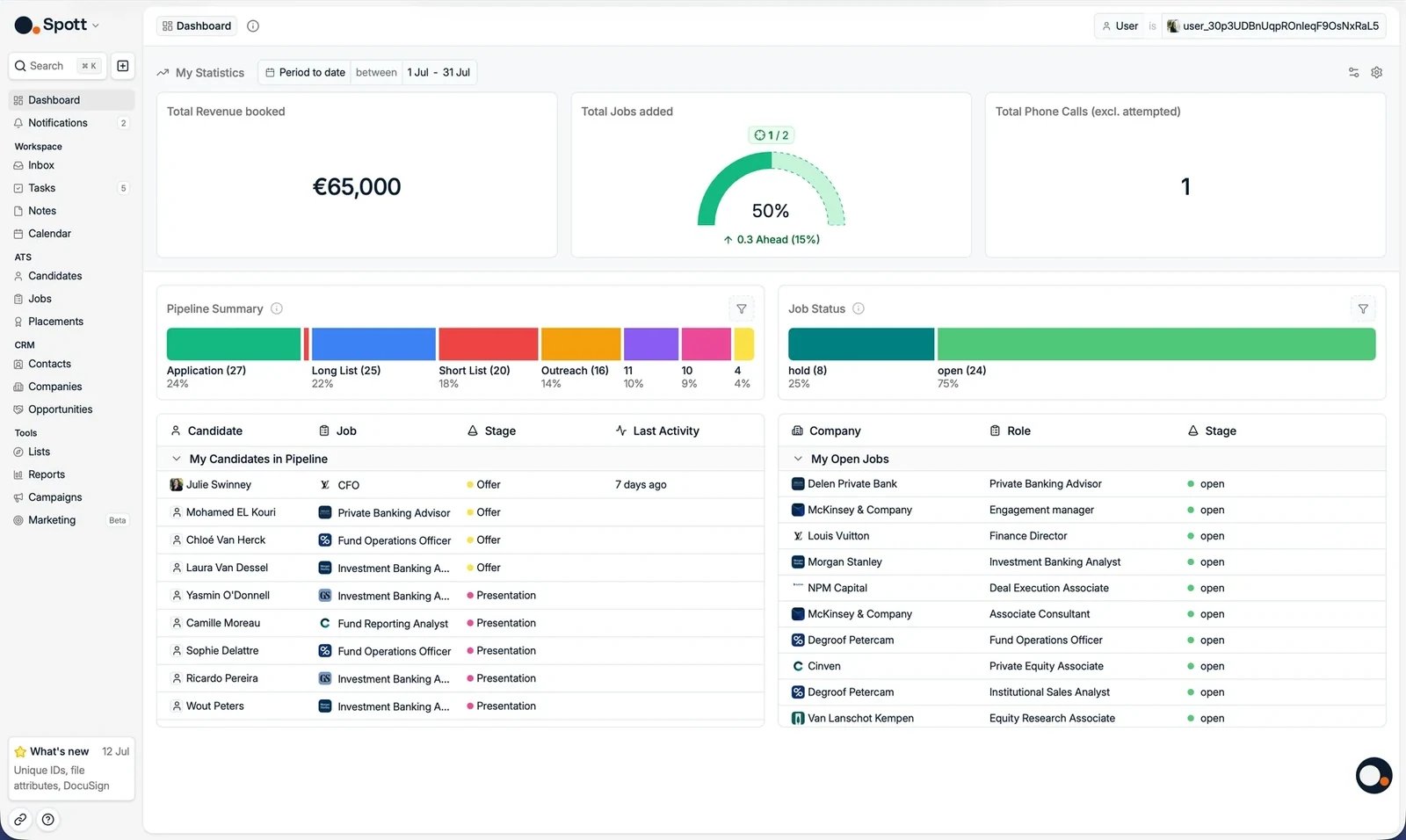
Het Dashboard geeft u een momentopname in realtime van uw rekruteringsactiviteit, van omzet
en gesprekken tot openstaande vacatures en de voortgang van kandidaten. Het is uw
persoonlijke startscherm wanneer u Spott opent.
 ## My Statistics
Gebruik de **periodefilter** rechtsboven om de rapporteringsperiode in te stellen
(bijvoorbeeld This week, This month, This quarter of een eigen periode).
Er is ook een **gebruikersfilter** om de cijfers van een collega te bekijken in plaats van
uw eigen, of die van een [team](/nl/docs/settings/managing-teams). Die verschijnt alleen als uw
rol u analytics laat beheren: zonder dat recht toont het Dashboard uw eigen cijfers.
De metriekkaarten tonen de belangrijkste prestatiecijfers voor de periode. Open **Configure
Dashboard** om te kiezen welke metrieken verschijnen en sleep ze in de volgorde die u wilt.
Beschikbare metrieken:
* **Total Revenue booked**, **Total Placements added**
* **Total Jobs added**, **Total Candidates added**
* **Total Phone Calls (excl. attempted)**, **Total Outbound Calls**
* **Total Online Meetings**, **Total In-person Meetings**
* **Total CVs sent**, **Total Standard CVs sent**, **Total Speculative CVs sent**
* **Total 1st Interviews**, **Total 1st Standard Interviews**,
**Total 1st Speculative Interviews**
* **CV Sent Fill Rate**, **1st Interview Fill Rate**
Configure Dashboard geldt voor de **hele workspace**: de metrieken die u aan- of uitzet,
wijzigen het dashboard van iedereen, niet alleen dat van u.
## My Statistics
Gebruik de **periodefilter** rechtsboven om de rapporteringsperiode in te stellen
(bijvoorbeeld This week, This month, This quarter of een eigen periode).
Er is ook een **gebruikersfilter** om de cijfers van een collega te bekijken in plaats van
uw eigen, of die van een [team](/nl/docs/settings/managing-teams). Die verschijnt alleen als uw
rol u analytics laat beheren: zonder dat recht toont het Dashboard uw eigen cijfers.
De metriekkaarten tonen de belangrijkste prestatiecijfers voor de periode. Open **Configure
Dashboard** om te kiezen welke metrieken verschijnen en sleep ze in de volgorde die u wilt.
Beschikbare metrieken:
* **Total Revenue booked**, **Total Placements added**
* **Total Jobs added**, **Total Candidates added**
* **Total Phone Calls (excl. attempted)**, **Total Outbound Calls**
* **Total Online Meetings**, **Total In-person Meetings**
* **Total CVs sent**, **Total Standard CVs sent**, **Total Speculative CVs sent**
* **Total 1st Interviews**, **Total 1st Standard Interviews**,
**Total 1st Speculative Interviews**
* **CV Sent Fill Rate**, **1st Interview Fill Rate**
Configure Dashboard geldt voor de **hele workspace**: de metrieken die u aan- of uitzet,
wijzigen het dashboard van iedereen, niet alleen dat van u.
 ### Doelen instellen
**Configure Targets** maakt van de metriekkaarten meer dan een getal: ze tonen de voortgang
richting een doel, en dat is wat het Dashboard dagelijks de moeite waard maakt.
Doelen worden **per gebruiker en per metriek** ingesteld, in een raster: één rij per collega,
één kolom per metriek zoals Jobs Added, Candidates Created, Placements, geslaagde
telefoongesprekken of verstuurde cv's. Laat een cel op 0 staan voor wie het doel niet geldt.
Boven het raster bepaalt **Time Window for Targets** over welke periode een doel loopt,
bijvoorbeeld Every Month.
Wanneer u het tijdvenster wijzigt, worden **alle doelwaarden automatisch herschaald**, en
doelen worden bewaard bij het venster dat u koos. Daarna schalen ze mee op of neer met de
tijdfilter die u op uw insights toepast: een maanddoel van 20 leest in een weekweergave dus
als 5, en blijft niet op 20 staan.
### Doelen instellen
**Configure Targets** maakt van de metriekkaarten meer dan een getal: ze tonen de voortgang
richting een doel, en dat is wat het Dashboard dagelijks de moeite waard maakt.
Doelen worden **per gebruiker en per metriek** ingesteld, in een raster: één rij per collega,
één kolom per metriek zoals Jobs Added, Candidates Created, Placements, geslaagde
telefoongesprekken of verstuurde cv's. Laat een cel op 0 staan voor wie het doel niet geldt.
Boven het raster bepaalt **Time Window for Targets** over welke periode een doel loopt,
bijvoorbeeld Every Month.
Wanneer u het tijdvenster wijzigt, worden **alle doelwaarden automatisch herschaald**, en
doelen worden bewaard bij het venster dat u koos. Daarna schalen ze mee op of neer met de
tijdfilter die u op uw insights toepast: een maanddoel van 20 leest in een weekweergave dus
als 5, en blijft niet op 20 staan.
 ### Doorklikken op een cijfer
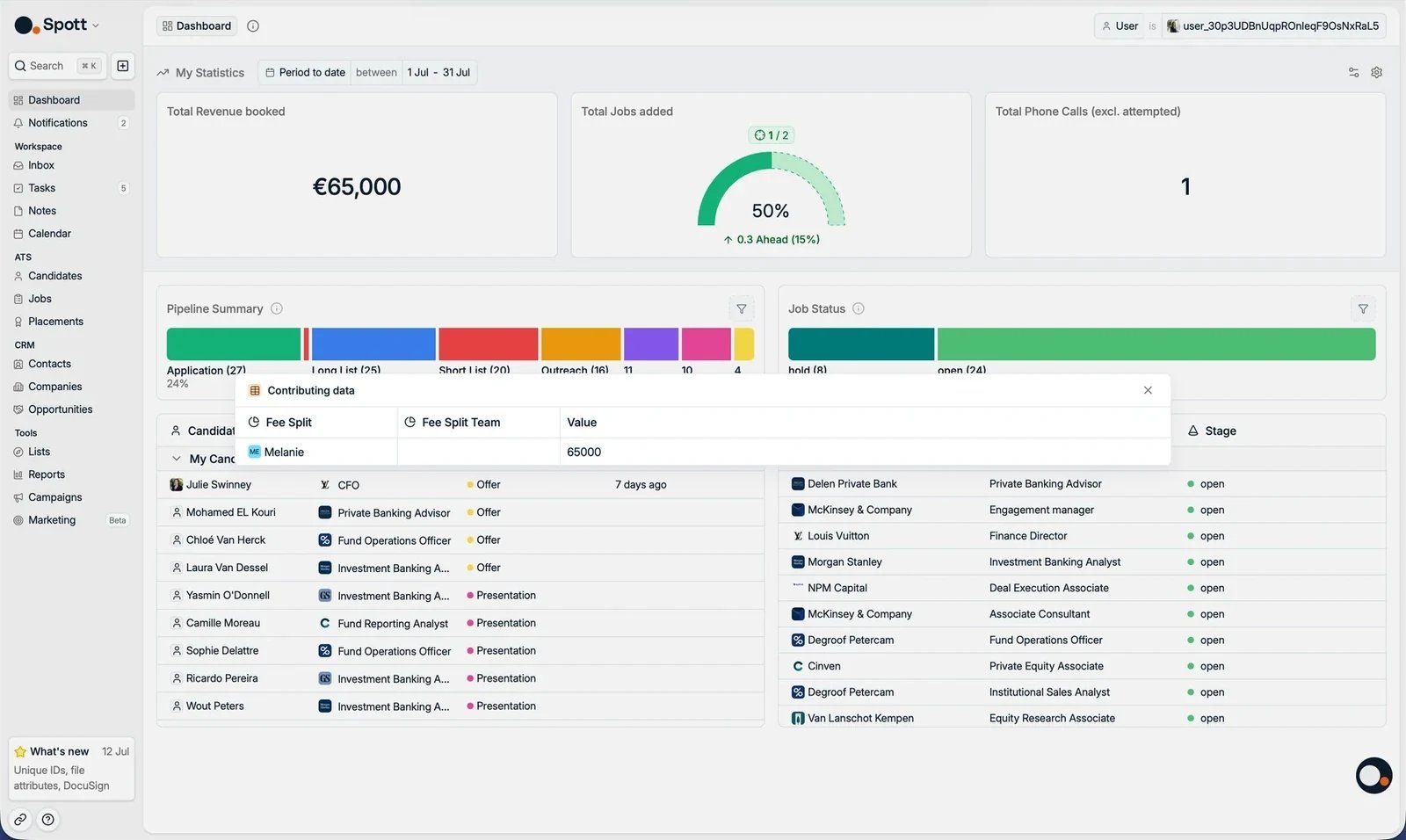
Klik op een metriekkaart om de onderliggende records te openen, zodat u van "12 verstuurde
cv's" naar precies welke twaalf gaat.
### Doorklikken op een cijfer
Klik op een metriekkaart om de onderliggende records te openen, zodat u van "12 verstuurde
cv's" naar precies welke twaalf gaat.
 De metrieken van het Dashboard vormen een vaste set. Wilt u iets tellen wat de kaarten niet
dekken, bijvoorbeeld notities met een bepaald label, bouw dan een eigen insight in
[Reports](/nl/docs/get-started/reports).
### Van wie het cijfer is
Een KPI wordt toegekend aan **wie de actie uitvoerde**, niet aan wie eigenaar is van de
sollicitatie. Wie de kaart naar CV Sent sleept, krijgt de verstuurde cv, en wie de plaatsing
markeert, krijgt de plaatsing, ook al is een collega eigenaar van de kandidaat.
Het eigenaarschap zelf volgt uit wie de kandidaat aan de pipeline heeft toegevoegd. Daardoor
blijft er één geval om in de gaten te houden: een sollicitatie die vanzelf binnenkomt, via een
jobboard of een inbound feed, kan **helemaal geen eigenaar** krijgen, en de activiteit ervan
verschijnt dan op niemands dashboard. Houdt een consultant vol dat zijn verstuurde cv's
ontbreken, controleer dan eerst de eigenaar van die sollicitaties.
Nog twee zaken bepalen wat u ziet. Interviews en verstuurde cv's worden geteld op de datum
waarop de kaart verplaatst werd, niet op de datum van het interview zelf, en dat wordt
bepaald door de [fasemarkeringen](/nl/docs/settings/stages). En een plaatsing die tussen
collega's wordt gedeeld, gaat volledig naar de gebruiker in **Placed by**; de
verdeelpercentages splitsen alleen de geboekte omzet.
## Pipeline Summary en Job Status
* **Pipeline Summary** toont de sollicitaties waarvan u eigenaar bent, per fase. U kunt de
widget **sorteren**, zodat de fases die u het meest interesseren bovenaan staan in plaats
van de volgorde van de pipeline te volgen.
* **Job Status** toont de vacatures waarvan u deel uitmaakt van het team, opgesplitst per
status.
Beide zijn aanklikbaar: selecteer een fase om te zien wie er achter het cijfer zit.
Deze twee widgets tonen hoe de zaken er vandaag voor staan, dus de periodefilter erboven
verandert de metriekkaarten en laat deze ongemoeid. Uw filterkeuzes worden onthouden wanneer
u het Dashboard verlaat en terugkomt.
Beide widgets tellen alleen vacatures waarvan de **status** is aangeduid om in de zoekresultaten
te verschijnen, per status in te stellen onder
[Settings → Stages](/nl/docs/settings/stages). Een lege Pipeline Summary terwijl de vacatures er
duidelijk zijn, wijst meestal op die uitgeschakelde instelling.
Het Dashboard werkt in realtime bij terwijl u gesprekken registreert, kandidaten toevoegt
of ze door de fases beweegt.
**Home dashboard** in de gids Get Onboarded. Dezelfde stof als een rondleiding, met de filters, doelen en doorklikacties in de volgorde waarin u ze tegenkomt.
De metrieken van het Dashboard vormen een vaste set. Wilt u iets tellen wat de kaarten niet
dekken, bijvoorbeeld notities met een bepaald label, bouw dan een eigen insight in
[Reports](/nl/docs/get-started/reports).
### Van wie het cijfer is
Een KPI wordt toegekend aan **wie de actie uitvoerde**, niet aan wie eigenaar is van de
sollicitatie. Wie de kaart naar CV Sent sleept, krijgt de verstuurde cv, en wie de plaatsing
markeert, krijgt de plaatsing, ook al is een collega eigenaar van de kandidaat.
Het eigenaarschap zelf volgt uit wie de kandidaat aan de pipeline heeft toegevoegd. Daardoor
blijft er één geval om in de gaten te houden: een sollicitatie die vanzelf binnenkomt, via een
jobboard of een inbound feed, kan **helemaal geen eigenaar** krijgen, en de activiteit ervan
verschijnt dan op niemands dashboard. Houdt een consultant vol dat zijn verstuurde cv's
ontbreken, controleer dan eerst de eigenaar van die sollicitaties.
Nog twee zaken bepalen wat u ziet. Interviews en verstuurde cv's worden geteld op de datum
waarop de kaart verplaatst werd, niet op de datum van het interview zelf, en dat wordt
bepaald door de [fasemarkeringen](/nl/docs/settings/stages). En een plaatsing die tussen
collega's wordt gedeeld, gaat volledig naar de gebruiker in **Placed by**; de
verdeelpercentages splitsen alleen de geboekte omzet.
## Pipeline Summary en Job Status
* **Pipeline Summary** toont de sollicitaties waarvan u eigenaar bent, per fase. U kunt de
widget **sorteren**, zodat de fases die u het meest interesseren bovenaan staan in plaats
van de volgorde van de pipeline te volgen.
* **Job Status** toont de vacatures waarvan u deel uitmaakt van het team, opgesplitst per
status.
Beide zijn aanklikbaar: selecteer een fase om te zien wie er achter het cijfer zit.
Deze twee widgets tonen hoe de zaken er vandaag voor staan, dus de periodefilter erboven
verandert de metriekkaarten en laat deze ongemoeid. Uw filterkeuzes worden onthouden wanneer
u het Dashboard verlaat en terugkomt.
Beide widgets tellen alleen vacatures waarvan de **status** is aangeduid om in de zoekresultaten
te verschijnen, per status in te stellen onder
[Settings → Stages](/nl/docs/settings/stages). Een lege Pipeline Summary terwijl de vacatures er
duidelijk zijn, wijst meestal op die uitgeschakelde instelling.
Het Dashboard werkt in realtime bij terwijl u gesprekken registreert, kandidaten toevoegt
of ze door de fases beweegt.
**Home dashboard** in de gids Get Onboarded. Dezelfde stof als een rondleiding, met de filters, doelen en doorklikacties in de volgorde waarin u ze tegenkomt.