> ## Documentation Index
> Fetch the complete documentation index at: https://docs.spott.io/llms.txt
> Use this file to discover all available pages before exploring further.
# Contactpersonen zoeken
> Vind en organiseer uw klantcontacten in Spott met zoekopdrachten, filters en sortering.
U gaat snel naar de pagina Contacts met `G` gevolgd door `O`. Bekijk alle
[sneltoetsen](/nl/docs/settings/keyboard-shortcuts).
## 1. Open de weergave Contacts
Kies **Contacts** in de linkernavigatiebalk om uw volledige contactenlijst te openen. Elke
filtering en sortering die u hier toepast, kunt u als weergave bewaren, zodat u morgen weer
op dezelfde lijst terechtkomt. Zie [werken met weergaven](/nl/docs/settings/using-views).
## 2. Zoeken op trefwoord
Gebruik de zoekbalk bovenaan de weergave Contacts om contacten te vinden op tekst in hun
profielvelden, zoals hun naam, bedrijf of functie.
De zoekbalk ondersteunt volwaardige **booleaanse zoekopdrachten** (AND, OR, NOT). Spott
schakelt automatisch over naar de booleaanse modus zodra uw zoekopdracht dubbele
aanhalingstekens bevat.
## 3. Filter uw contacten
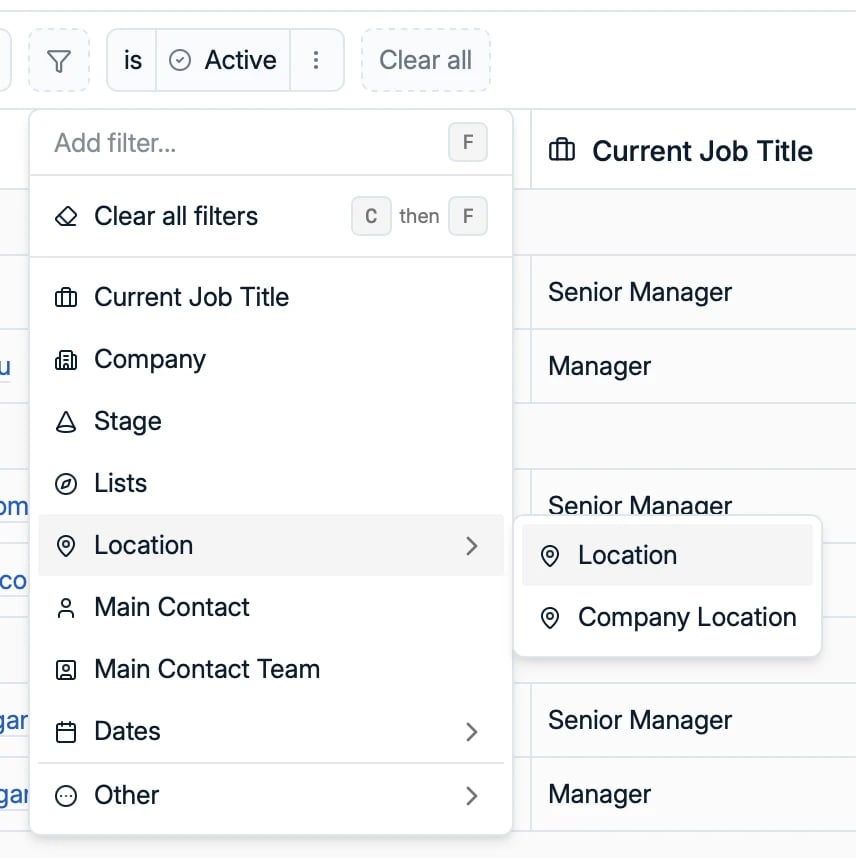 Open het menu **Filters** boven de tabel. Er zijn onder meer filters op:
* **Current Job Title**, **Company** en **Stage**
* **Lists**: contacten op een bepaalde lijst
* **Location**: de locatie van het contact of van het bedrijf
* **Main Contact** en **Main Contact Team**: wie de relatie beheert
* **Datums**: laatste interactie, laatste activiteit, vervaldatum van de volgende taak en
aanmaakdatum. Datumfilters werken met
[relatieve waarden](/nl/docs/settings/using-views#relatieve-datums) zoals "last 30 days",
zodat een bewaarde weergave morgen nog hetzelfde betekent.
* **Email** en **Phone number**: filter op contacten die er een hebben of die er geen
hebben, net zoals bij kandidaten. Filteren op een leeg e-mailadres is de snelste manier
om te zien wie [verrijking](/nl/docs/candidates/contact-enrichment) nodig heeft voordat een
campagne vertrekt. Telefoonnummers kunt u ook filteren op **netnummer**, de praktische
manier om een lijst op te delen naar waar mensen zich werkelijk bevinden wanneer het
locatieveld weinig oplevert.
* Meer velden onder **Other**, zoals voornaam, achternaam, laatste interactie met, actief,
afdeling en LinkedIn-URL
* Alle **custom fields** die in uw workspace zijn ingesteld
Combineer meerdere filters om uw resultaten terug te brengen tot exact de contacten die u
nodig hebt.
## 4. Sorteer uw resultaten
Rangschik uw contactenlijst op het veld van uw keuze. U kunt onder meer sorteren op:
* Voornaam en achternaam
* Bedrijfsnaam
* Datum van laatste interactie en datum van laatste activiteit
* Vervaldatum van de volgende taak
* Startdatum en einddatum
* Aanmaakdatum
Sorteren kan samen met filteren, zodat u snel focust op de meest relevante contacten.
De filters die u toepast, verschijnen als chips bovenaan de lijst. Verwijder een filter door
op de "X" van de chip te klikken en zo uw resultaten weer te verbreden.
## 5. Contacten in bulk bereiken vanuit een andere tabel
U hoeft niet in de tabel Contacts te staan om iets met contacten te doen. Selecteer rijen in
een tabel **Companies**, **Jobs** of **Opportunities** en de actiebalk onderaan bereikt
**elk contact dat aan de geselecteerde records gekoppeld is**.
Open het menu **Filters** boven de tabel. Er zijn onder meer filters op:
* **Current Job Title**, **Company** en **Stage**
* **Lists**: contacten op een bepaalde lijst
* **Location**: de locatie van het contact of van het bedrijf
* **Main Contact** en **Main Contact Team**: wie de relatie beheert
* **Datums**: laatste interactie, laatste activiteit, vervaldatum van de volgende taak en
aanmaakdatum. Datumfilters werken met
[relatieve waarden](/nl/docs/settings/using-views#relatieve-datums) zoals "last 30 days",
zodat een bewaarde weergave morgen nog hetzelfde betekent.
* **Email** en **Phone number**: filter op contacten die er een hebben of die er geen
hebben, net zoals bij kandidaten. Filteren op een leeg e-mailadres is de snelste manier
om te zien wie [verrijking](/nl/docs/candidates/contact-enrichment) nodig heeft voordat een
campagne vertrekt. Telefoonnummers kunt u ook filteren op **netnummer**, de praktische
manier om een lijst op te delen naar waar mensen zich werkelijk bevinden wanneer het
locatieveld weinig oplevert.
* Meer velden onder **Other**, zoals voornaam, achternaam, laatste interactie met, actief,
afdeling en LinkedIn-URL
* Alle **custom fields** die in uw workspace zijn ingesteld
Combineer meerdere filters om uw resultaten terug te brengen tot exact de contacten die u
nodig hebt.
## 4. Sorteer uw resultaten
Rangschik uw contactenlijst op het veld van uw keuze. U kunt onder meer sorteren op:
* Voornaam en achternaam
* Bedrijfsnaam
* Datum van laatste interactie en datum van laatste activiteit
* Vervaldatum van de volgende taak
* Startdatum en einddatum
* Aanmaakdatum
Sorteren kan samen met filteren, zodat u snel focust op de meest relevante contacten.
De filters die u toepast, verschijnen als chips bovenaan de lijst. Verwijder een filter door
op de "X" van de chip te klikken en zo uw resultaten weer te verbreden.
## 5. Contacten in bulk bereiken vanuit een andere tabel
U hoeft niet in de tabel Contacts te staan om iets met contacten te doen. Selecteer rijen in
een tabel **Companies**, **Jobs** of **Opportunities** en de actiebalk onderaan bereikt
**elk contact dat aan de geselecteerde records gekoppeld is**.
 Onder **Communication Actions** kunt u dan, voor de hele selectie tegelijk:
* **Een e-mail versturen**
* **Een sms** of een **WhatsApp Business-bericht** versturen, via een gekoppeld
[nummer](/nl/docs/inbox/sms)
* **Een kandidaat presenteren**
* **Ze inschrijven in een campagne**
Dit is de snelle weg voor wat vroeger betekende dat u records één voor één moest openen: de
hiring managers van twaalf openstaande vacatures mailen, of elk contact bij een klant
inschrijven in een [campagne](/nl/docs/outreach/campaigns).
Controleer wat de selectie werkelijk omvat voordat u verstuurt. Drie vacatures bij
hetzelfde bedrijf selecteren kan meermaals naar hetzelfde contact leiden, en een contact
dat aan verschillende geselecteerde records hangt, mag maar één keer van u horen.
Onder **Communication Actions** kunt u dan, voor de hele selectie tegelijk:
* **Een e-mail versturen**
* **Een sms** of een **WhatsApp Business-bericht** versturen, via een gekoppeld
[nummer](/nl/docs/inbox/sms)
* **Een kandidaat presenteren**
* **Ze inschrijven in een campagne**
Dit is de snelle weg voor wat vroeger betekende dat u records één voor één moest openen: de
hiring managers van twaalf openstaande vacatures mailen, of elk contact bij een klant
inschrijven in een [campagne](/nl/docs/outreach/campaigns).
Controleer wat de selectie werkelijk omvat voordat u verstuurt. Drie vacatures bij
hetzelfde bedrijf selecteren kan meermaals naar hetzelfde contact leiden, en een contact
dat aan verschillende geselecteerde records hangt, mag maar één keer van u horen.