> ## Documentation Index
> Fetch the complete documentation index at: https://docs.spott.io/llms.txt
> Use this file to discover all available pages before exploring further.
# Contacten toevoegen en beheren
> Voeg een nieuw klantcontact toe aan Spott, koppel het aan een bedrijf en vind uw weg in het contactprofiel.
U springt snel naar de pagina Contacts met `G` en dan `O`. Bekijk alle
[sneltoetsen](/nl/docs/settings/keyboard-shortcuts).
## 1. Open het overzicht Contacts
Ga in de navigatiebalk links naar **Contacts** om alle klantcontacten in uw systeem te zien.
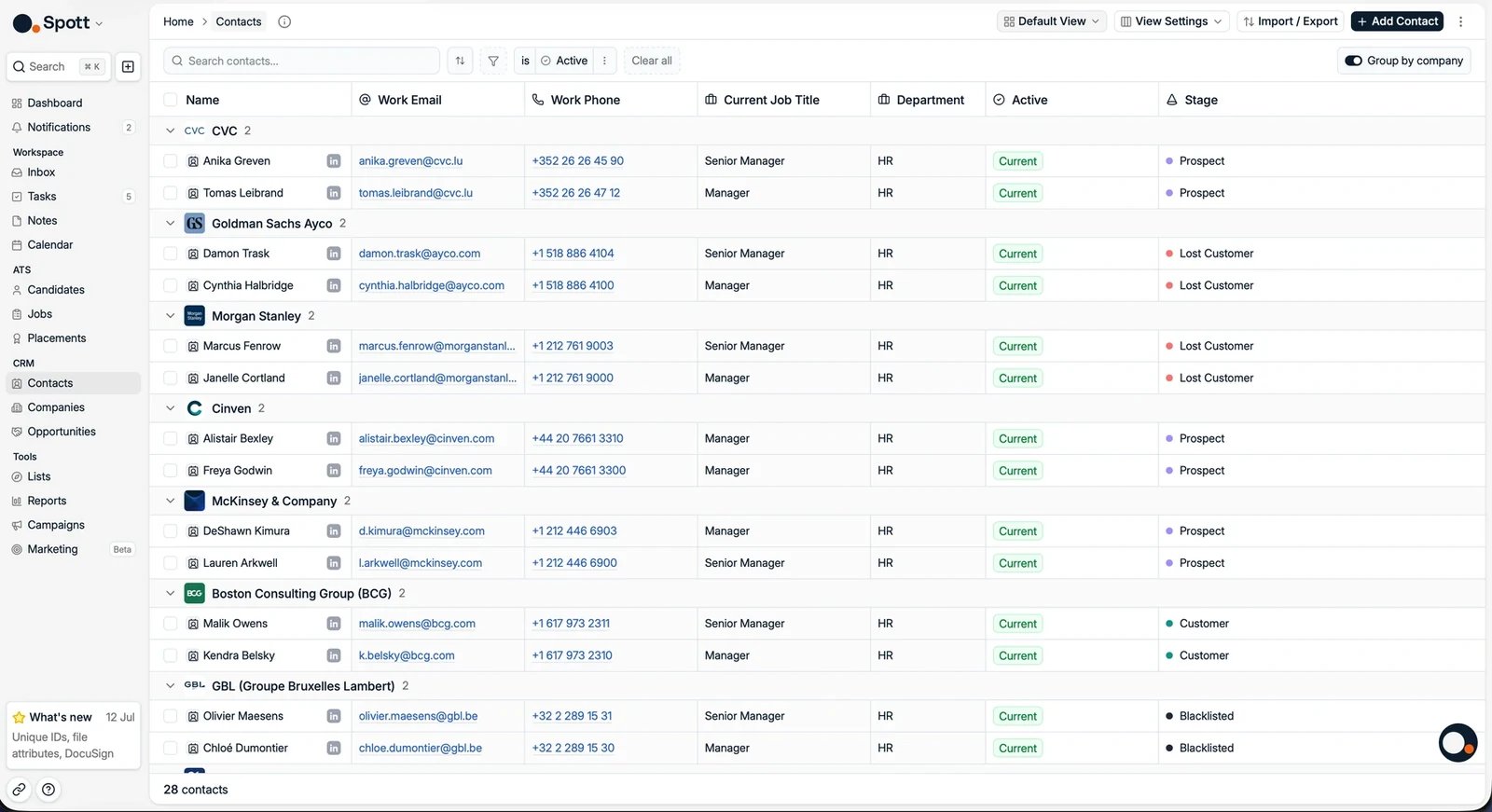 ## 2. Contacten per bedrijf groeperen
Rechtsboven in het overzicht Contacts kunt u **Group by company** aan- of uitzetten.
* **Aan**: contacten worden gegroepeerd onder de naam van hun bedrijf, zodat u iedereen van
dezelfde organisatie samen ziet.
* **Uit**: alle contacten staan in één lijst, gesorteerd volgens de sortering die u gekozen
hebt, bijvoorbeeld Last Activity Date.
Gebruik **Group by company** wanneer u klantgericht wilt werken. Zet het uit wanneer u liever
sorteert en filtert op eigenschappen van de contacten zelf.
## 3. Een nieuw klantcontact toevoegen
Er zijn drie manieren om een contact aan te maken in Spott:
### Een contact handmatig toevoegen
Klik rechtsboven op de knop **Add Contact**.
## 2. Contacten per bedrijf groeperen
Rechtsboven in het overzicht Contacts kunt u **Group by company** aan- of uitzetten.
* **Aan**: contacten worden gegroepeerd onder de naam van hun bedrijf, zodat u iedereen van
dezelfde organisatie samen ziet.
* **Uit**: alle contacten staan in één lijst, gesorteerd volgens de sortering die u gekozen
hebt, bijvoorbeeld Last Activity Date.
Gebruik **Group by company** wanneer u klantgericht wilt werken. Zet het uit wanneer u liever
sorteert en filtert op eigenschappen van de contacten zelf.
## 3. Een nieuw klantcontact toevoegen
Er zijn drie manieren om een contact aan te maken in Spott:
### Een contact handmatig toevoegen
Klik rechtsboven op de knop **Add Contact**.
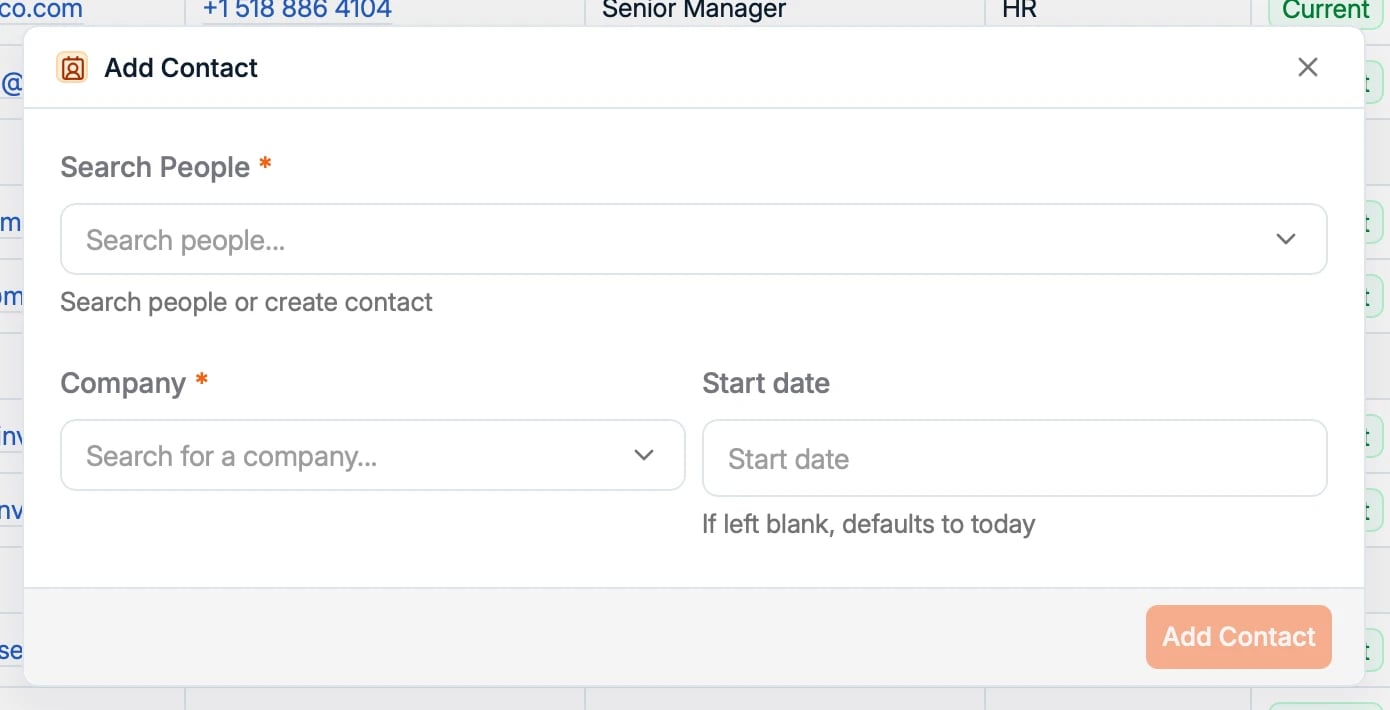 Zoek een bestaande persoon in Spott, of typ een nieuwe naam en maak de persoon meteen aan.
Elke persoon bestaat maar één keer in Spott, dus staat de persoon al in uw database
(bijvoorbeeld als kandidaat), dan wordt de rol van contact aan datzelfde record toegevoegd.
Zoek een bestaande persoon in Spott, of typ een nieuwe naam en maak de persoon meteen aan.
Elke persoon bestaat maar één keer in Spott, dus staat de persoon al in uw database
(bijvoorbeeld als kandidaat), dan wordt de rol van contact aan datzelfde record toegevoegd.
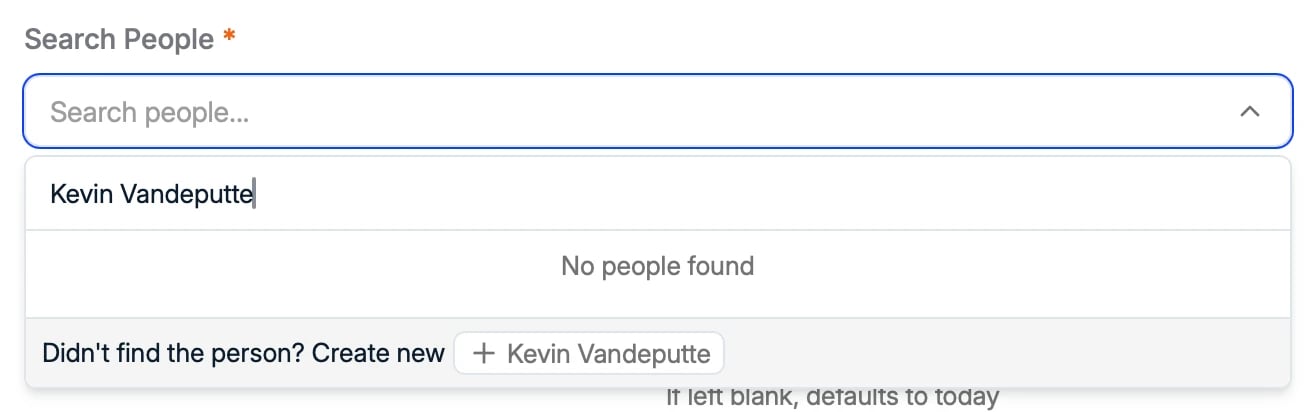 Kies daarna het **Company** waarvoor het contact werkt en klik op **Add Contact**.
### Een contact toevoegen via de Chrome-extensie
Importeer contacten rechtstreeks vanuit LinkedIn met de
[Chrome-extensie van Spott](/nl/docs/settings/chrome-extension).
### Contacten in bulk toevoegen vanuit een bestand
De importwizard is er niet alleen voor kandidaten: upload een CSV- of Excel-bestand, kies
**Contacts** als importtype, en elke rij wordt een klantcontact dat gekoppeld is aan het
bedrijf in die rij. Tot 1.000 records per import. In
[Importeren uit CSV of Excel](/nl/docs/get-started/import-csv) vindt u de volledige lijst met
kolommen die u kunt koppelen.
## 4. Het contactprofiel
Het contactprofiel werkt net als het
[kandidaatprofiel](/nl/docs/candidates/managing-candidates).
### Tabblad Overview
* **Summary**: een AI-samenvatting van het contact en voorgestelde veldwijzigingen op basis
van het volledige profiel.
* **Notes**: alle notities die bij dit contact en zijn vacatures horen.
* **Experience**: werkervaring en opleiding.
* **Communication**: e-mails en WhatsApp-berichten bekijken en versturen.
* **Files**: functiebeschrijvingen, briefingdocumenten, voorwaarden.
* **Tasks**: opvolgingen, zodat u er geen mist.
Het paneel rechts is hetzelfde als bij kandidaten: **Details**, **Activity** en **Ask AI**.
### Tabblad Contact
* **Jobs**: alle vacatures waaraan dit contact gekoppeld is.
* **Speculative**: alle kandidaten die proactief aan dit contact voorgesteld zijn.
* **Companies**: de huidige en vroegere bedrijven waaraan dit contact verbonden is.
Afhankelijk van de functies die voor uw workspace aanstaan, ziet u mogelijk ook een subtabblad
**Opportunities**.
## Eén persoon bij meerdere bedrijven
Een bestuurder met twee mandaten, of een manager die van werkgever veranderd is, heeft geen
tweede record nodig. Open op het contact het tabblad **Contact**, dan **Companies** en dan
**Add to company**.
Wie aan meer dan één bedrijf gekoppeld is, krijgt in de lijst Contacts **één rij per bedrijf**.
Daarom kan een naam twee keer opduiken in een tabel die verder één rij per persoon toont. Het
profiel zelf bundelt alle bedrijven.
Een overstap gaat bij contacten niet vanzelf. Waar een kandidaat bijgewerkt kan worden vanuit
een cv of vanuit LinkedIn, blijft een contact dat van werkgever verandert aan het oude bedrijf
hangen tot u hem aan het nieuwe toevoegt.
## Een contact bewerken
* **De naam** past u aan binnen het contactrecord, in het zijpaneel onder het onderdeel
**Personal**.
* **De LinkedIn-URL** staat onder **Show all values** in het paneel Details. Meldt het tabblad
LinkedIn dat er geen URL bekend is, dan voegt u die daar toe en niet op het tabblad zelf.
* **Een einddatum** kan niet vroeger liggen dan de dag waarop de koppeling met het bedrijf
gemaakt is, dus een vertrek in het verleden wordt geweigerd zolang die koppeling niet
gecorrigeerd is.
### Grijs weergegeven contacten
Een contact met een grijze naam in cursief is **inactief**, wat voortvloeit uit de begin- en
einddatum van de koppeling met het bedrijf. Inactieve contacten blijven buiten de globale
zoekfunctie, al vindt de tabel Contacts ze nog wel. Wie uit de zoekresultaten verdwenen lijkt,
zit meestal hier en is niet verwijderd.
**Een contact verwijderen laat de persoon staan.** Bij het aanmaken van een contact ontstaat
ook een persoonsrecord, en het verwijderen van het contact haalt alleen de rol van contact
weg. Importeert u die persoon opnieuw, dan meldt Spott dat hij al bestaat. Om iemand
volledig te verwijderen, verwijdert u ook de persoon, via de drie puntjes rechtsboven op het
record.
Verwijderde records kunnen niet hersteld worden. Er is geen prullenbak en geen ongedaan
maken, en Spott kan een bulkverwijdering niet voor u terugdraaien. Controleer een selectie
dus voordat u ze bevestigt.
Klantcontacten actueel houden zorgt ervoor dat u altijd de juiste mensen aan de juiste klanten
gekoppeld hebt.
Kies daarna het **Company** waarvoor het contact werkt en klik op **Add Contact**.
### Een contact toevoegen via de Chrome-extensie
Importeer contacten rechtstreeks vanuit LinkedIn met de
[Chrome-extensie van Spott](/nl/docs/settings/chrome-extension).
### Contacten in bulk toevoegen vanuit een bestand
De importwizard is er niet alleen voor kandidaten: upload een CSV- of Excel-bestand, kies
**Contacts** als importtype, en elke rij wordt een klantcontact dat gekoppeld is aan het
bedrijf in die rij. Tot 1.000 records per import. In
[Importeren uit CSV of Excel](/nl/docs/get-started/import-csv) vindt u de volledige lijst met
kolommen die u kunt koppelen.
## 4. Het contactprofiel
Het contactprofiel werkt net als het
[kandidaatprofiel](/nl/docs/candidates/managing-candidates).
### Tabblad Overview
* **Summary**: een AI-samenvatting van het contact en voorgestelde veldwijzigingen op basis
van het volledige profiel.
* **Notes**: alle notities die bij dit contact en zijn vacatures horen.
* **Experience**: werkervaring en opleiding.
* **Communication**: e-mails en WhatsApp-berichten bekijken en versturen.
* **Files**: functiebeschrijvingen, briefingdocumenten, voorwaarden.
* **Tasks**: opvolgingen, zodat u er geen mist.
Het paneel rechts is hetzelfde als bij kandidaten: **Details**, **Activity** en **Ask AI**.
### Tabblad Contact
* **Jobs**: alle vacatures waaraan dit contact gekoppeld is.
* **Speculative**: alle kandidaten die proactief aan dit contact voorgesteld zijn.
* **Companies**: de huidige en vroegere bedrijven waaraan dit contact verbonden is.
Afhankelijk van de functies die voor uw workspace aanstaan, ziet u mogelijk ook een subtabblad
**Opportunities**.
## Eén persoon bij meerdere bedrijven
Een bestuurder met twee mandaten, of een manager die van werkgever veranderd is, heeft geen
tweede record nodig. Open op het contact het tabblad **Contact**, dan **Companies** en dan
**Add to company**.
Wie aan meer dan één bedrijf gekoppeld is, krijgt in de lijst Contacts **één rij per bedrijf**.
Daarom kan een naam twee keer opduiken in een tabel die verder één rij per persoon toont. Het
profiel zelf bundelt alle bedrijven.
Een overstap gaat bij contacten niet vanzelf. Waar een kandidaat bijgewerkt kan worden vanuit
een cv of vanuit LinkedIn, blijft een contact dat van werkgever verandert aan het oude bedrijf
hangen tot u hem aan het nieuwe toevoegt.
## Een contact bewerken
* **De naam** past u aan binnen het contactrecord, in het zijpaneel onder het onderdeel
**Personal**.
* **De LinkedIn-URL** staat onder **Show all values** in het paneel Details. Meldt het tabblad
LinkedIn dat er geen URL bekend is, dan voegt u die daar toe en niet op het tabblad zelf.
* **Een einddatum** kan niet vroeger liggen dan de dag waarop de koppeling met het bedrijf
gemaakt is, dus een vertrek in het verleden wordt geweigerd zolang die koppeling niet
gecorrigeerd is.
### Grijs weergegeven contacten
Een contact met een grijze naam in cursief is **inactief**, wat voortvloeit uit de begin- en
einddatum van de koppeling met het bedrijf. Inactieve contacten blijven buiten de globale
zoekfunctie, al vindt de tabel Contacts ze nog wel. Wie uit de zoekresultaten verdwenen lijkt,
zit meestal hier en is niet verwijderd.
**Een contact verwijderen laat de persoon staan.** Bij het aanmaken van een contact ontstaat
ook een persoonsrecord, en het verwijderen van het contact haalt alleen de rol van contact
weg. Importeert u die persoon opnieuw, dan meldt Spott dat hij al bestaat. Om iemand
volledig te verwijderen, verwijdert u ook de persoon, via de drie puntjes rechtsboven op het
record.
Verwijderde records kunnen niet hersteld worden. Er is geen prullenbak en geen ongedaan
maken, en Spott kan een bulkverwijdering niet voor u terugdraaien. Controleer een selectie
dus voordat u ze bevestigt.
Klantcontacten actueel houden zorgt ervoor dat u altijd de juiste mensen aan de juiste klanten
gekoppeld hebt.