> ## Documentation Index
> Fetch the complete documentation index at: https://docs.spott.io/llms.txt
> Use this file to discover all available pages before exploring further.
# Bedrijven ordenen
> Pas uw bedrijfsrecords in Spott aan, filter en sorteer ze, en houd moeiteloos overzicht.
Met `G` gevolgd door `M` springt u meteen naar de pagina Companies. Bekijk alle
[sneltoetsen](/nl/docs/settings/keyboard-shortcuts).
De weergave **Companies** in Spott is volledig aanpasbaar: u bepaalt zelf welke informatie u
ziet, hoe die wordt getoond en hoe ze geordend is.
## Kolommen aanpassen
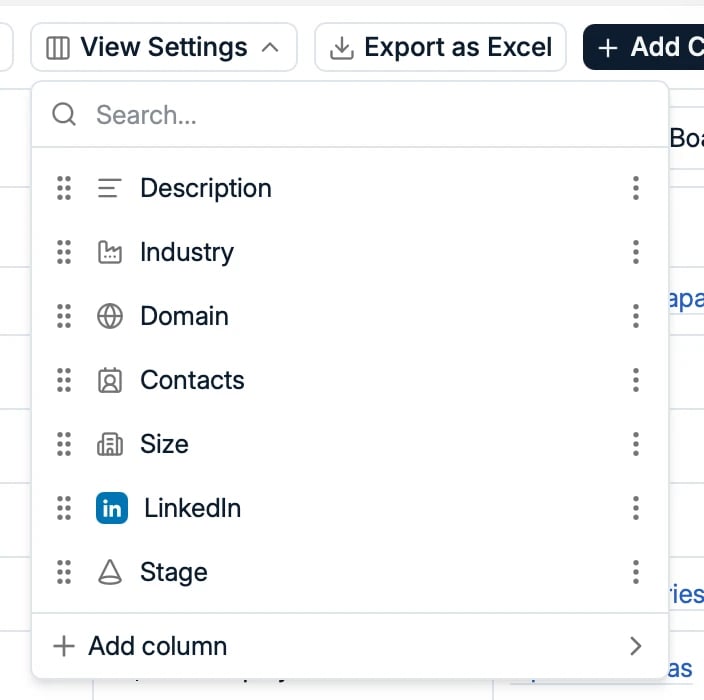 Uw klantenlijst wordt getoond als een tabel, waarbij elke kolom een attribuut voorstelt
zoals **Name**, **Stage**, **Contacts**, **Size**, **Industry** of **Domain**. U kunt:
* **Kolommen toevoegen**: klik rechtsboven op **View Settings** en zet de attributen aan die
u wilt zien.
* **Kolommen verbergen**: klik in View Settings op de drie puntjes naast een kolom en
verwijder die.
* **Kolommen herschikken** door ze naar links of rechts te slepen, in de tabel of in View Settings.
Kolomwijzigingen worden bewaard als onderdeel van uw weergave, en een weergave moet
uitdrukkelijk worden opgeslagen. Zie [weergaven gebruiken](/nl/docs/settings/using-views).
Eigen bedrijfsvelden maakt u aan in Settings.
## Zoeken
De zoekbalk vindt bedrijven op naam en op trefwoorden. Ze ondersteunt volledige **booleaanse
zoekopdrachten** (AND, OR, NOT); Spott schakelt automatisch over op de booleaanse modus zodra
uw zoekopdracht dubbele aanhalingstekens bevat.
## Uw gegevens filteren
Uw klantenlijst wordt getoond als een tabel, waarbij elke kolom een attribuut voorstelt
zoals **Name**, **Stage**, **Contacts**, **Size**, **Industry** of **Domain**. U kunt:
* **Kolommen toevoegen**: klik rechtsboven op **View Settings** en zet de attributen aan die
u wilt zien.
* **Kolommen verbergen**: klik in View Settings op de drie puntjes naast een kolom en
verwijder die.
* **Kolommen herschikken** door ze naar links of rechts te slepen, in de tabel of in View Settings.
Kolomwijzigingen worden bewaard als onderdeel van uw weergave, en een weergave moet
uitdrukkelijk worden opgeslagen. Zie [weergaven gebruiken](/nl/docs/settings/using-views).
Eigen bedrijfsvelden maakt u aan in Settings.
## Zoeken
De zoekbalk vindt bedrijven op naam en op trefwoorden. Ze ondersteunt volledige **booleaanse
zoekopdrachten** (AND, OR, NOT); Spott schakelt automatisch over op de booleaanse modus zodra
uw zoekopdracht dubbele aanhalingstekens bevat.
## Uw gegevens filteren
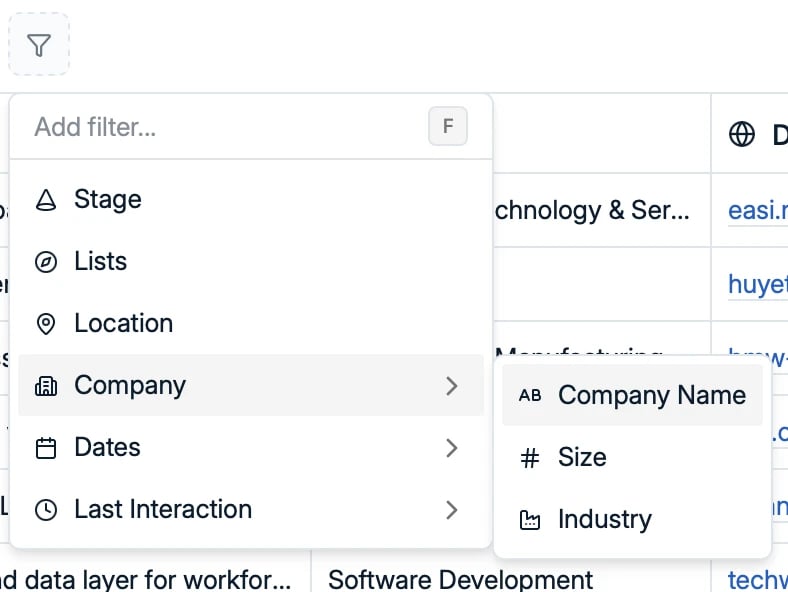 Voeg filters toe via het filtermenu boven de tabel. Onder meer deze filters zijn beschikbaar:
* **Stage**: volg op of een klant een Lead, een Prospect of een andere fase is
* **Lists**: bedrijven op een bepaalde lijst
* **Location**: klanten in of rond een bepaalde plaats
* **Company**: naam, grootte en sector
* **Dates**: aangemaakt op en volgende taak te doen tegen
* **Last Interaction**: wanneer het laatste contactmoment plaatsvond, en met wie
* Alle **custom fields** die in uw workspace zijn ingesteld
Met deze filters vindt u snel de klanten die voor uw huidige taak van belang zijn.
## Uw records sorteren
Orden uw lijst op belangrijke attributen zoals:
* **Company Name**
* **Created At**, nieuwste of oudste eerst
* **Modified At**
* **Domain**
* **Next Task Due**
* **Last Interaction Date**
Sorteren is vooral handig om opvolging te prioriteren of recente activiteit door te nemen.
Combineer filteren en sorteren voor de meest gerichte weergave. Bekijk bijvoorbeeld alleen
Leads in de sector Tech, gesorteerd op de recentste interactie.
Voeg filters toe via het filtermenu boven de tabel. Onder meer deze filters zijn beschikbaar:
* **Stage**: volg op of een klant een Lead, een Prospect of een andere fase is
* **Lists**: bedrijven op een bepaalde lijst
* **Location**: klanten in of rond een bepaalde plaats
* **Company**: naam, grootte en sector
* **Dates**: aangemaakt op en volgende taak te doen tegen
* **Last Interaction**: wanneer het laatste contactmoment plaatsvond, en met wie
* Alle **custom fields** die in uw workspace zijn ingesteld
Met deze filters vindt u snel de klanten die voor uw huidige taak van belang zijn.
## Uw records sorteren
Orden uw lijst op belangrijke attributen zoals:
* **Company Name**
* **Created At**, nieuwste of oudste eerst
* **Modified At**
* **Domain**
* **Next Task Due**
* **Last Interaction Date**
Sorteren is vooral handig om opvolging te prioriteren of recente activiteit door te nemen.
Combineer filteren en sorteren voor de meest gerichte weergave. Bekijk bijvoorbeeld alleen
Leads in de sector Tech, gesorteerd op de recentste interactie.