> ## Documentation Index
> Fetch the complete documentation index at: https://docs.spott.io/llms.txt
> Use this file to discover all available pages before exploring further.
# Het bedrijfsrecord
> Vind uw weg in een bedrijfsrecord in Spott: de tabbladen, kolommen, het paneel Details en voorgestelde kandidaten.
Een bedrijfsrecord brengt alles over één klant samen: de vacatures die u voor hen invult, de
mensen met wie u spreekt, de kandidaten die u plaatste en de documenten daartussen.
## De tabbladen verkennen
Nadat u het bedrijf hebt aangemaakt, kunt u in de weergave van het bedrijfsrecord gegevens
bewerken en toevoegen. De belangrijkste tabbladen zijn:
* **Jobs**: lopende of afgeronde opdrachten voor deze klant, met een geaggregeerd overzicht van
de pipeline.
* **Speculative**: kandidaten die aan deze klant zijn voorgesteld zonder openstaande functie.
* **Notes**: interne notities voor uw team.
* **Contacts**: mensen die aan dit bedrijf gekoppeld zijn, met hun contactgegevens en functie.
* **Files**: geüploade documenten.
* **Tasks**: taken en herinneringen.
* **Placements**: kandidaten die bij dit bedrijf geplaatst zijn of geweest zijn.
* **Hierarchy**: moeder- en dochterbedrijven, en het type relatie ertussen. Zie
[bedrijfshiërarchie](/nl/docs/companies/company-hierarchy).
Afhankelijk van de functies die in uw workspace aanstaan, ziet u mogelijk ook de tabbladen
**Opportunities** en **Matching**. Zie
[voorgestelde kandidaten voor een bedrijf](#voorgestelde-kandidaten-voor-een-bedrijf).
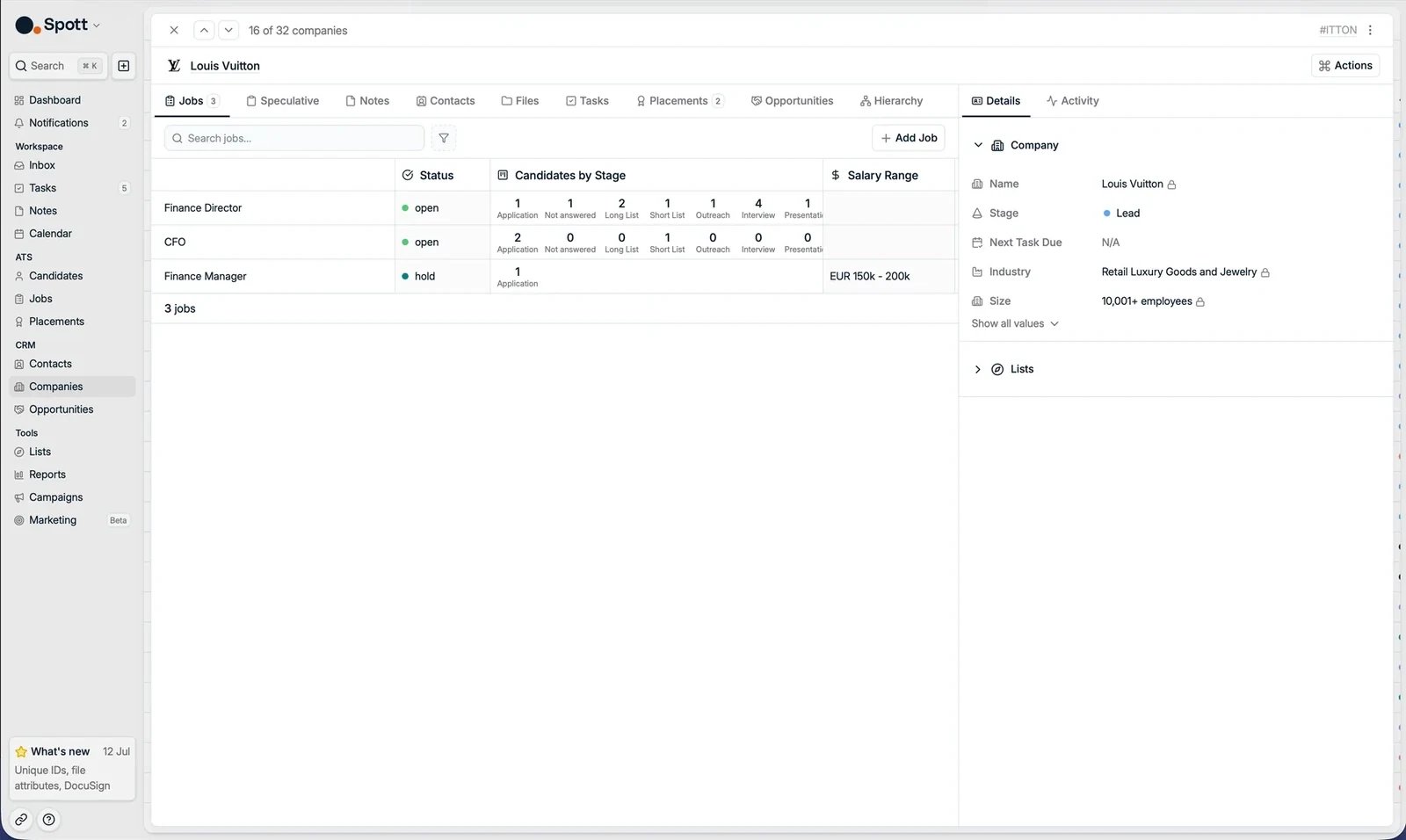 De kolommen die u ziet op de tabbladen **Jobs** en **Contacts** van een bedrijfsrecord zijn
dezelfde als de kolommen die op de hoofdweergaven **Jobs** en **Contacts** ingesteld zijn.
Wijzig ze daar in **View Settings** en het bedrijfsrecord volgt. Zie
[views gebruiken](/nl/docs/settings/using-views).
Het tabblad **Jobs** **sorteert**, zodat een account met een lange geschiedenis opent op wat nu
telt en niet op de willekeurige volgorde waarin de vacatures staan. Door rijen in deze
tabbladen te selecteren bereikt u ook
[de gekoppelde contactpersonen in bulk](/nl/docs/contacts/search-contacts#5-contacten-in-bulk-bereiken-vanuit-een-andere-tabel).
## Het paneel Details
Het paneel **Details** aan de rechterkant blijft altijd zichtbaar, op welk tabblad u ook staat.
Het bevat de velden van het bedrijf, waaronder de **Tax Identifier** (btw-nummer, met
automatische validatie) en alle custom fields die uw workspace gebruikt.
Door uw klantrecords volledig te houden en custom attributes te gebruiken, kunt u veel beter
zoeken, filteren en rapporteren op uw klantgegevens in Spott.
## Voorgestelde kandidaten voor een bedrijf
Het tabblad **Matching** op een bedrijfsrecord vertrekt van de locatie van het bedrijf in
plaats van de vereisten van een vacature. Het toont **Suggested Candidates** uit uw database
die zich binnen een bepaalde afstand van de klant bevinden, met hun locatie, hun huidige of
laatste werkgever en functie, hoe lang ze daar actief zijn en hun opleidingsinstelling.
De kolommen die u ziet op de tabbladen **Jobs** en **Contacts** van een bedrijfsrecord zijn
dezelfde als de kolommen die op de hoofdweergaven **Jobs** en **Contacts** ingesteld zijn.
Wijzig ze daar in **View Settings** en het bedrijfsrecord volgt. Zie
[views gebruiken](/nl/docs/settings/using-views).
Het tabblad **Jobs** **sorteert**, zodat een account met een lange geschiedenis opent op wat nu
telt en niet op de willekeurige volgorde waarin de vacatures staan. Door rijen in deze
tabbladen te selecteren bereikt u ook
[de gekoppelde contactpersonen in bulk](/nl/docs/contacts/search-contacts#5-contacten-in-bulk-bereiken-vanuit-een-andere-tabel).
## Het paneel Details
Het paneel **Details** aan de rechterkant blijft altijd zichtbaar, op welk tabblad u ook staat.
Het bevat de velden van het bedrijf, waaronder de **Tax Identifier** (btw-nummer, met
automatische validatie) en alle custom fields die uw workspace gebruikt.
Door uw klantrecords volledig te houden en custom attributes te gebruiken, kunt u veel beter
zoeken, filteren en rapporteren op uw klantgegevens in Spott.
## Voorgestelde kandidaten voor een bedrijf
Het tabblad **Matching** op een bedrijfsrecord vertrekt van de locatie van het bedrijf in
plaats van de vereisten van een vacature. Het toont **Suggested Candidates** uit uw database
die zich binnen een bepaalde afstand van de klant bevinden, met hun locatie, hun huidige of
laatste werkgever en functie, hoe lang ze daar actief zijn en hun opleidingsinstelling.
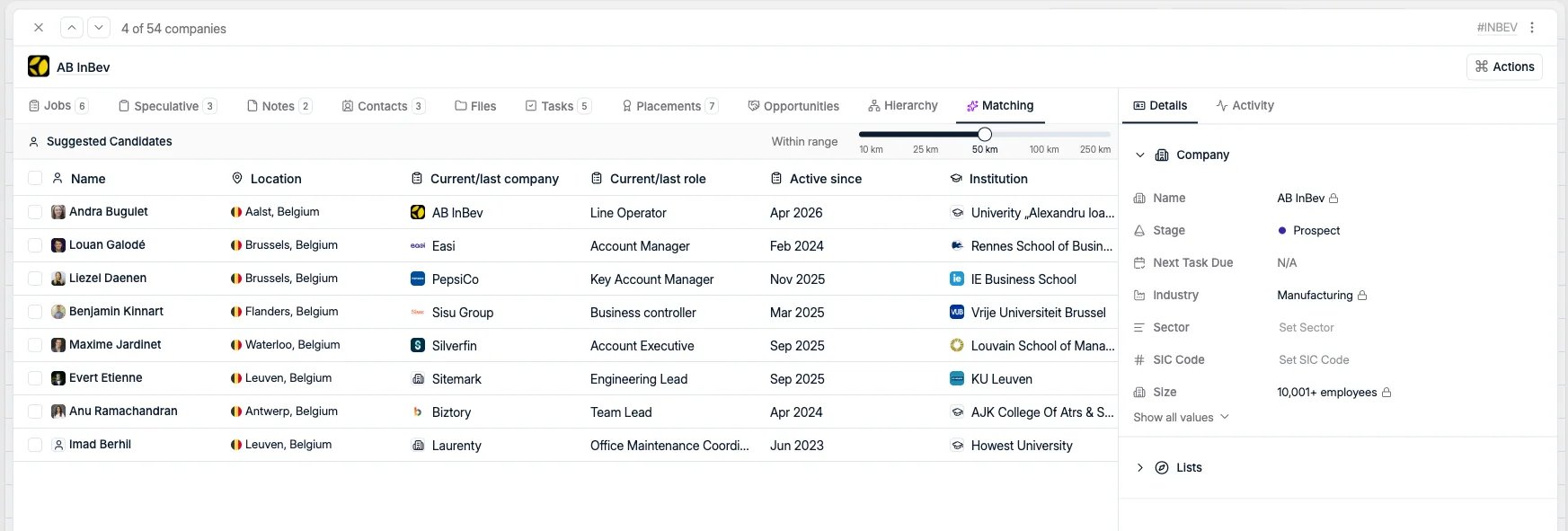 Sleep de schuifregelaar **Within range** om de zoekopdracht te verbreden of te versmallen: 10,
25, 50, 100 of 250 kilometer rond het bedrijf. De lijst past zich aan de straal aan, zodat u
strak kunt beginnen en kunt openbreken wanneer een klant in een dunnere arbeidsmarkt zit.
Dit is de snelste manier om te zien wie u al in de buurt van een klant hebt, bijvoorbeeld
wanneer u een spontane benadering of een klantbezoek voorbereidt. Wilt u matchen op een
concrete functie, met match scores en criteria, gebruik dan
[het tabblad Matching van de vacature](/nl/docs/jobs/matching).
## Een bedrijf verwijderen
Een bedrijf verwijderen **verwijdert ook de vacatures ervan**, inclusief de openstaande, en
niets daarvan kan worden hersteld. Er is geen prullenbak en geen ongedaan maken, en support
kan een verwijderd bedrijf niet voor u terugzetten. Is een klant gewoon stil gevallen, zet
hem dan in een afgesloten fase in plaats van het record te verwijderen.
## Volgende stappen
Koppel moederbedrijven, dochterondernemingen, business units en divisies.
Koppel de juiste mensen aan deze klant.
Sleep de schuifregelaar **Within range** om de zoekopdracht te verbreden of te versmallen: 10,
25, 50, 100 of 250 kilometer rond het bedrijf. De lijst past zich aan de straal aan, zodat u
strak kunt beginnen en kunt openbreken wanneer een klant in een dunnere arbeidsmarkt zit.
Dit is de snelste manier om te zien wie u al in de buurt van een klant hebt, bijvoorbeeld
wanneer u een spontane benadering of een klantbezoek voorbereidt. Wilt u matchen op een
concrete functie, met match scores en criteria, gebruik dan
[het tabblad Matching van de vacature](/nl/docs/jobs/matching).
## Een bedrijf verwijderen
Een bedrijf verwijderen **verwijdert ook de vacatures ervan**, inclusief de openstaande, en
niets daarvan kan worden hersteld. Er is geen prullenbak en geen ongedaan maken, en support
kan een verwijderd bedrijf niet voor u terugzetten. Is een klant gewoon stil gevallen, zet
hem dan in een afgesloten fase in plaats van het record te verwijderen.
## Volgende stappen
Koppel moederbedrijven, dochterondernemingen, business units en divisies.
Koppel de juiste mensen aan deze klant.