> ## Documentation Index
> Fetch the complete documentation index at: https://docs.spott.io/llms.txt
> Use this file to discover all available pages before exploring further.
# Een bedrijf toevoegen
> Maak een klantbedrijf aan in Spott vanuit de weergave Companies, vanuit een bedrijfsvoorbeeld of rechtstreeks vanuit LinkedIn.
U gaat snel naar de pagina Companies met `G` en dan `M`. Bekijk alle
[sneltoetsen](/nl/docs/settings/keyboard-shortcuts).
## De weergave Companies openen
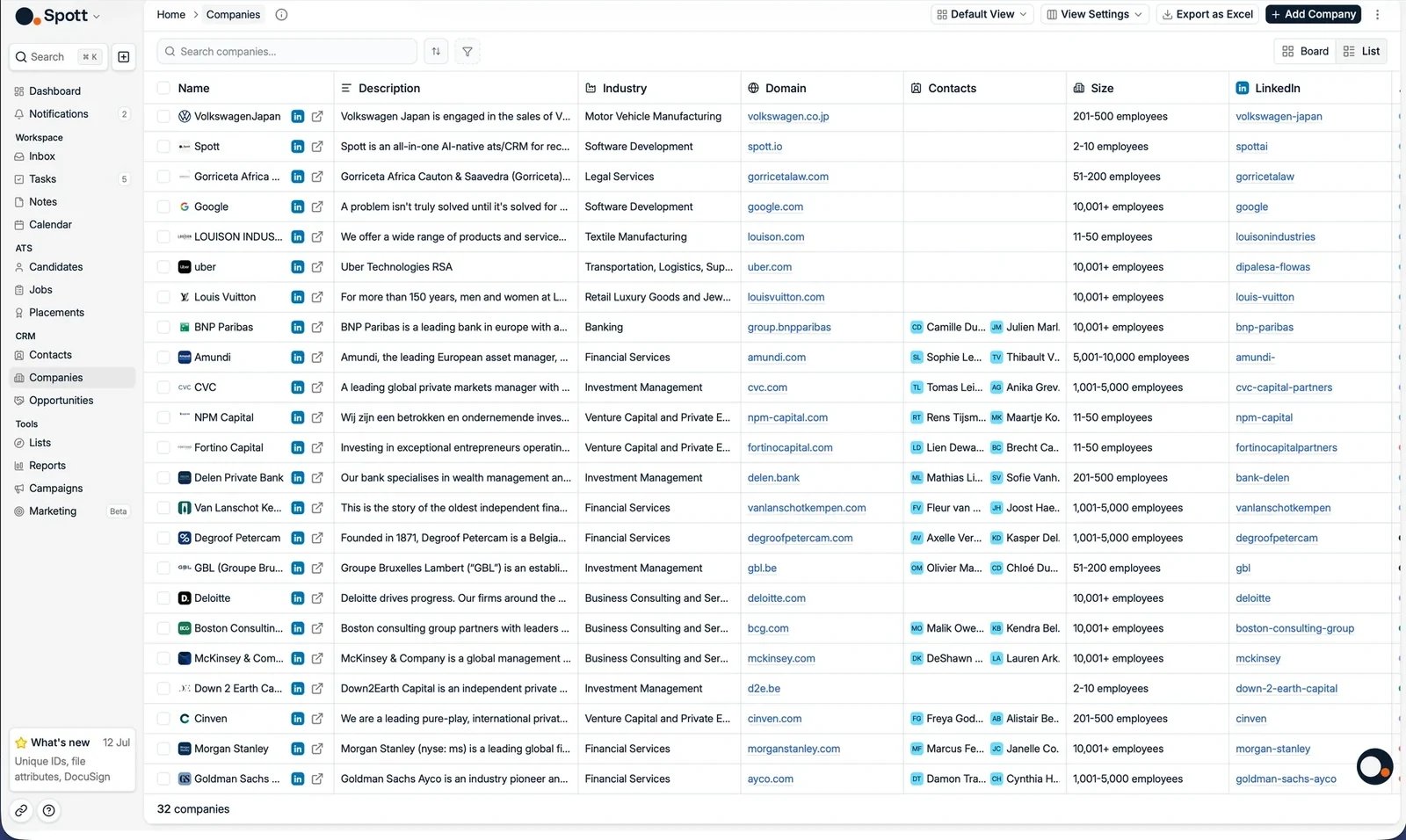
Kies **Companies** in de navigatiebalk links om uw klantenlijst te openen.
 ## Een nieuw bedrijf toevoegen
### Vanuit de weergave Companies
* Klik rechtsboven op de pagina op de knop **Add Company**.
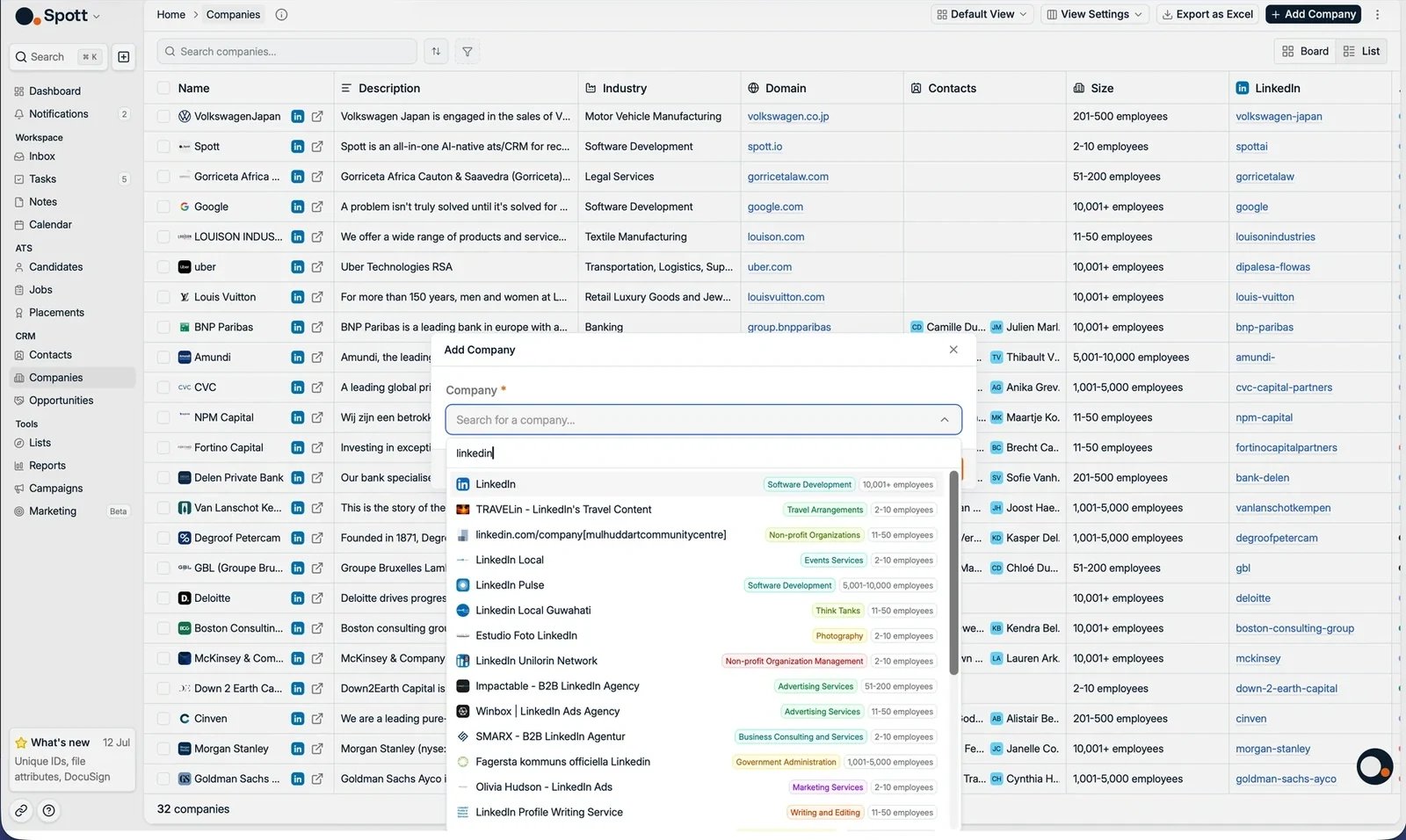
* Er verschijnt een venster waarin u de bedrijfsnaam invult.
Spott herkent bekende bedrijven terwijl u typt en toont ze met hun logo, sector en omvang.
Kiest u een herkend bedrijf, dan vult Spott het record aan met de beschikbare publieke
informatie, inclusief het logo en de website. Wordt het bedrijf niet gevonden, vul de
gegevens dan zelf in: beschrijving, sector, omvang, domein en LinkedIn.
## Een nieuw bedrijf toevoegen
### Vanuit de weergave Companies
* Klik rechtsboven op de pagina op de knop **Add Company**.
* Er verschijnt een venster waarin u de bedrijfsnaam invult.
Spott herkent bekende bedrijven terwijl u typt en toont ze met hun logo, sector en omvang.
Kiest u een herkend bedrijf, dan vult Spott het record aan met de beschikbare publieke
informatie, inclusief het logo en de website. Wordt het bedrijf niet gevonden, vul de
gegevens dan zelf in: beschrijving, sector, omvang, domein en LinkedIn.
 Zodra u de gegevens hebt ingevuld, klikt u op **Create company** om het nieuwe klantbedrijf
aan uw databank toe te voegen.
### Vanuit een bedrijfsvoorbeeld
Bedrijfsnamen zijn overal in Spott aanklikbaar, bijvoorbeeld bij een werkervaring in het
profiel van een kandidaat of contactpersoon. Klikt u erop, dan opent een voorbeeldweergave
van dat bedrijf met de publieke informatie die Spott erover heeft: beschrijving, sector,
personeelsbestand door de tijd, financieringsrondes en de huidige en vroegere medewerkers die
u al in uw databank hebt.
Is het bedrijf nog geen klantrecord, klik dan rechtsboven in die voorbeeldweergave op **Add
as company**. Het record wordt aangemaakt met de informatie uit het voorbeeld, zodat u niets
opnieuw hoeft in te vullen.
Zodra u de gegevens hebt ingevuld, klikt u op **Create company** om het nieuwe klantbedrijf
aan uw databank toe te voegen.
### Vanuit een bedrijfsvoorbeeld
Bedrijfsnamen zijn overal in Spott aanklikbaar, bijvoorbeeld bij een werkervaring in het
profiel van een kandidaat of contactpersoon. Klikt u erop, dan opent een voorbeeldweergave
van dat bedrijf met de publieke informatie die Spott erover heeft: beschrijving, sector,
personeelsbestand door de tijd, financieringsrondes en de huidige en vroegere medewerkers die
u al in uw databank hebt.
Is het bedrijf nog geen klantrecord, klik dan rechtsboven in die voorbeeldweergave op **Add
as company**. Het record wordt aangemaakt met de informatie uit het voorbeeld, zodat u niets
opnieuw hoeft in te vullen.
 ### Vanuit LinkedIn met de Chrome-extensie
U kunt ook een bedrijf aanmaken zonder LinkedIn te verlaten. Open de LinkedIn-pagina van het
bedrijf en open het zijpaneel van de [Spott-extensie](/nl/docs/settings/chrome-extension). Staat
het bedrijf nog niet in Spott, dan meldt het paneel dat en biedt het **Import as Company**
aan, waarmee de gegevens rechtstreeks van de bedrijfspagina worden gehaald. Bestaat het al,
dan toont het paneel het record dat u hebt, zodat u dat kunt nakijken in plaats van een
duplicaat aan te maken.
Importeert u een contactpersoon van het bedrijf, dan wordt het bedrijf mee aangemaakt. Beide
routes brengen de klant dus in Spott.
### Vanuit een import uit CSV of Excel
Bedrijven worden automatisch aangemaakt bij een
[bestandsimport](/nl/docs/get-started/import-csv): elke bedrijfsnaam op een geïmporteerde rij
met een kandidaat of contactpersoon wordt aan een bestaand bedrijf gekoppeld of als nieuw
bedrijf aangemaakt. Kiest u **Any** als importtype, dan herkent Spott ook rijen die op
zichzelf bedrijven zijn.
## Waarom een bedrijf geen logo heeft
Logo's en de verrijkte bedrijfsgegevens erachter komen uit de bedrijvendatabank van Spott, en
een bedrijfsrecord is daar alleen aan gekoppeld wanneer Spott de organisatie kan
identificeren. Importeren vanuit LinkedIn legt die koppeling altijd. Een bedrijf dat langs
een andere weg binnenkomt, via een datamigratie, een CSV, manuele invoer of de API, vaak
niet, en een LinkedIn-URL of website achteraf aan het record toevoegen legt die koppeling op
zich niet.
U herstelt dat door het bedrijf zoals hierboven vanuit LinkedIn te importeren, wat een
gekoppeld record oplevert, en de
[twee bedrijven daarna samen te voegen](/nl/docs/companies/merge-companies) zodat u de historiek
op het oorspronkelijke record behoudt.
## Volgende stappen
Vind uw weg in de tabbladen, kolommen en het paneel Details.
Koppel moederbedrijven, dochterondernemingen, business units en divisies.
### Vanuit LinkedIn met de Chrome-extensie
U kunt ook een bedrijf aanmaken zonder LinkedIn te verlaten. Open de LinkedIn-pagina van het
bedrijf en open het zijpaneel van de [Spott-extensie](/nl/docs/settings/chrome-extension). Staat
het bedrijf nog niet in Spott, dan meldt het paneel dat en biedt het **Import as Company**
aan, waarmee de gegevens rechtstreeks van de bedrijfspagina worden gehaald. Bestaat het al,
dan toont het paneel het record dat u hebt, zodat u dat kunt nakijken in plaats van een
duplicaat aan te maken.
Importeert u een contactpersoon van het bedrijf, dan wordt het bedrijf mee aangemaakt. Beide
routes brengen de klant dus in Spott.
### Vanuit een import uit CSV of Excel
Bedrijven worden automatisch aangemaakt bij een
[bestandsimport](/nl/docs/get-started/import-csv): elke bedrijfsnaam op een geïmporteerde rij
met een kandidaat of contactpersoon wordt aan een bestaand bedrijf gekoppeld of als nieuw
bedrijf aangemaakt. Kiest u **Any** als importtype, dan herkent Spott ook rijen die op
zichzelf bedrijven zijn.
## Waarom een bedrijf geen logo heeft
Logo's en de verrijkte bedrijfsgegevens erachter komen uit de bedrijvendatabank van Spott, en
een bedrijfsrecord is daar alleen aan gekoppeld wanneer Spott de organisatie kan
identificeren. Importeren vanuit LinkedIn legt die koppeling altijd. Een bedrijf dat langs
een andere weg binnenkomt, via een datamigratie, een CSV, manuele invoer of de API, vaak
niet, en een LinkedIn-URL of website achteraf aan het record toevoegen legt die koppeling op
zich niet.
U herstelt dat door het bedrijf zoals hierboven vanuit LinkedIn te importeren, wat een
gekoppeld record oplevert, en de
[twee bedrijven daarna samen te voegen](/nl/docs/companies/merge-companies) zodat u de historiek
op het oorspronkelijke record behoudt.
## Volgende stappen
Vind uw weg in de tabbladen, kolommen en het paneel Details.
Koppel moederbedrijven, dochterondernemingen, business units en divisies.