> ## Documentation Index
> Fetch the complete documentation index at: https://docs.spott.io/llms.txt
> Use this file to discover all available pages before exploring further.
# Kandidaten zoeken
> Vind kandidaten met de zoekbalk, Booleaanse zoekopdrachten, gestructureerde filters en AI die tekst omzet in filters, en bewaar uw opzet als een view.
De pagina Candidates biedt drie manieren om mensen te vinden: de zoekbalk voor snel opzoeken,
gestructureerde filters om precieze delen van uw database af te bakenen, en het tabblad
**Search** voor diepgaande sourcing met AI over de volledige pool.
Open de pagina **Candidates** via het linkermenu (sneltoets: `G` daarna `A`; bekijk alle
[sneltoetsen](/nl/docs/settings/keyboard-shortcuts)).
 ## De zoekbalk gebruiken
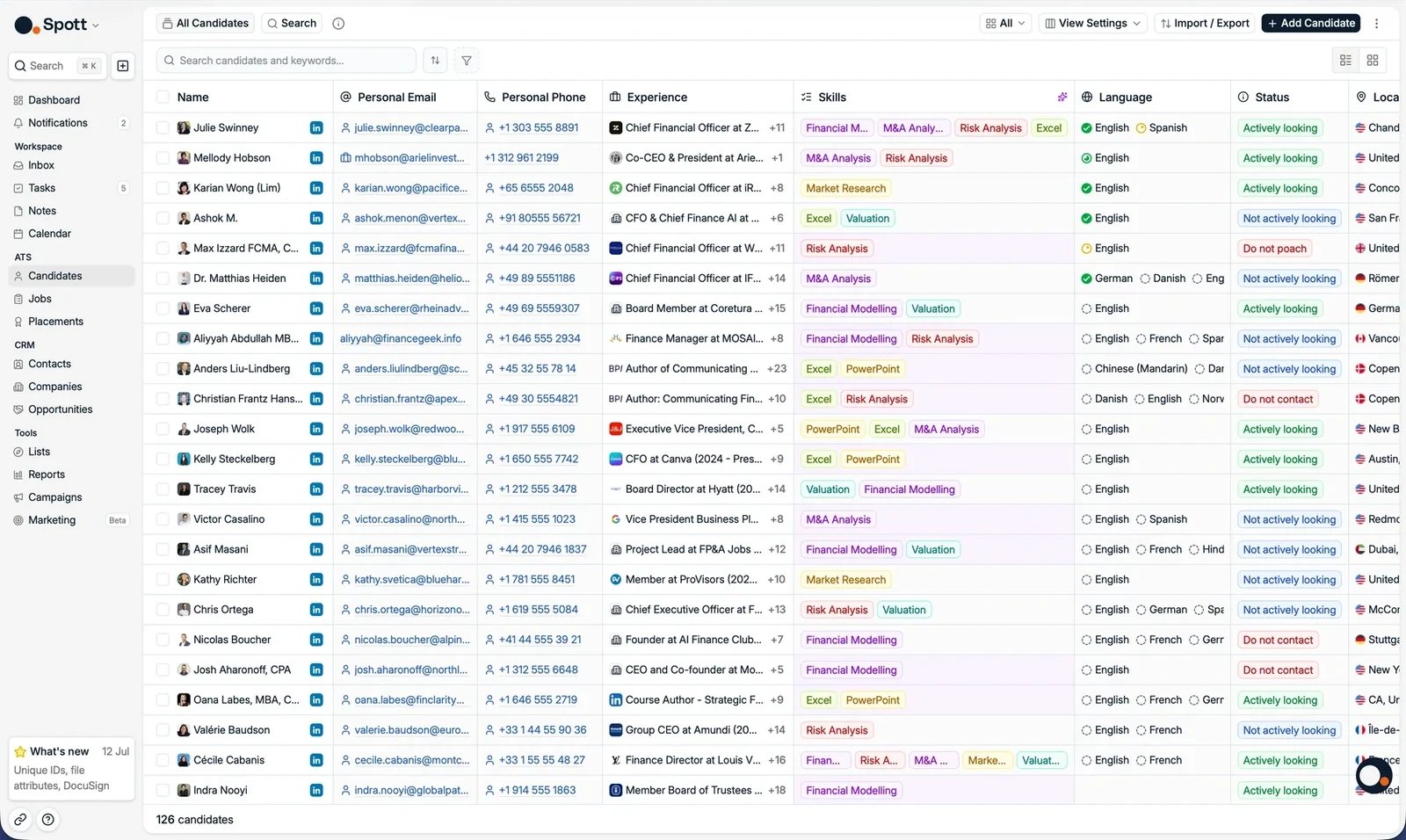
De zoekbalk staat linksboven in de kandidatentabel. Typ een naam of trefwoord om de lijst
te verfijnen terwijl u typt.
Wilt u weten bij wie een **e-mailadres of telefoonnummer** hoort? Gebruik dan
[global search](/nl/docs/get-started/global-search) (`⌘K` / `Ctrl+K`). Die vindt de persoon
achter een gegeven in de volledige database.
### Booleaans zoeken
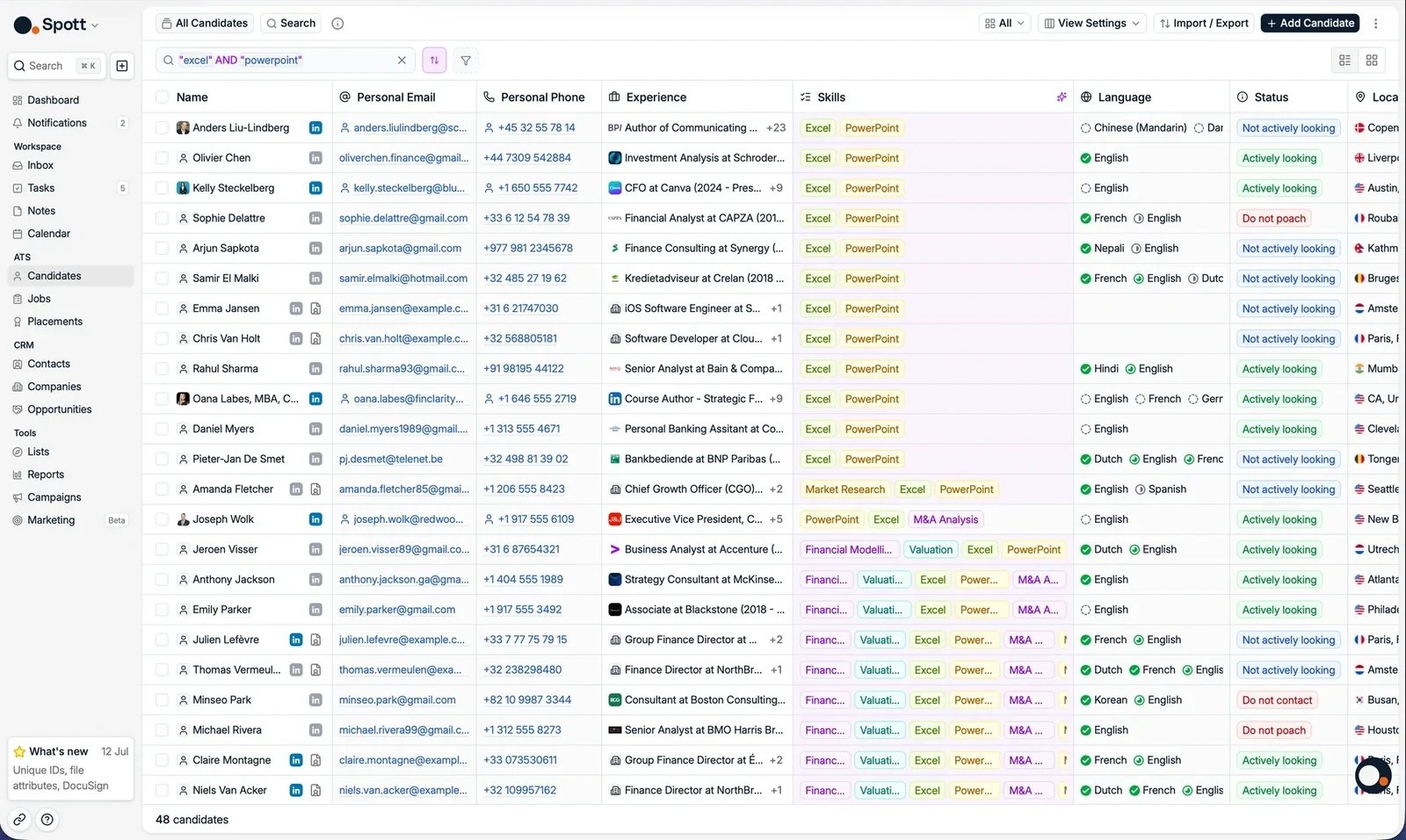
De zoekbalk ondersteunt volwaardige Booleaanse zoekopdrachten met **AND**, **OR**, **NOT**
en haakjes. Spott schakelt automatisch over naar de Booleaanse modus zodra uw zoekopdracht
dubbele aanhalingstekens bevat:
```
("Java developer" OR "backend engineer") AND NOT "intern"
```
Zo houdt u de controle wanneer een gewone zoekopdracht op trefwoord te veel oplevert.
## De zoekbalk gebruiken
De zoekbalk staat linksboven in de kandidatentabel. Typ een naam of trefwoord om de lijst
te verfijnen terwijl u typt.
Wilt u weten bij wie een **e-mailadres of telefoonnummer** hoort? Gebruik dan
[global search](/nl/docs/get-started/global-search) (`⌘K` / `Ctrl+K`). Die vindt de persoon
achter een gegeven in de volledige database.
### Booleaans zoeken
De zoekbalk ondersteunt volwaardige Booleaanse zoekopdrachten met **AND**, **OR**, **NOT**
en haakjes. Spott schakelt automatisch over naar de Booleaanse modus zodra uw zoekopdracht
dubbele aanhalingstekens bevat:
```
("Java developer" OR "backend engineer") AND NOT "intern"
```
Zo houdt u de controle wanneer een gewone zoekopdracht op trefwoord te veel oplevert.
 ## Gestructureerde filters toepassen
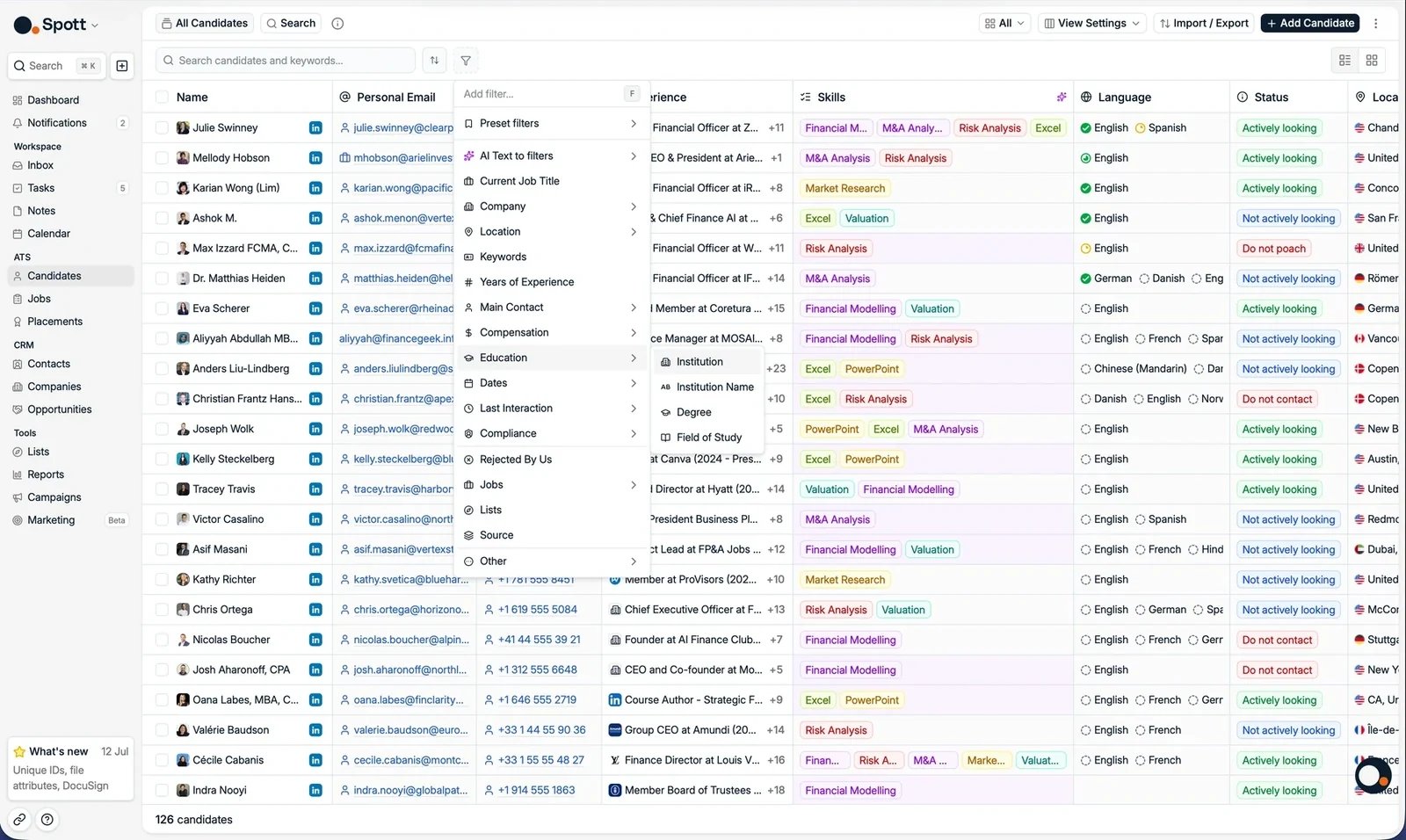
Klik op de knop **Filters** boven de tabel om een filter toe te voegen. Filters zijn
gegroepeerd per soort gegeven, onder meer:
* **Current Job Title**, **Years of Experience** en **Keywords**
* **Company**, met sector en vorige werkgevers
* **Location** en **Education**
* **Compensation** en **Last Interaction**
* **Jobs**: iedereen die in een proces zit voor een bepaalde vacature of een bepaald bedrijf,
of die momenteel in een bepaalde fase zit
* **Lists** en **Source**
* **Phone number**, inclusief de **area code**, zodat u een lijst kunt opsplitsen per
netnummer wanneer het locatieveld weinig oplevert
* Alle **custom fields** die in uw workspace zijn ingesteld
* **Compliance**-filters zoals de toestemmingsstatus, als het bijhouden van toestemming
aanstaat
## Gestructureerde filters toepassen
Klik op de knop **Filters** boven de tabel om een filter toe te voegen. Filters zijn
gegroepeerd per soort gegeven, onder meer:
* **Current Job Title**, **Years of Experience** en **Keywords**
* **Company**, met sector en vorige werkgevers
* **Location** en **Education**
* **Compensation** en **Last Interaction**
* **Jobs**: iedereen die in een proces zit voor een bepaalde vacature of een bepaald bedrijf,
of die momenteel in een bepaalde fase zit
* **Lists** en **Source**
* **Phone number**, inclusief de **area code**, zodat u een lijst kunt opsplitsen per
netnummer wanneer het locatieveld weinig oplevert
* Alle **custom fields** die in uw workspace zijn ingesteld
* **Compliance**-filters zoals de toestemmingsstatus, als het bijhouden van toestemming
aanstaat
 Standaard voldoen de resultaten aan **alle** toegepaste filters. Gebruik het menu met de drie
puntjes op een toegepast filter om filters te combineren als **any**, bijvoorbeeld "Parijs of
Londen". Voor complexere selecties combineert u filters in **filtergroepen**: elke voorwaarde
in een groep wordt verbonden met **AND** of **OR**, en u klikt op de operator voor een
voorwaarde om die om te zetten.
Standaard voldoen de resultaten aan **alle** toegepaste filters. Gebruik het menu met de drie
puntjes op een toegepast filter om filters te combineren als **any**, bijvoorbeeld "Parijs of
Londen". Voor complexere selecties combineert u filters in **filtergroepen**: elke voorwaarde
in een groep wordt verbonden met **AND** of **OR**, en u klikt op de operator voor een
voorwaarde om die om te zetten.
 **Location** biedt **Set location** voor een straal rond een punt, en **Set area** voor een
benoemd gebied: een stad, een regio of een land. Terwijl u typt, krijgt elke suggestie een
label dat aangeeft wat het is, zoals **Region**, **Municipality** of **Place**, zodat u de
regio "Flanders, Belgium" kunt onderscheiden van een gemeente met dezelfde naam voordat u
kiest. Locaties worden gegeocodeerd, dus zowel "London" als "Greater London" verwijst naar
hetzelfde gebied.
**Set area** aanvaardt ook volledige continenten: **Europe**, **North America**, **South
America**, **Asia**, **Africa** en **Oceania**. Handig voor de grove selectie die u als
eerste maakt, bijvoorbeeld iedereen buiten Europa bij een functie waarvoor geen visum kan
worden gesponsord.
Er bestaat geen apart filter "heeft een e-mail ontvangen". **Last Interaction** is het filter
dat u daarvoor gebruikt, want e-mail is een van de contactmomenten die het bijwerkt: filter op
**Last Interaction At** voor wanneer u laatst contact had, op **Last Interaction With** voor
welke collega dat was, of op het bredere **Last Activity Date** voor eender welke activiteit
op het record.
### AI die tekst omzet in filters
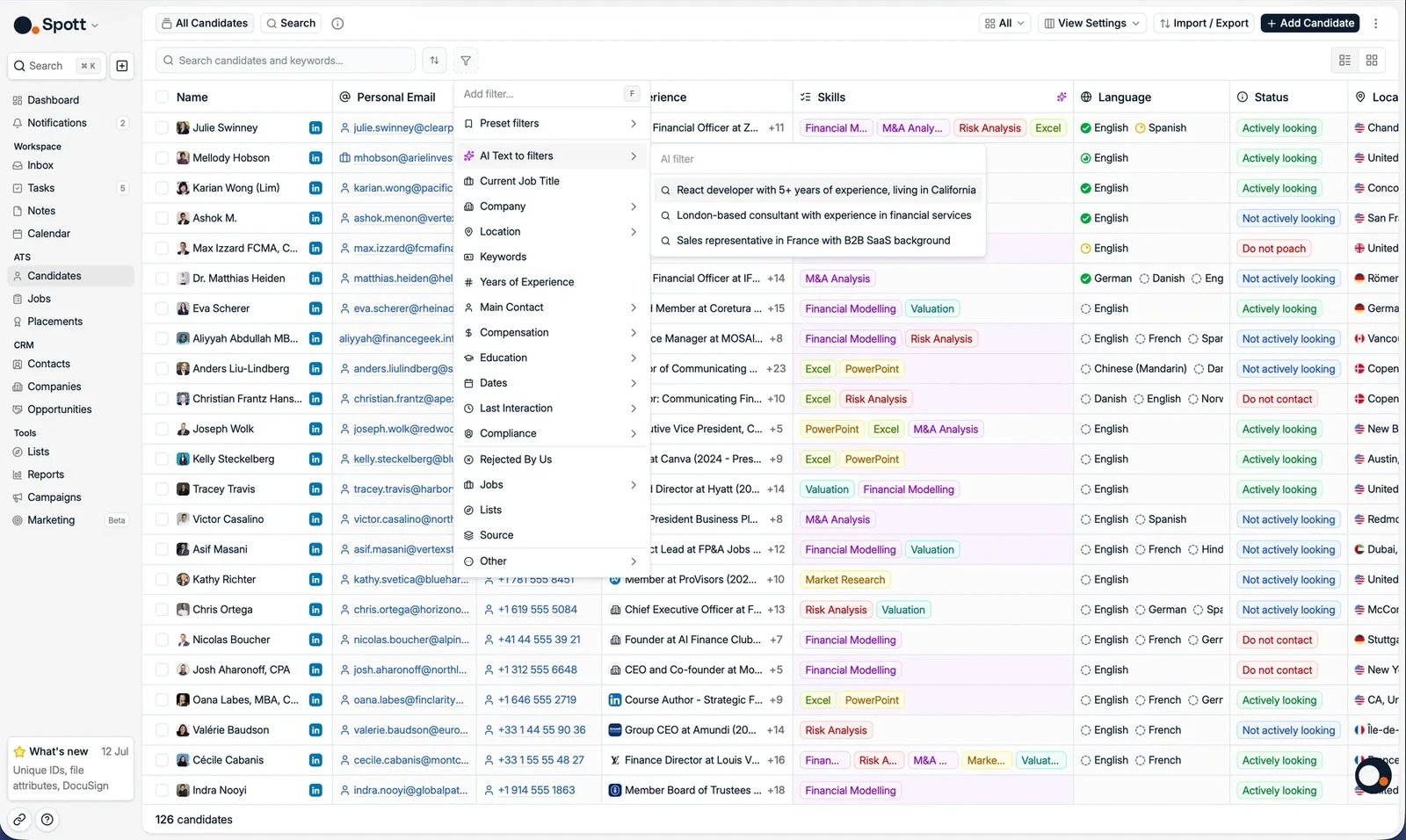
U hoeft niet te weten waar elk filter staat. Typ gewoon een omschrijving in het filtervak,
bijvoorbeeld "React developer met 5+ jaar ervaring, woonachtig in Californië", en Spott zet
dat voor u om in filters met **AI Text to filters**.
**Location** biedt **Set location** voor een straal rond een punt, en **Set area** voor een
benoemd gebied: een stad, een regio of een land. Terwijl u typt, krijgt elke suggestie een
label dat aangeeft wat het is, zoals **Region**, **Municipality** of **Place**, zodat u de
regio "Flanders, Belgium" kunt onderscheiden van een gemeente met dezelfde naam voordat u
kiest. Locaties worden gegeocodeerd, dus zowel "London" als "Greater London" verwijst naar
hetzelfde gebied.
**Set area** aanvaardt ook volledige continenten: **Europe**, **North America**, **South
America**, **Asia**, **Africa** en **Oceania**. Handig voor de grove selectie die u als
eerste maakt, bijvoorbeeld iedereen buiten Europa bij een functie waarvoor geen visum kan
worden gesponsord.
Er bestaat geen apart filter "heeft een e-mail ontvangen". **Last Interaction** is het filter
dat u daarvoor gebruikt, want e-mail is een van de contactmomenten die het bijwerkt: filter op
**Last Interaction At** voor wanneer u laatst contact had, op **Last Interaction With** voor
welke collega dat was, of op het bredere **Last Activity Date** voor eender welke activiteit
op het record.
### AI die tekst omzet in filters
U hoeft niet te weten waar elk filter staat. Typ gewoon een omschrijving in het filtervak,
bijvoorbeeld "React developer met 5+ jaar ervaring, woonachtig in Californië", en Spott zet
dat voor u om in filters met **AI Text to filters**.
 ### Vooraf ingestelde filters
Een filterset die u vaak gebruikt, kunt u bewaren als **preset filter**, zodat u die met één
klik toepast in plaats van ze telkens opnieuw op te bouwen. Open met uw filters toegepast het
filtermenu, ga met de muis over **Preset filters** en kies **Save current filter set**.
### Vooraf ingestelde filters
Een filterset die u vaak gebruikt, kunt u bewaren als **preset filter**, zodat u die met één
klik toepast in plaats van ze telkens opnieuw op te bouwen. Open met uw filters toegepast het
filtermenu, ga met de muis over **Preset filters** en kies **Save current filter set**.
 Geef de preset een naam en bewaar ze. Vanaf dan verschijnt ze onder **Preset filters**, klaar
om toe te passen.
Geef de preset een naam en bewaar ze. Vanaf dan verschijnt ze onder **Preset filters**, klaar
om toe te passen.
 Waar een [view](#filters-bewaren-in-views) de volledige opzet van de tabel bewaart, bewaart een
preset alleen de filterset. Presets zijn ook beschikbaar wanneer u de **pre-filters** van een
zoekopdracht bewerkt, zodat u dezelfde filterset kunt hergebruiken voor diepgaande sourcing:
Waar een [view](#filters-bewaren-in-views) de volledige opzet van de tabel bewaart, bewaart een
preset alleen de filterset. Presets zijn ook beschikbaar wanneer u de **pre-filters** van een
zoekopdracht bewerkt, zodat u dezelfde filterset kunt hergebruiken voor diepgaande sourcing:
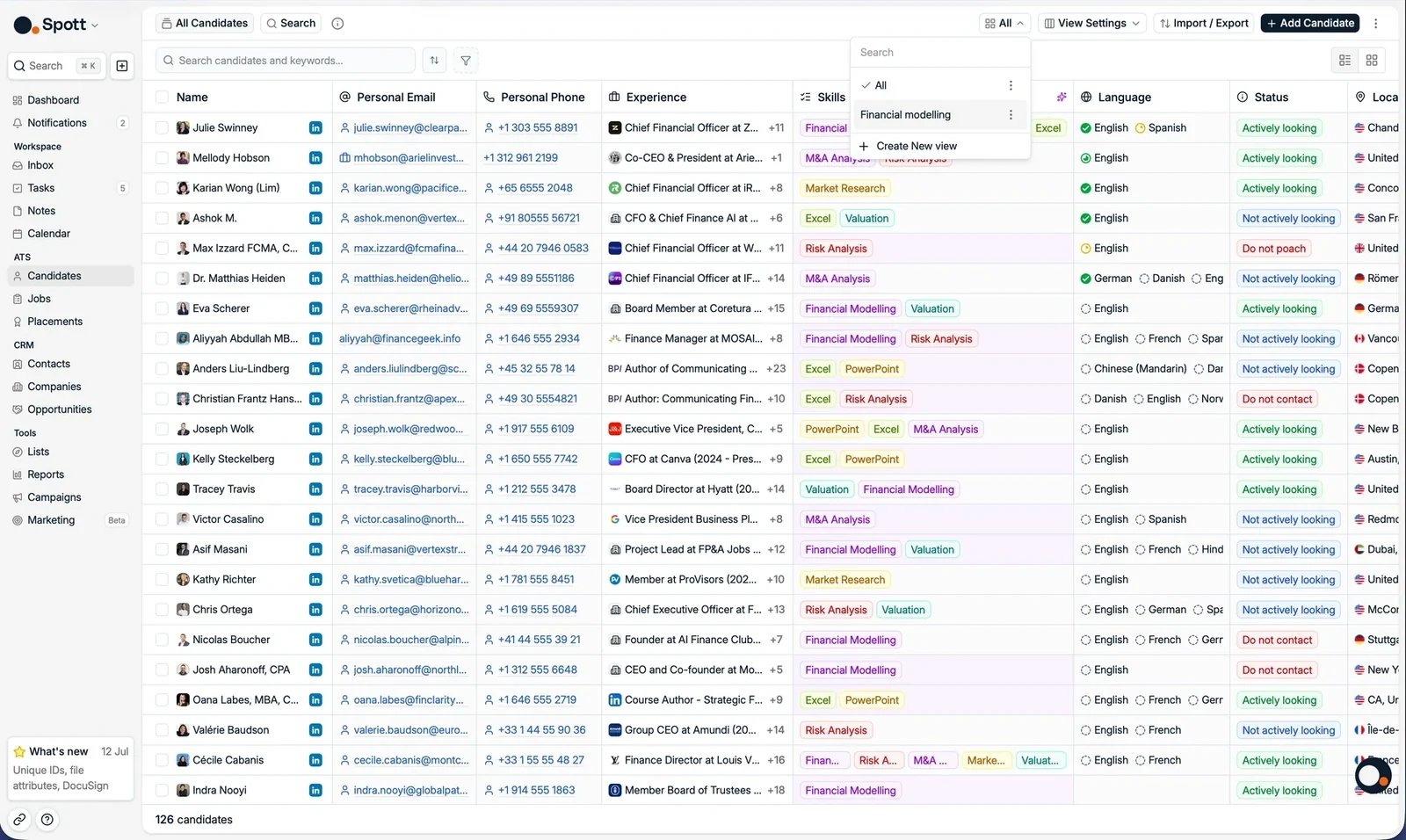
 ## Filters bewaren in views
Bewaar een set filters als view om er later op terug te komen. U kunt zoveel views maken als u
wilt:
* Klik op de viewkiezer (die toont eerst **All**)
* Stel uw filters in
* Klik op **Save view**
* De bewaarde view is nu beschikbaar in het keuzemenu
Wanneer u de filters, sorteringen of kolommen van een view wijzigt, verschijnt er bovenaan de
tabel een keuze tussen bewaren en verwerpen. Wijzigingen blijven pas staan nadat u ze bewaart.
Zie [views gebruiken](/nl/docs/settings/using-views) voor alles wat een view bevat.
## Filters bewaren in views
Bewaar een set filters als view om er later op terug te komen. U kunt zoveel views maken als u
wilt:
* Klik op de viewkiezer (die toont eerst **All**)
* Stel uw filters in
* Klik op **Save view**
* De bewaarde view is nu beschikbaar in het keuzemenu
Wanneer u de filters, sorteringen of kolommen van een view wijzigt, verschijnt er bovenaan de
tabel een keuze tussen bewaren en verwerpen. Wijzigingen blijven pas staan nadat u ze bewaart.
Zie [views gebruiken](/nl/docs/settings/using-views) voor alles wat een view bevat.
 ## Diepgaande sourcing met het tabblad Search
Waar de zoekbalk en de filters op profielvelden zoeken, doorzoekt **Search** met AI-ranking
elke kandidaat in uw database, inclusief de notities en de bijlagen die **als cv gelabeld**
zijn (andere bijlagen worden niet doorzocht). Open het via **Search** onder **Tools** in het
linkermenu, of via het tabblad **Search** naast **All candidates** linksboven op de pagina
Candidates.
## Diepgaande sourcing met het tabblad Search
Waar de zoekbalk en de filters op profielvelden zoeken, doorzoekt **Search** met AI-ranking
elke kandidaat in uw database, inclusief de notities en de bijlagen die **als cv gelabeld**
zijn (andere bijlagen worden niet doorzocht). Open het via **Search** onder **Tools** in het
linkermenu, of via het tabblad **Search** naast **All candidates** linksboven op de pagina
Candidates.
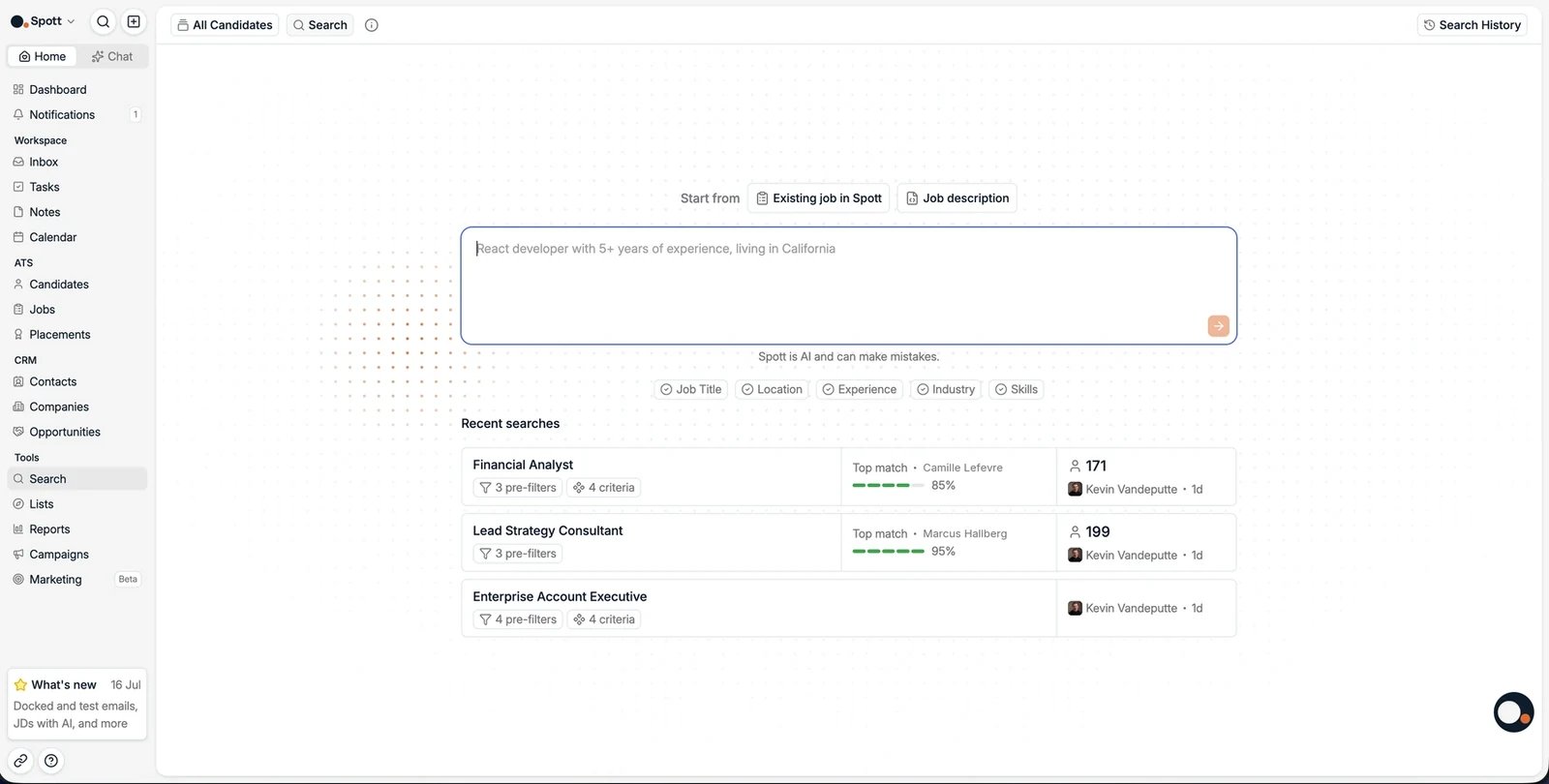 Beschrijf uw ideale profiel in uw eigen woorden, of gebruik **Start from** om de zoekopdracht
te baseren op een bestaande vacature in Spott of op een geplakte functiebeschrijving. Spott
zet uw invoer om in pre-filters en criteria die u nakijkt voor u de zoekopdracht uitvoert, en
rangschikt de resultaten daarna op match score. Niets van wat Spott oppikt ligt vast: u kunt
elk pre-filter en elk criterium toevoegen, aanpassen of verwijderen, zowel voor als na het
uitvoeren van de zoekopdracht.
De labels onder het promptvak, bijvoorbeeld **Job Title**, **Location** en **Experience**,
lichten op zodra Spott die gegevens in uw omschrijving herkent. Zo controleert u wat er is
opgepikt voor u de zoekopdracht uitvoert.
### Recente zoekopdrachten en geschiedenis
Uw recente zoekopdrachten staan onder het promptvak, elk met hun pre-filters en criteria, hun
beste match en het aantal gevonden kandidaten. Klik op een zoekopdracht om ze opnieuw te
openen in plaats van het profiel opnieuw te beschrijven. **Search History**, rechtsboven,
toont de volledige lijst.
Beschrijf uw ideale profiel in uw eigen woorden, of gebruik **Start from** om de zoekopdracht
te baseren op een bestaande vacature in Spott of op een geplakte functiebeschrijving. Spott
zet uw invoer om in pre-filters en criteria die u nakijkt voor u de zoekopdracht uitvoert, en
rangschikt de resultaten daarna op match score. Niets van wat Spott oppikt ligt vast: u kunt
elk pre-filter en elk criterium toevoegen, aanpassen of verwijderen, zowel voor als na het
uitvoeren van de zoekopdracht.
De labels onder het promptvak, bijvoorbeeld **Job Title**, **Location** en **Experience**,
lichten op zodra Spott die gegevens in uw omschrijving herkent. Zo controleert u wat er is
opgepikt voor u de zoekopdracht uitvoert.
### Recente zoekopdrachten en geschiedenis
Uw recente zoekopdrachten staan onder het promptvak, elk met hun pre-filters en criteria, hun
beste match en het aantal gevonden kandidaten. Klik op een zoekopdracht om ze opnieuw te
openen in plaats van het profiel opnieuw te beschrijven. **Search History**, rechtsboven,
toont de volledige lijst.
 ### De resultaten lezen
Search en [Matching](/nl/docs/jobs/matching) draaien op dezelfde motor en leveren dezelfde
resultatentabel op. Hoe de twee helften van een zoekopdracht samenwerken, wordt daar volledig
uitgelegd:
Waarom pre-filters de pool verkleinen en criteria de rest rangschikken.
Scores van 0 tot 100, de duimbeoordeling per criterium en de motivering erachter.
De labels **pre-filters** en **criteria** boven de resultaten blijven bewerkbaar. Open een van
beide om de zoekopdracht bij te sturen en opnieuw uit te voeren, in plaats van het profiel
helemaal opnieuw te beschrijven.
### Actie ondernemen op de resultaten
Werk de lijst af met de tabbladen **All**, **To Review** en **Reviewed**. Vink de kandidaten
aan die u wilt, en onderaan de tabel verschijnt een actiebalk.
### De resultaten lezen
Search en [Matching](/nl/docs/jobs/matching) draaien op dezelfde motor en leveren dezelfde
resultatentabel op. Hoe de twee helften van een zoekopdracht samenwerken, wordt daar volledig
uitgelegd:
Waarom pre-filters de pool verkleinen en criteria de rest rangschikken.
Scores van 0 tot 100, de duimbeoordeling per criterium en de motivering erachter.
De labels **pre-filters** en **criteria** boven de resultaten blijven bewerkbaar. Open een van
beide om de zoekopdracht bij te sturen en opnieuw uit te voeren, in plaats van het profiel
helemaal opnieuw te beschrijven.
### Actie ondernemen op de resultaten
Werk de lijst af met de tabbladen **All**, **To Review** en **Reviewed**. Vink de kandidaten
aan die u wilt, en onderaan de tabel verschijnt een actiebalk.
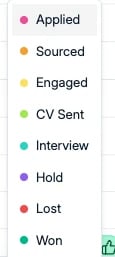
 * **Accept** zet de geselecteerde kandidaten in een pipeline. Er opent een fasekiezer zodat u
bepaalt waar ze terechtkomen, op basis van de [fases](/nl/docs/settings/stages) die in uw
workspace zijn ingesteld.
* **Mark as reviewed** verplaatst ze naar het tabblad Reviewed, zodat u verder kunt werken aan
degenen die u nog niet beoordeeld hebt.
* **Candidate Actions** en **Communication Actions** bevatten de bulkbewerkingen op de
geselecteerde records, waaronder **Generate Shortlist**, dat de selectie omzet in een
[Word-shortlist voor een klant](/nl/docs/candidates/client-documents#shortlist).
* **Enrich** zoekt ontbrekende e-mailadressen en telefoonnummers op voor de selectie. Zie
[contactverrijking](/nl/docs/candidates/contact-enrichment).
* **Accept** zet de geselecteerde kandidaten in een pipeline. Er opent een fasekiezer zodat u
bepaalt waar ze terechtkomen, op basis van de [fases](/nl/docs/settings/stages) die in uw
workspace zijn ingesteld.
* **Mark as reviewed** verplaatst ze naar het tabblad Reviewed, zodat u verder kunt werken aan
degenen die u nog niet beoordeeld hebt.
* **Candidate Actions** en **Communication Actions** bevatten de bulkbewerkingen op de
geselecteerde records, waaronder **Generate Shortlist**, dat de selectie omzet in een
[Word-shortlist voor een klant](/nl/docs/candidates/client-documents#shortlist).
* **Enrich** zoekt ontbrekende e-mailadressen en telefoonnummers op voor de selectie. Zie
[contactverrijking](/nl/docs/candidates/contact-enrichment).
 ### Een veld op veel records tegelijk wijzigen
Dezelfde actiebalk bevat een attribuutupdate, die een dialoogvenster opent met de naam
**Update Candidate Attribute**. Kies het attribuut, stel de waarde in, en die wordt
weggeschreven naar elk record dat u geselecteerd hebt.
De keuzelijst omvat uw **custom attributes** en **Main Contact**, waarmee dit de manier is om
een batch kandidaten na een import aan een andere consultant toe te wijzen, of om een
aangepaste status over een hele lijst in te stellen zonder de records een voor een te openen.
Het werkt voor kandidaten en contactpersonen. Voor bedrijven bestaat er nog geen equivalent,
dus een off-limits-markering over enkele honderden bedrijven moet nog steeds record per record
worden gezet.
Bulkacties die naar records schrijven, zoals een selectie toevoegen aan een lijst of aan een
vacature, verwerken **1.000 records per keer**. Grotere opdrachten moeten worden opgesplitst
of aan support worden overgelaten.
Een bulkmail vanuit **Communication Actions** wordt bewust gespreid, met 30 tot 90 seconden
tussen de berichten zodat uw provider de reeks niet als spam beschouwt. Een verzending naar
50 mensen neemt bijna een uur in beslag en er is geen manier om dat te versnellen. Er loopt
niets vast: kijk de berichten liever vertrekken dan opnieuw te verzenden.
Gebruik **Share Search**, rechtsboven, om de zoekopdracht aan een collega door te geven.
## Resultaten ordenen
* Standaard is de tabel gesorteerd op **last activity**, zodat recent actieve kandidaten
bovenaan staan.
* Sorteer op elke sorteerbare kolom via het menu in de kolomkop. Sorteringen worden bewaard als
onderdeel van de view.
* Resultaten in het tabblad Search en in matching worden altijd gerangschikt op **match score**.
* Wis alle filters om terug te keren naar de volledige kandidatenlijst.
Twee rangschikkingsregels overrulen een kolomsortering zonder dat te melden. Een filter
**similar to** op functietitel rangschikt de resultaten op gelijkenis, waardoor klikken op een
kolomkop niets lijkt te doen; zet dat filter op **is**, of voeg een filter op laatste
interactie toe, en de sortering werkt weer. De tabbladen Search en matching gedragen zich net
zo, gerangschikt op match score.
Om de resultaten van een zoekopdracht te tellen, gebruikt u **select all**: het aantal
verschijnt bij de selectie. Op de tabel zelf staat geen totaal.
Alle andere plaatsen waar Spott AI gebruikt, staan op een rij in [AI in Spott](/nl/docs/get-started/ai-in-spott).
### Een veld op veel records tegelijk wijzigen
Dezelfde actiebalk bevat een attribuutupdate, die een dialoogvenster opent met de naam
**Update Candidate Attribute**. Kies het attribuut, stel de waarde in, en die wordt
weggeschreven naar elk record dat u geselecteerd hebt.
De keuzelijst omvat uw **custom attributes** en **Main Contact**, waarmee dit de manier is om
een batch kandidaten na een import aan een andere consultant toe te wijzen, of om een
aangepaste status over een hele lijst in te stellen zonder de records een voor een te openen.
Het werkt voor kandidaten en contactpersonen. Voor bedrijven bestaat er nog geen equivalent,
dus een off-limits-markering over enkele honderden bedrijven moet nog steeds record per record
worden gezet.
Bulkacties die naar records schrijven, zoals een selectie toevoegen aan een lijst of aan een
vacature, verwerken **1.000 records per keer**. Grotere opdrachten moeten worden opgesplitst
of aan support worden overgelaten.
Een bulkmail vanuit **Communication Actions** wordt bewust gespreid, met 30 tot 90 seconden
tussen de berichten zodat uw provider de reeks niet als spam beschouwt. Een verzending naar
50 mensen neemt bijna een uur in beslag en er is geen manier om dat te versnellen. Er loopt
niets vast: kijk de berichten liever vertrekken dan opnieuw te verzenden.
Gebruik **Share Search**, rechtsboven, om de zoekopdracht aan een collega door te geven.
## Resultaten ordenen
* Standaard is de tabel gesorteerd op **last activity**, zodat recent actieve kandidaten
bovenaan staan.
* Sorteer op elke sorteerbare kolom via het menu in de kolomkop. Sorteringen worden bewaard als
onderdeel van de view.
* Resultaten in het tabblad Search en in matching worden altijd gerangschikt op **match score**.
* Wis alle filters om terug te keren naar de volledige kandidatenlijst.
Twee rangschikkingsregels overrulen een kolomsortering zonder dat te melden. Een filter
**similar to** op functietitel rangschikt de resultaten op gelijkenis, waardoor klikken op een
kolomkop niets lijkt te doen; zet dat filter op **is**, of voeg een filter op laatste
interactie toe, en de sortering werkt weer. De tabbladen Search en matching gedragen zich net
zo, gerangschikt op match score.
Om de resultaten van een zoekopdracht te tellen, gebruikt u **select all**: het aantal
verschijnt bij de selectie. Op de tabel zelf staat geen totaal.
Alle andere plaatsen waar Spott AI gebruikt, staan op een rij in [AI in Spott](/nl/docs/get-started/ai-in-spott).