> ## Documentation Index
> Fetch the complete documentation index at: https://docs.spott.io/llms.txt
> Use this file to discover all available pages before exploring further.
# Kandidaten beheren
> Een rondleiding door het kandidatenprofiel: de tabbladen, het zijpaneel met details en de snelle acties die u vanaf één plek kunt uitvoeren.
Het kandidatenprofiel brengt alles over één persoon samen: ervaring, gesprekken, bestanden
en AI-context. Deze pagina neemt u erdoor mee.
Elke persoon bestaat maar **één keer** in Spott. Iemand kan kandidaat zijn, klantcontact,
of allebei, en de notities en geschiedenis blijven op hetzelfde record staan, ook wanneer
die persoon van bedrijf of functie verandert. De knop **Add as contact** op een profiel
voegt de contactrol toe aan dezelfde persoon. Er wordt geen kopie aangemaakt.
## Een kandidatenprofiel openen
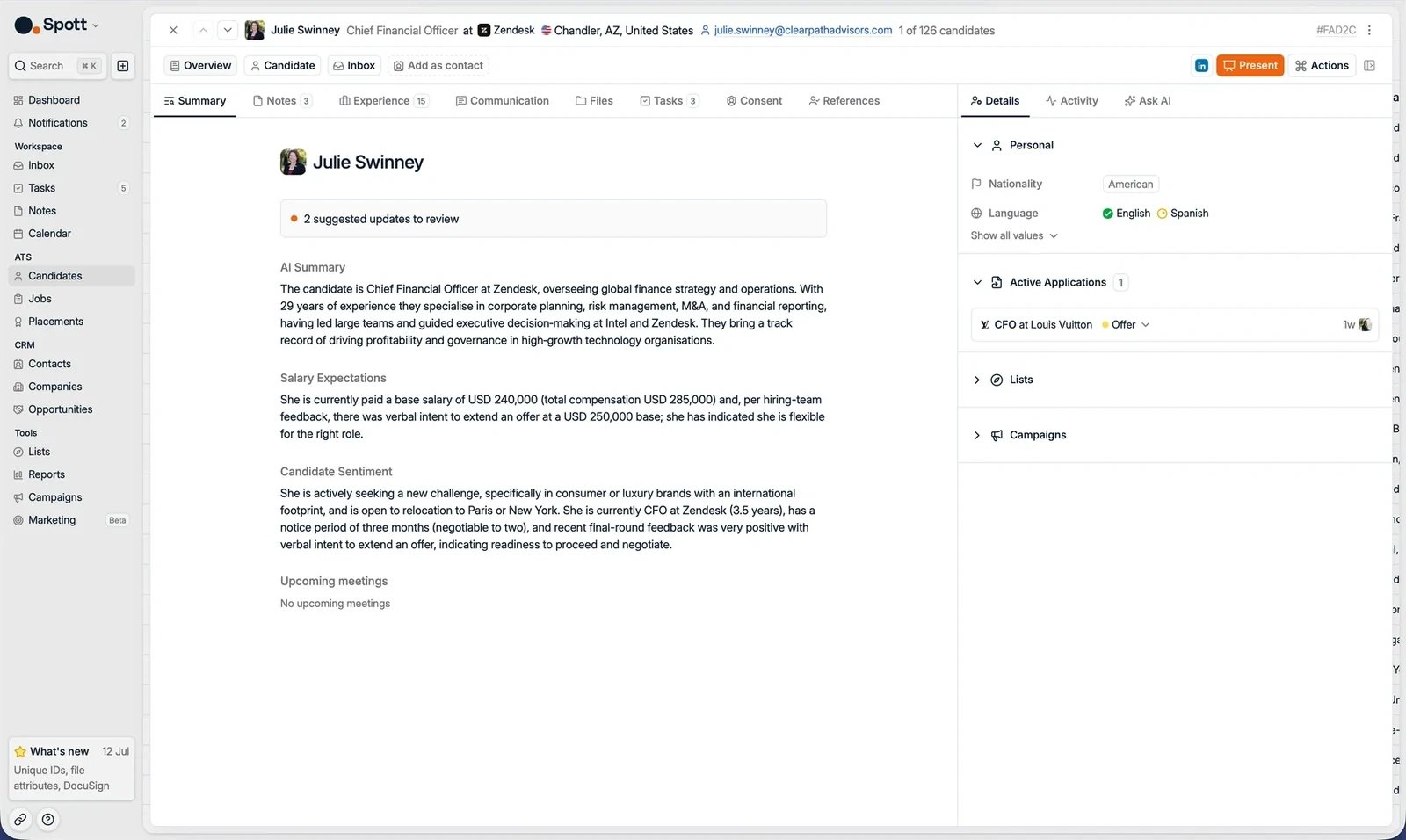
Ga naar de pagina **Candidates** in het linkermenu en klik op de naam van een kandidaat.
De hoofding toont de naam, functie, het bedrijf en de contactgegevens van de kandidaat.
Daaronder is het profiel opgedeeld in drie tabbladen:
* **Overview**: alle informatie over de persoon.
* **Candidate**: de sollicitaties, plaatsingen en matching. Zie
[sollicitaties opvolgen](/nl/docs/candidates/candidate-applications).
* **Inbox**: de volledige berichtgeschiedenis, over alle kanalen heen.
 ## Snelle acties
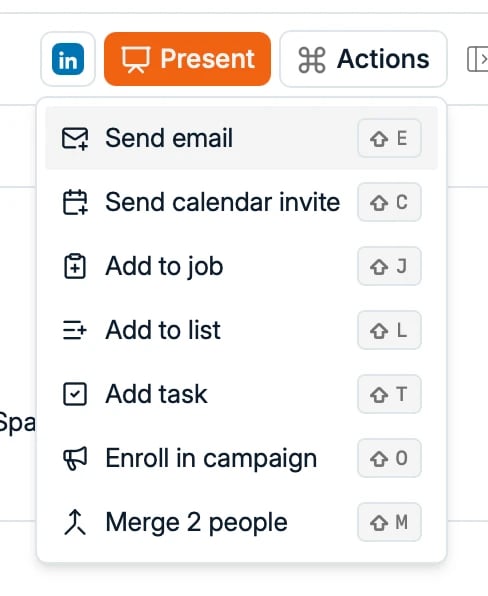
Rechtsboven op het profiel vindt u:
* Het **LinkedIn-profiel** van de kandidaat.
* **Present**, om de kandidaat met een klant te delen.
* Het menu **Actions**: een e-mail sturen, een agenda-uitnodiging sturen, aan een vacature
toevoegen, aan een lijst toevoegen, een taak toevoegen, een notitie toevoegen, inschrijven
in een campagne, of twee personen samenvoegen.
## Snelle acties
Rechtsboven op het profiel vindt u:
* Het **LinkedIn-profiel** van de kandidaat.
* **Present**, om de kandidaat met een klant te delen.
* Het menu **Actions**: een e-mail sturen, een agenda-uitnodiging sturen, aan een vacature
toevoegen, aan een lijst toevoegen, een taak toevoegen, een notitie toevoegen, inschrijven
in een campagne, of twee personen samenvoegen.
 ## Het tabblad Overview
Het tabblad Overview heeft links een rij subtabbladen en rechts een zijpaneel.
### Summary
Uw vertrekpunt. Op basis van het volledige profiel toont Spott:
* **Voorgestelde veldaanpassingen** die uit recente gesprekken, meetings en notities zijn
opgepikt. U aanvaardt of verwerpt ze stuk voor stuk.
* Een korte **AI-samenvatting** van de kandidaat.
* De **salarisverwachtingen**.
* Het **sentiment van de kandidaat**, op basis van recente gesprekken.
* **Voorgestelde taken**, opgepikt uit recente gesprekken, meetings en notities. Beweeg over
een taak om te zien waarom ze werd voorgesteld en waar ze vandaan komt, en voeg ze daarna
toe aan uw takenlijst of verwerp ze.
* **Geplande meetings**.
## Het tabblad Overview
Het tabblad Overview heeft links een rij subtabbladen en rechts een zijpaneel.
### Summary
Uw vertrekpunt. Op basis van het volledige profiel toont Spott:
* **Voorgestelde veldaanpassingen** die uit recente gesprekken, meetings en notities zijn
opgepikt. U aanvaardt of verwerpt ze stuk voor stuk.
* Een korte **AI-samenvatting** van de kandidaat.
* De **salarisverwachtingen**.
* Het **sentiment van de kandidaat**, op basis van recente gesprekken.
* **Voorgestelde taken**, opgepikt uit recente gesprekken, meetings en notities. Beweeg over
een taak om te zien waarom ze werd voorgesteld en waar ze vandaan komt, en voeg ze daarna
toe aan uw takenlijst of verwerp ze.
* **Geplande meetings**.
 ### Notes
Voeg notities toe over de kandidaat of over een van zijn sollicitaties en volg ze op. Met de
Spott Notetaker ingeschakeld worden meetings automatisch getranscribeerd en samengevat tot
een notitie. Notities dienen ook als context voor de AI-functies.
Notities en e-mails kunnen **gedockt** worden: ze openen in een zwevend venster dat op het
scherm blijft terwijl u door de rest van het profiel navigeert, zodat u notities kunt nemen
terwijl u het cv leest of eerdere communicatie nakijkt.
### Experience
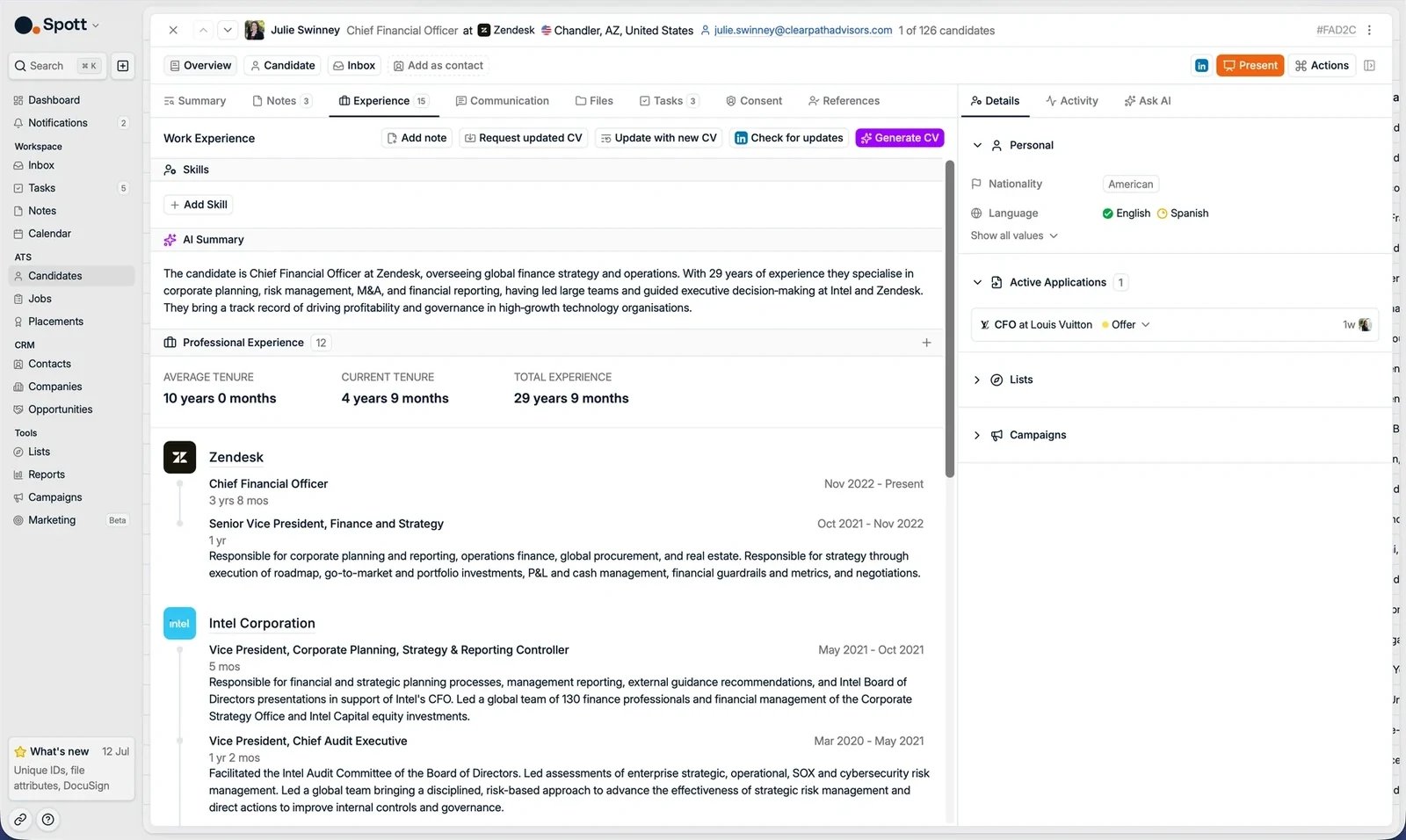
De vaardigheden, werkervaring en opleiding van de kandidaat, met statistieken over
anciënniteit. Die informatie kan handmatig worden ingevuld, uit een cv worden gelezen of met
de Chrome-extensie uit LinkedIn worden geïmporteerd.
Heeft de kandidaat een cv in het dossier, dan verschijnt linksboven op het tabblad een
schakelaar **Latest CV**. Zet die aan om het cv-document zelf te lezen in plaats van het
uitgelezen profiel, zonder het record te verlaten.
### Notes
Voeg notities toe over de kandidaat of over een van zijn sollicitaties en volg ze op. Met de
Spott Notetaker ingeschakeld worden meetings automatisch getranscribeerd en samengevat tot
een notitie. Notities dienen ook als context voor de AI-functies.
Notities en e-mails kunnen **gedockt** worden: ze openen in een zwevend venster dat op het
scherm blijft terwijl u door de rest van het profiel navigeert, zodat u notities kunt nemen
terwijl u het cv leest of eerdere communicatie nakijkt.
### Experience
De vaardigheden, werkervaring en opleiding van de kandidaat, met statistieken over
anciënniteit. Die informatie kan handmatig worden ingevuld, uit een cv worden gelezen of met
de Chrome-extensie uit LinkedIn worden geïmporteerd.
Heeft de kandidaat een cv in het dossier, dan verschijnt linksboven op het tabblad een
schakelaar **Latest CV**. Zet die aan om het cv-document zelf te lezen in plaats van het
uitgelezen profiel, zonder het record te verlaten.

 De bedrijfsnamen in de werkervaring zijn aanklikbaar. Klikt u op een naam, dan opent een
voorbeeld van die werkgever met de omschrijving, de sector, het personeelsbestand doorheen
de tijd, de financieringsrondes en de werknemers die u al in Spott hebt. Vanuit dat
voorbeeld klikt u op **Add as company** om het bedrijf als klantrecord aan te maken, handig
wanneer de huidige werkgever van een kandidaat een prospect blijkt. Zie
[een bedrijf toevoegen](/nl/docs/companies/adding-a-company#vanuit-een-bedrijfsvoorbeeld).
De knoppen bovenaan houden het profiel actueel:
* **Add note**: noteer iets zonder het tabblad te verlaten.
* **Request updated CV**: stuur de kandidaat een link om zijn recentste cv te uploaden.
* **Update with new CV**: upload zelf een recenter cv. Spott vergelijkt het met het profiel
en past enkel toe wat gewijzigd is.
* **Check for updates**: vernieuw het profiel vanuit LinkedIn.
* **Generate CV**: maak een [opgemaakt cv](/nl/docs/candidates/client-documents) in het sjabloon
van uw kantoor.
Meer hierover in [een kandidatenprofiel bijwerken](/nl/docs/candidates/update-profile-from-cv).
### Communication
Uw berichtgeschiedenis met de kandidaat via **e-mail**, **gekoppelde e-mails**, **WhatsApp**
en [**sms**](/nl/docs/inbox/sms), en een snelle manier om te antwoorden zonder het profiel te
verlaten. De kanalen staan links opgelijst, opgesplitst in de kanalen van de workspace en uw
persoonlijke kanalen.
De bedrijfsnamen in de werkervaring zijn aanklikbaar. Klikt u op een naam, dan opent een
voorbeeld van die werkgever met de omschrijving, de sector, het personeelsbestand doorheen
de tijd, de financieringsrondes en de werknemers die u al in Spott hebt. Vanuit dat
voorbeeld klikt u op **Add as company** om het bedrijf als klantrecord aan te maken, handig
wanneer de huidige werkgever van een kandidaat een prospect blijkt. Zie
[een bedrijf toevoegen](/nl/docs/companies/adding-a-company#vanuit-een-bedrijfsvoorbeeld).
De knoppen bovenaan houden het profiel actueel:
* **Add note**: noteer iets zonder het tabblad te verlaten.
* **Request updated CV**: stuur de kandidaat een link om zijn recentste cv te uploaden.
* **Update with new CV**: upload zelf een recenter cv. Spott vergelijkt het met het profiel
en past enkel toe wat gewijzigd is.
* **Check for updates**: vernieuw het profiel vanuit LinkedIn.
* **Generate CV**: maak een [opgemaakt cv](/nl/docs/candidates/client-documents) in het sjabloon
van uw kantoor.
Meer hierover in [een kandidatenprofiel bijwerken](/nl/docs/candidates/update-profile-from-cv).
### Communication
Uw berichtgeschiedenis met de kandidaat via **e-mail**, **gekoppelde e-mails**, **WhatsApp**
en [**sms**](/nl/docs/inbox/sms), en een snelle manier om te antwoorden zonder het profiel te
verlaten. De kanalen staan links opgelijst, opgesplitst in de kanalen van de workspace en uw
persoonlijke kanalen.
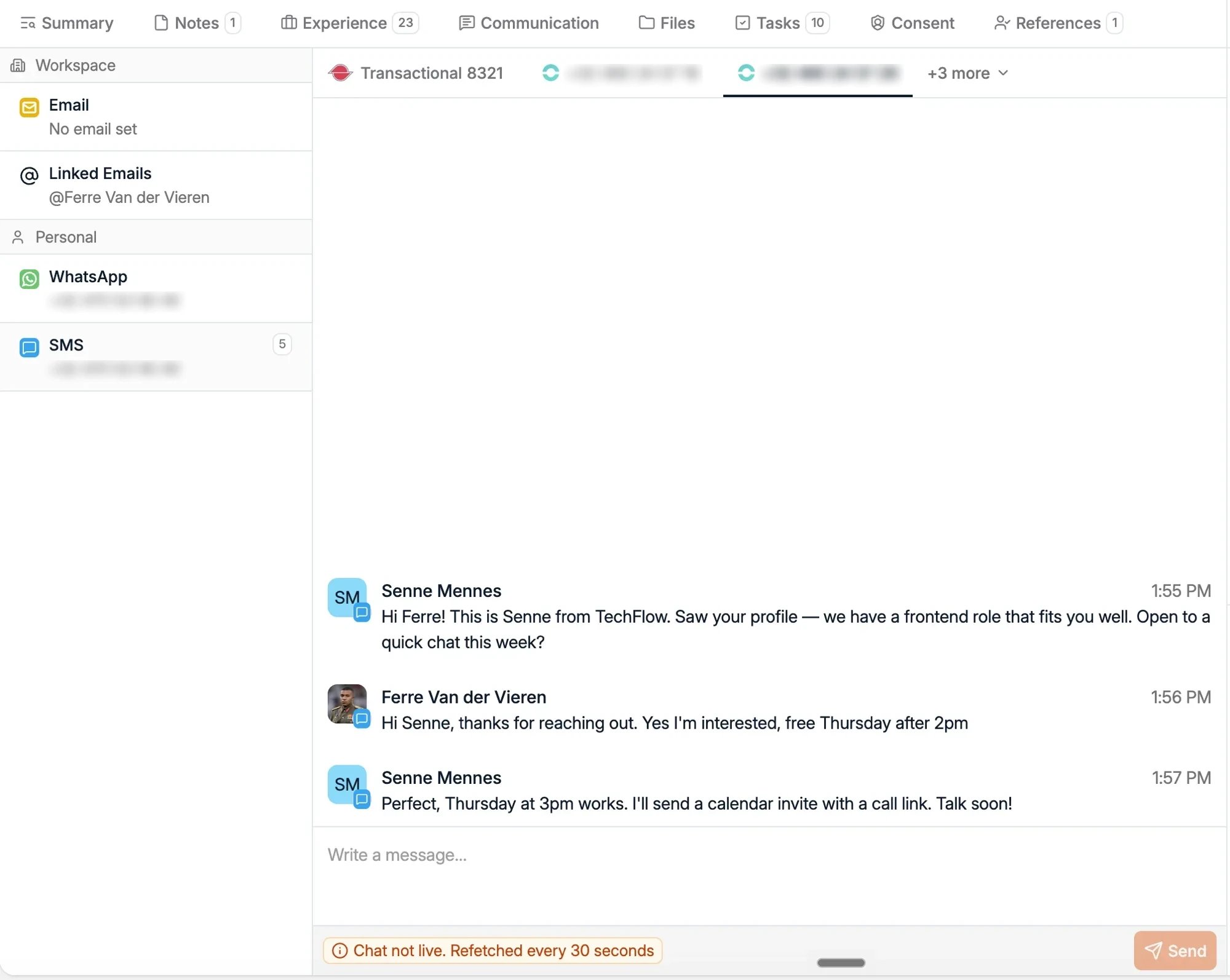 De synchronisatie werkt in beide richtingen. Berichten die u buiten Spott verstuurt,
verschijnen hier ook, en omgekeerd. Voor de schermvullende versie opent u het tabblad
**Inbox**.
### Files
Bestanden die aan de kandidaat gekoppeld zijn, zoals het cv. Klik op de drie puntjes naast
een cv om er een **opgemaakt cv** van te genereren, zodat elk cv dat u met klanten deelt
hetzelfde [sjabloon](/nl/docs/candidates/client-documents) volgt.
### Tasks
Opvolgacties voor deze kandidaat. Wijs ze toe aan uzelf of aan een collega, stel
vervaldatums in en volg op wat afgewerkt is.
### Consent
Volg de **toestemmingen** van de kandidaat op (GDPR en andere complianceverplichtingen, met
type, bron en geldigheidsduur) en de **marketing-opt-outs** waarmee u hem of haar uit
marketingmails houdt.
Dit subtabblad verschijnt wanneer het opvolgen van toestemmingen voor uw workspace is
ingeschakeld. Zie [toestemmingsbeheer](/nl/docs/settings/gdpr-consent).
### References
Registreer referenties voor de kandidaat en voeg per referentie commentaar toe.
## Het zijpaneel
### Details
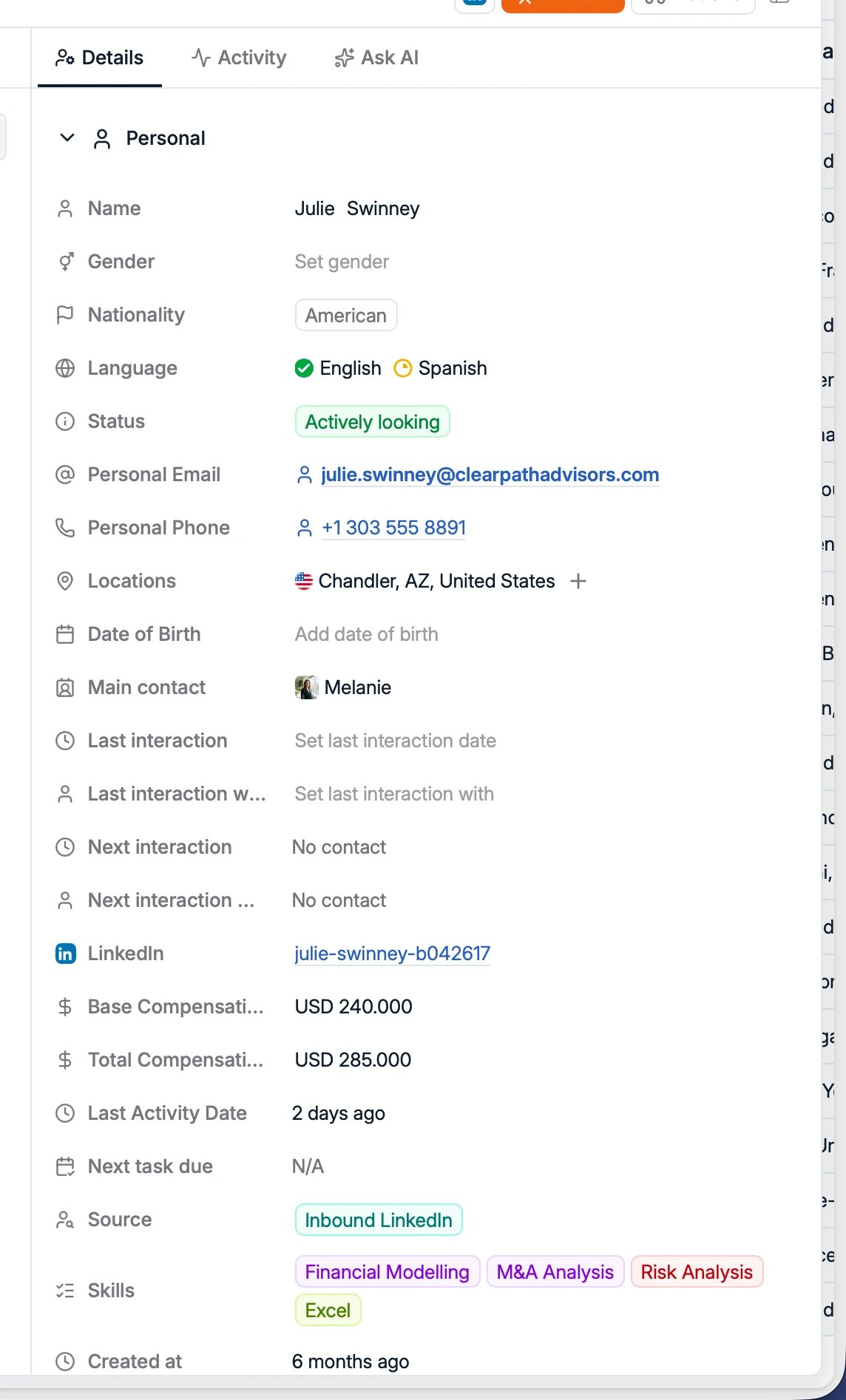
Alle velden van de kandidaat: contactgegevens, locatie, talen, beschikbaarheid,
salarisverwachting en alle aangepaste velden die uw workspace gebruikt. Klik op **Show all
values** om elk veld te zien.
De synchronisatie werkt in beide richtingen. Berichten die u buiten Spott verstuurt,
verschijnen hier ook, en omgekeerd. Voor de schermvullende versie opent u het tabblad
**Inbox**.
### Files
Bestanden die aan de kandidaat gekoppeld zijn, zoals het cv. Klik op de drie puntjes naast
een cv om er een **opgemaakt cv** van te genereren, zodat elk cv dat u met klanten deelt
hetzelfde [sjabloon](/nl/docs/candidates/client-documents) volgt.
### Tasks
Opvolgacties voor deze kandidaat. Wijs ze toe aan uzelf of aan een collega, stel
vervaldatums in en volg op wat afgewerkt is.
### Consent
Volg de **toestemmingen** van de kandidaat op (GDPR en andere complianceverplichtingen, met
type, bron en geldigheidsduur) en de **marketing-opt-outs** waarmee u hem of haar uit
marketingmails houdt.
Dit subtabblad verschijnt wanneer het opvolgen van toestemmingen voor uw workspace is
ingeschakeld. Zie [toestemmingsbeheer](/nl/docs/settings/gdpr-consent).
### References
Registreer referenties voor de kandidaat en voeg per referentie commentaar toe.
## Het zijpaneel
### Details
Alle velden van de kandidaat: contactgegevens, locatie, talen, beschikbaarheid,
salarisverwachting en alle aangepaste velden die uw workspace gebruikt. Klik op **Show all
values** om elk veld te zien.
 Net als op het subtabblad Experience kunnen die waarden handmatig worden ingevuld, uit een cv
worden gelezen of uit LinkedIn worden geïmporteerd. In Settings maakt u nieuwe velden aan,
wijzigt u hun volgorde en kiest u welke standaard zichtbaar zijn. Zie
[aangepaste attributen aanmaken](/nl/docs/settings/customizing-candidate-profiles).
### Activity
Een tijdlijn van alles wat er op het record gebeurd is, met wie elke wijziging deed. Ze omvat
**aanpassingen** aan attributen, **notities**, **taken**, **meetings**, **e-mails en
berichten**, **gesprekken**, **sollicitaties** (inclusief verplaatsingen tussen fases) en
**contacten**.
Met de knop **Filters** bovenaan de tijdlijn kiest u welke van die soorten gebeurtenissen
zichtbaar zijn.
Net als op het subtabblad Experience kunnen die waarden handmatig worden ingevuld, uit een cv
worden gelezen of uit LinkedIn worden geïmporteerd. In Settings maakt u nieuwe velden aan,
wijzigt u hun volgorde en kiest u welke standaard zichtbaar zijn. Zie
[aangepaste attributen aanmaken](/nl/docs/settings/customizing-candidate-profiles).
### Activity
Een tijdlijn van alles wat er op het record gebeurd is, met wie elke wijziging deed. Ze omvat
**aanpassingen** aan attributen, **notities**, **taken**, **meetings**, **e-mails en
berichten**, **gesprekken**, **sollicitaties** (inclusief verplaatsingen tussen fases) en
**contacten**.
Met de knop **Filters** bovenaan de tijdlijn kiest u welke van die soorten gebeurtenissen
zichtbaar zijn.
 ### Ask AI
Een persoonlijke agent die het volledige profiel kent: details, ervaring, notities, e-mails
en sollicitaties. Vraag hem bijvoorbeeld:
* "Vat de situatie met deze kandidaat samen."
* "Geef me een overzicht van de sollicitaties."
* "Wat moet ik als volgende stap doen met deze kandidaat?"
## Veelgestelde vragen
* **Geen duplicaten.** Een e-mailadres, telefoonnummer of LinkedIn-URL kan in de hele
database maar aan één persoon toebehoren. Komt een cv of een import overeen met een
bestaande persoon, dan werkt Spott die persoon bij in plaats van een kopie aan te maken.
* **Telefoonnummers staan in internationaal formaat** (bijvoorbeeld `+32...`). Spott
controleert dat bij het invoeren. Zo blijven ontdubbeling, verrijking en
telefonie-integraties betrouwbaar.
* **Wilt u weten van wie een gegeven is?** Plak het e-mailadres of telefoonnummer in de
globale zoekfunctie (`⌘K` / `Ctrl+K`) om de persoon te vinden bij wie het hoort.
* **Het veld Source** registreert waar een kandidaat vandaan komt, niet de huidige status,
en is niet aanpasbaar.
* **Iemand als off limits markeren** doet u met de **status** van de kandidaat, die de
waarden **Do not contact** en **Do not poach** aanbiedt. De statuslijst ligt vast, dus
hebt u eigen waarden nodig, maak dan een
[aangepast attribuut](/nl/docs/settings/customizing-candidate-profiles) aan en gebruik dat.
* **Aanpassingen ter plaatse hebben Enter nodig.** Wijzigt u een e-mailadres of
telefoonnummer rechtstreeks in het veld, druk dan op Enter om het te bewaren. Klikt u
ernaast, dan gaat uw invoer verloren, wat overkomt alsof het veld weigert te bewaren.
* **Bulkverwijdering** verwerkt tot 1.000 kandidaten tegelijk.
* **Uw eigen aanmeld-e-mailadres kunt u niet hergebruiken** op een kandidatenrecord.
* **Profielfoto's** kunt u handmatig uploaden op een kandidatenprofiel.
* **WhatsApp op het tabblad Communication blijft privé per gebruiker**, dus de
WhatsApp-conversaties van een collega zijn niet zichtbaar voor de rest van het team.
* **Nummers moeten in internationaal formaat staan** (bijvoorbeeld `+32...`) opdat
gesprekken en [sms](/nl/docs/inbox/sms) aan de kandidaat kunnen worden gekoppeld.
**Kandidaten beheren** in de gids Get Onboarded. Een doorloop van het volledige record: een kandidaat vinden, lezen, onderhouden en voorstellen.
### Ask AI
Een persoonlijke agent die het volledige profiel kent: details, ervaring, notities, e-mails
en sollicitaties. Vraag hem bijvoorbeeld:
* "Vat de situatie met deze kandidaat samen."
* "Geef me een overzicht van de sollicitaties."
* "Wat moet ik als volgende stap doen met deze kandidaat?"
## Veelgestelde vragen
* **Geen duplicaten.** Een e-mailadres, telefoonnummer of LinkedIn-URL kan in de hele
database maar aan één persoon toebehoren. Komt een cv of een import overeen met een
bestaande persoon, dan werkt Spott die persoon bij in plaats van een kopie aan te maken.
* **Telefoonnummers staan in internationaal formaat** (bijvoorbeeld `+32...`). Spott
controleert dat bij het invoeren. Zo blijven ontdubbeling, verrijking en
telefonie-integraties betrouwbaar.
* **Wilt u weten van wie een gegeven is?** Plak het e-mailadres of telefoonnummer in de
globale zoekfunctie (`⌘K` / `Ctrl+K`) om de persoon te vinden bij wie het hoort.
* **Het veld Source** registreert waar een kandidaat vandaan komt, niet de huidige status,
en is niet aanpasbaar.
* **Iemand als off limits markeren** doet u met de **status** van de kandidaat, die de
waarden **Do not contact** en **Do not poach** aanbiedt. De statuslijst ligt vast, dus
hebt u eigen waarden nodig, maak dan een
[aangepast attribuut](/nl/docs/settings/customizing-candidate-profiles) aan en gebruik dat.
* **Aanpassingen ter plaatse hebben Enter nodig.** Wijzigt u een e-mailadres of
telefoonnummer rechtstreeks in het veld, druk dan op Enter om het te bewaren. Klikt u
ernaast, dan gaat uw invoer verloren, wat overkomt alsof het veld weigert te bewaren.
* **Bulkverwijdering** verwerkt tot 1.000 kandidaten tegelijk.
* **Uw eigen aanmeld-e-mailadres kunt u niet hergebruiken** op een kandidatenrecord.
* **Profielfoto's** kunt u handmatig uploaden op een kandidatenprofiel.
* **WhatsApp op het tabblad Communication blijft privé per gebruiker**, dus de
WhatsApp-conversaties van een collega zijn niet zichtbaar voor de rest van het team.
* **Nummers moeten in internationaal formaat staan** (bijvoorbeeld `+32...`) opdat
gesprekken en [sms](/nl/docs/inbox/sms) aan de kandidaat kunnen worden gekoppeld.
**Kandidaten beheren** in de gids Get Onboarded. Een doorloop van het volledige record: een kandidaat vinden, lezen, onderhouden en voorstellen.