> ## Documentation Index
> Fetch the complete documentation index at: https://docs.spott.io/llms.txt
> Use this file to discover all available pages before exploring further.
# Cv's en klantdocumenten
> Genereer een opgemaakt cv, een kandidaatrapport of een shortlist in uw eigen Word-sjabloon.
Voordat een kandidaat naar een klant gaat, kan Spott het document voor u schrijven, in uw
eigen Word-sjabloon in plaats van in de opmaak die de kandidaat toevallig meestuurde. Er
zijn er drie:
| Document | Wat het is | Waar u begint |
| -------------------- | ----------------------------------------------------------- | -------------------- |
| **Opgemaakt cv** | Het cv van de kandidaat, opnieuw opgebouwd in uw sjabloon | Het kandidaatprofiel |
| **Kandidaatrapport** | Een geschreven introductie van één kandidaat voor een klant | Het venster Present |
| **Shortlist** | Eén document met verschillende kandidaten voor een vacature | De tabel Candidates |
Alle drie stellen ze dezelfde drie vragen voordat ze aan de slag gaan:
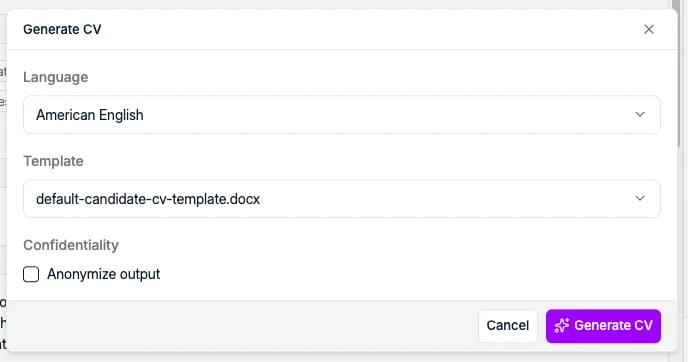
* **Language**, bijvoorbeeld American English of French, zodat hetzelfde profiel naar de ene
klant in het Engels kan en naar de andere in het Frans.
* **Template**, het Word-sjabloon waarmee het document wordt opgebouwd. Deze worden voor uw
workspace ingesteld. Zie
[cv- en rapportsjablonen](/nl/docs/settings/templates#cv-en-rapportsjablonen) om die van u
te laten toevoegen.
* **Anonymize output**, om de identiteit van de kandidaat uit het document te houden, voor
wanneer u een profiel deelt voordat de voorwaarden vastliggen.
## Opgemaakt cv
Een **opgemaakt cv** is het eigen cv van de kandidaat, opnieuw opgebouwd in uw lay-out,
zodat elk cv dat u naar een klant stuurt er hetzelfde uitziet, ongeacht wat de kandidaat
uploadde.
U start het vanaf twee plekken op het kandidaatprofiel. **Generate CV** staat bij de andere
knoppen bovenaan het [subtabblad Experience](/nl/docs/candidates/managing-candidates):
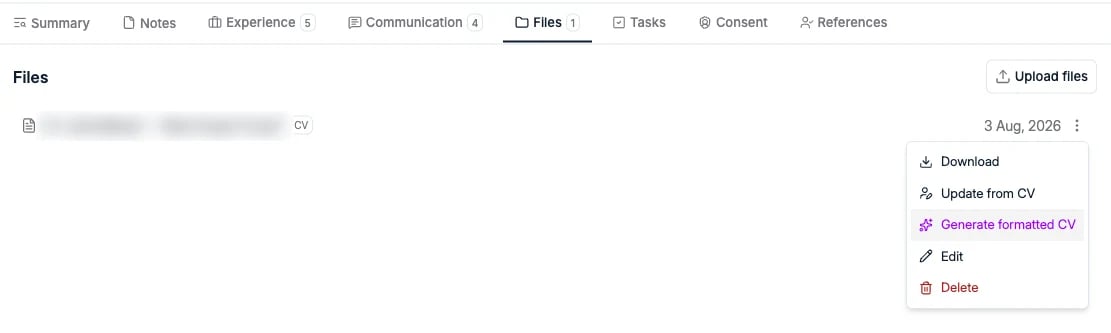
 Of open de drie puntjes naast een cv in het subtabblad **Files** en kies **Generate
formatted CV**. Dat is de weg wanneer een kandidaat meerdere cv's in het dossier heeft en u
er een specifiek als bron wilt gebruiken:
Of open de drie puntjes naast een cv in het subtabblad **Files** en kies **Generate
formatted CV**. Dat is de weg wanneer een kandidaat meerdere cv's in het dossier heeft en u
er een specifiek als bron wilt gebruiken:
 Hoe dan ook belandt u in hetzelfde venster:
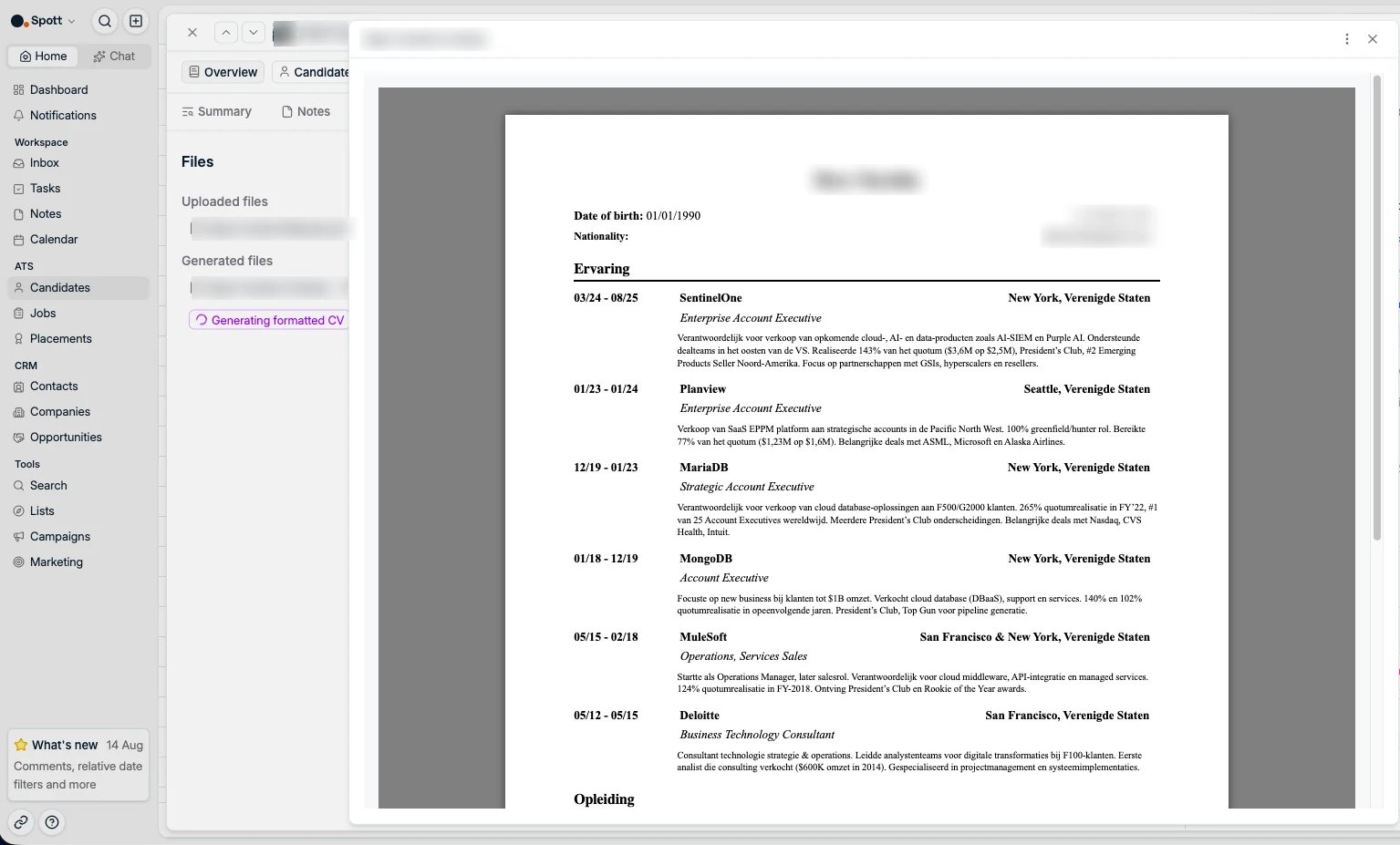
 Het genereren loopt op de achtergrond. Het subtabblad **Files** splitst zich op in
**Uploaded files** en **Generated files**, met een markering **Generating formatted CV**
zolang het bezig is, en het afgewerkte `.docx` verschijnt onder Generated files. Klik erop
om het document te bekijken zonder het te downloaden.
Het genereren loopt op de achtergrond. Het subtabblad **Files** splitst zich op in
**Uploaded files** en **Generated files**, met een markering **Generating formatted CV**
zolang het bezig is, en het afgewerkte `.docx` verschijnt onder Generated files. Klik erop
om het document te bekijken zonder het te downloaden.
 Genereer het cv pas wanneer het profiel volledig is. Het wordt geschreven op basis van de
gegevens op het record, niet op basis van het geüploade bestand, dus een ontbrekende
werkgever of een half ingevulde opleiding valt op in het document. Zie
[een profiel bijwerken vanuit een cv](/nl/docs/candidates/update-profile-from-cv).
## Kandidaatrapport
Een **kandidaatrapport** stelt één kandidaat voor aan een klant. Waar het opgemaakte cv het
eigen parcours van de kandidaat in uw lay-out is, is het rapport het verhaal eromheen:
persoonlijke gegevens, de huidige functie (titel, bedrijf, team) en contractdetails zoals
salaris en opzegtermijn.
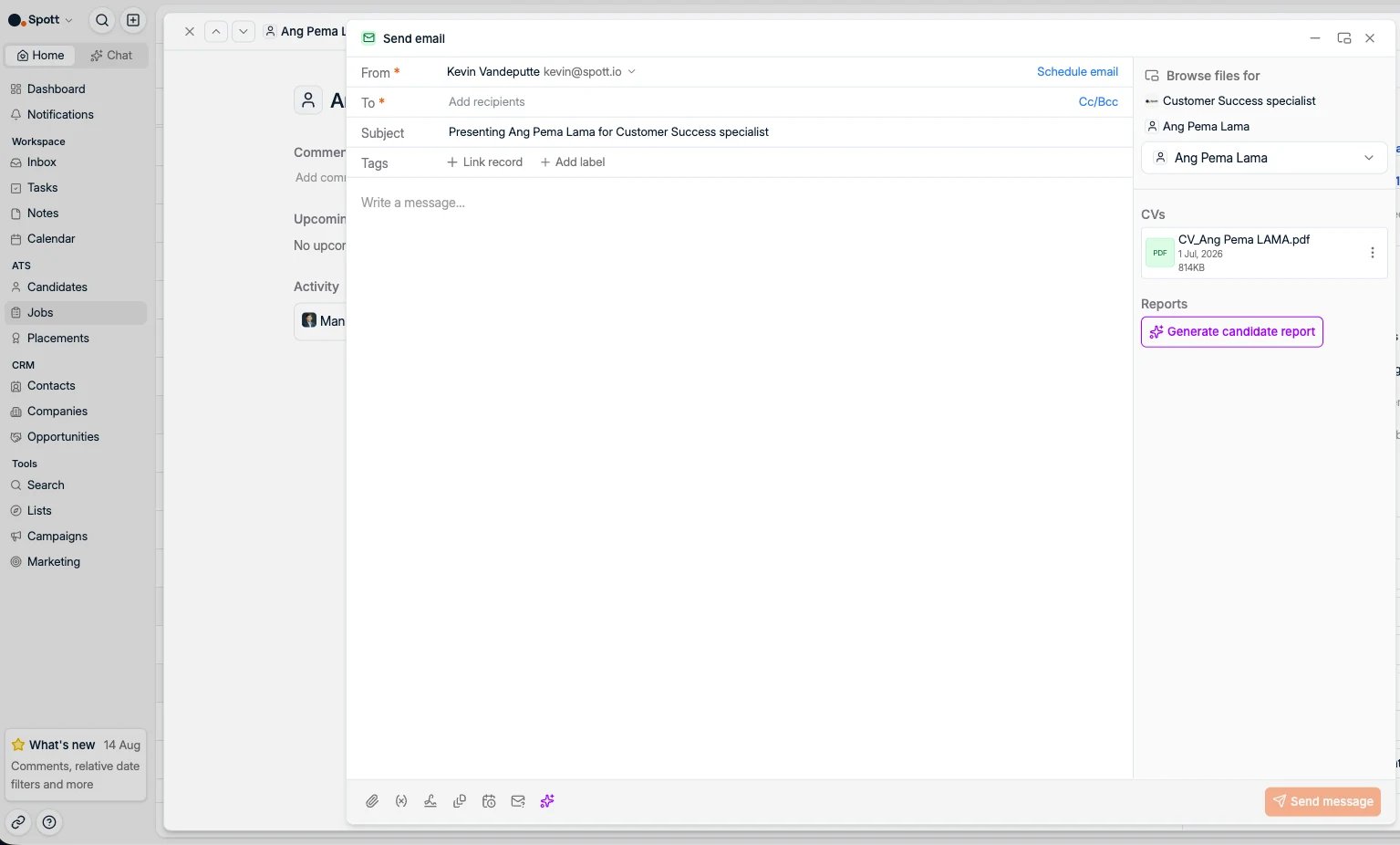
U genereert het tijdens het
[presenteren van een kandidaat](/nl/docs/candidates/presenting-candidates). Klik in het
bijlagenpaneel rechts, onder **Reports**, op **Generate candidate report**:
Genereer het cv pas wanneer het profiel volledig is. Het wordt geschreven op basis van de
gegevens op het record, niet op basis van het geüploade bestand, dus een ontbrekende
werkgever of een half ingevulde opleiding valt op in het document. Zie
[een profiel bijwerken vanuit een cv](/nl/docs/candidates/update-profile-from-cv).
## Kandidaatrapport
Een **kandidaatrapport** stelt één kandidaat voor aan een klant. Waar het opgemaakte cv het
eigen parcours van de kandidaat in uw lay-out is, is het rapport het verhaal eromheen:
persoonlijke gegevens, de huidige functie (titel, bedrijf, team) en contractdetails zoals
salaris en opzegtermijn.
U genereert het tijdens het
[presenteren van een kandidaat](/nl/docs/candidates/presenting-candidates). Klik in het
bijlagenpaneel rechts, onder **Reports**, op **Generate candidate report**:
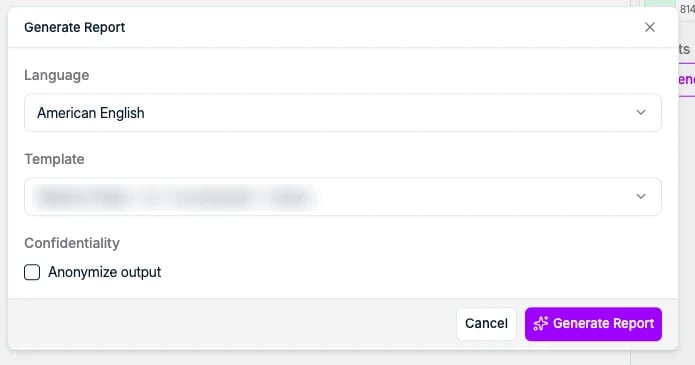
 Het venster is hetzelfde als dat voor het cv, met een eigen set rapportsjablonen:
 Afgewerkte rapporten blijven onder **Reports** in dat paneel staan, zodat u er een van
eerder kunt toevoegen in plaats van opnieuw te genereren.
## Shortlist
Wilt u een klant verschillende kandidaten in één document sturen in plaats van een
presentatie per persoon, genereer dan een **shortlist**. Selecteer de kandidaten in de tabel
Candidates, open **Candidate Actions** in de balk onderaan en kies **Generate Shortlist**.
Afgewerkte rapporten blijven onder **Reports** in dat paneel staan, zodat u er een van
eerder kunt toevoegen in plaats van opnieuw te genereren.
## Shortlist
Wilt u een klant verschillende kandidaten in één document sturen in plaats van een
presentatie per persoon, genereer dan een **shortlist**. Selecteer de kandidaten in de tabel
Candidates, open **Candidate Actions** in de balk onderaan en kies **Generate Shortlist**.
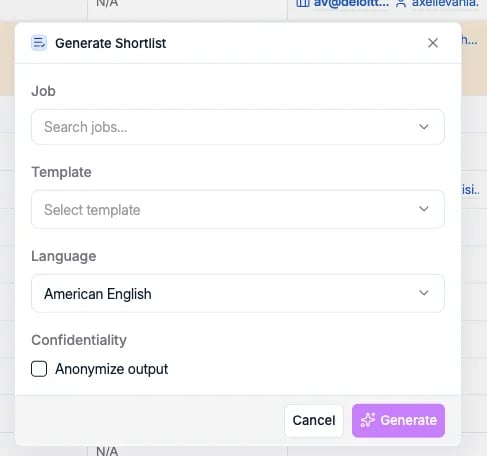 Naast de keuze voor taal, sjabloon en anonimisering vraagt een shortlist ook naar de **Job**
waarvoor ze bedoeld is. Die verschijnt op de voorpagina.
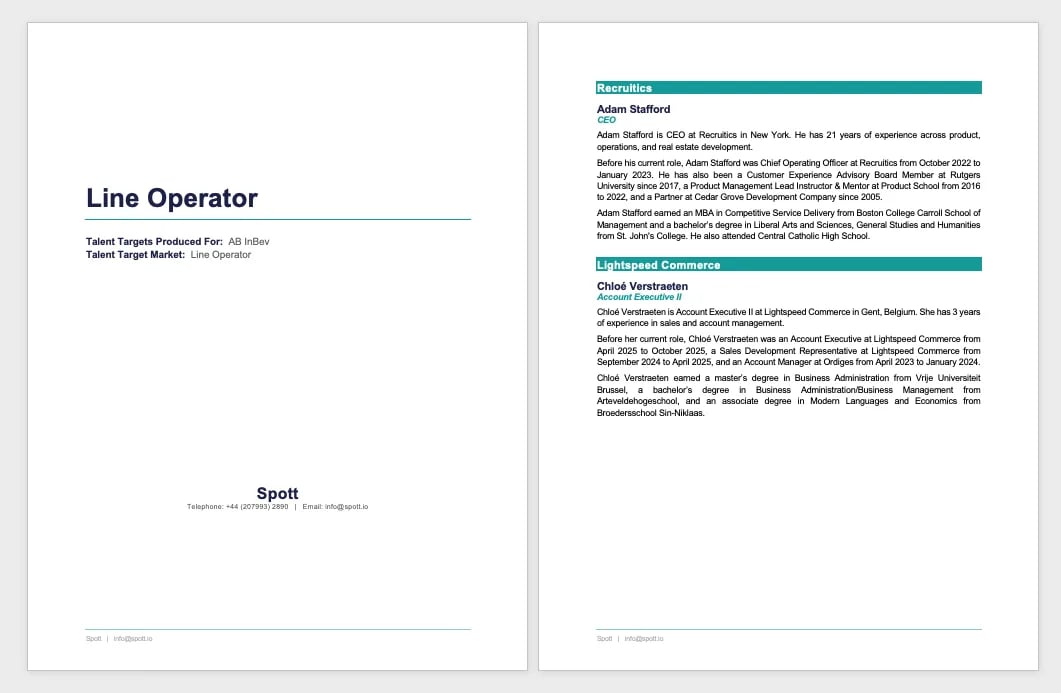
Klik op **Generate**. Spott schrijft een **Word-document** met een voorpagina voor de klant
en de vacature, gevolgd door een geschreven profiel per kandidaat: de huidige functie, het
loopbaanverloop en de opleiding, gegroepeerd per bedrijf.
Naast de keuze voor taal, sjabloon en anonimisering vraagt een shortlist ook naar de **Job**
waarvoor ze bedoeld is. Die verschijnt op de voorpagina.
Klik op **Generate**. Spott schrijft een **Word-document** met een voorpagina voor de klant
en de vacature, gevolgd door een geschreven profiel per kandidaat: de huidige functie, het
loopbaanverloop en de opleiding, gegroepeerd per bedrijf.
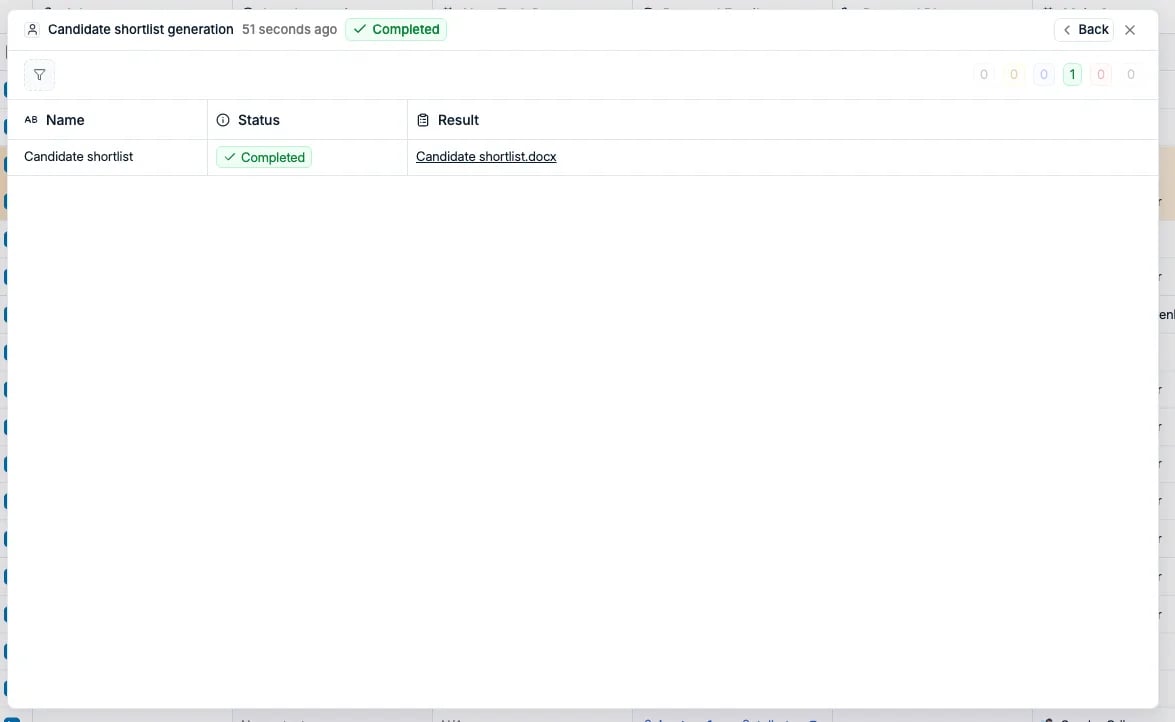
 Volg de verwerking in **Background Actions**: het item gaat van **Queued** naar
**Completed**, en het afgewerkte `.docx` verschijnt onder **Result** om te downloaden.
Volg de verwerking in **Background Actions**: het item gaat van **Queued** naar
**Completed**, en het afgewerkte `.docx` verschijnt onder **Result** om te downloaden.
 ## Als het document er niet goed uitziet
De lay-out, de volgorde van de secties en de formuleringen komen allemaal uit het sjabloon
van uw workspace, niet uit het individuele document. Een opmaakprobleem dat u bij één
kandidaat ziet, geldt dus voor allemaal. Twee dingen om na te kijken voordat u het meldt:
* **Kloppen de gegevens op het record?** Secties worden vanuit het profiel geschreven, dus
een verkeerde functietitel in het document is meestal een verkeerde functietitel op het
record.
* **Staat de sectie in uw sjabloon?** Elke sectie in het sjabloon wordt altijd weergegeven
en er komt niets bij, dus een ontbrekend blok betekent dat het in het sjabloon ontbreekt.
Moet het sjabloon zelf veranderen, mail dan
[support@spott.io](mailto:support@spott.io) met vermelding van de kandidaat waarop u het
testte. Zie [cv- en rapportsjablonen](/nl/docs/settings/templates#cv-en-rapportsjablonen).
## Als het document er niet goed uitziet
De lay-out, de volgorde van de secties en de formuleringen komen allemaal uit het sjabloon
van uw workspace, niet uit het individuele document. Een opmaakprobleem dat u bij één
kandidaat ziet, geldt dus voor allemaal. Twee dingen om na te kijken voordat u het meldt:
* **Kloppen de gegevens op het record?** Secties worden vanuit het profiel geschreven, dus
een verkeerde functietitel in het document is meestal een verkeerde functietitel op het
record.
* **Staat de sectie in uw sjabloon?** Elke sectie in het sjabloon wordt altijd weergegeven
en er komt niets bij, dus een ontbrekend blok betekent dat het in het sjabloon ontbreekt.
Moet het sjabloon zelf veranderen, mail dan
[support@spott.io](mailto:support@spott.io) met vermelding van de kandidaat waarop u het
testte. Zie [cv- en rapportsjablonen](/nl/docs/settings/templates#cv-en-rapportsjablonen).