> ## Documentation Index
> Fetch the complete documentation index at: https://docs.spott.io/llms.txt
> Use this file to discover all available pages before exploring further.
# Agenda
> Bekijk uw agenda, plan afspraken in en verplaats, annuleer of raadpleeg gebeurtenissen, allemaal gesynchroniseerd met Outlook of Google.
U gaat snel naar de agenda met `G` en dan `C`. Bekijk alle
[sneltoetsen](/nl/docs/settings/keyboard-shortcuts).
## Controleer of Outlook of Google gesynchroniseerd is met Spott
Zorg ervoor dat uw Outlook- of Google-account gesynchroniseerd is voordat u een afspraak
inplant.
Ga in Spott naar **Settings → Accounts**, zoek de integratie **Microsoft Outlook** of
**Google**, en controleer of een van beide verbonden is.
**De eerste synchronisatie duurt even.** Spott synchroniseert jaren aan agenda- en
e-mailgeschiedenis, wat doorgaans **8 tot 12 uur** in beslag neemt. Uw agenda kan er het
grootste deel van die tijd leeg uitzien, dus geef het tijd en kijk de volgende dag opnieuw.
Na die eerste synchronisatie verschijnen wijzigingen vrijwel meteen.
Hoe u het account zelf verbindt, hoe beheerderstoestemming in enterprise-tenants werkt en wat
uw collega's van uw agenda te zien krijgen, leest u bij
[gekoppelde accounts](/nl/docs/settings/accounts).
## De agendapagina
De pagina heeft twee tabbladen. **Calendar** toont uw eigen week, als lijst of als agenda, met
uw **komende afspraken** in de zijbalk en de **agenda's van uw collega's** naast die van u,
zodat u makkelijk een gemeenschappelijk moment vindt. Vanuit beide weergaven kunt u een
uitnodiging rechtstreeks **verplaatsen of annuleren**.
 **Meetings** is de bredere weergave: elke afspraak die aan een fiche in Spott hangt, niet
alleen die van u. Filter op **User** om te zien bij wie een collega heeft gezeten en wanneer.
Dat is de snelste manier om de vraag "heeft iemand deze klant onlangs nog gesproken" te
beantwoorden zonder ook maar één fiche te openen. Zoek op titel, en schakel dezelfde
resultaten om tussen **List** en **Calendar**.
## Een nieuwe afspraak inplannen
Klik rechtsboven op **Schedule Meeting**, of dubbelklik op een tijdslot in de agenda (of
sleep eroverheen), net zoals in uw eigen agendaprogramma.
Zorg er in het afspraakvenster voor dat **Send calendar invite** aanstaat, en ook **Online
meeting** als u via Microsoft Teams of Google Meet wilt afspreken. De vergaderlink wordt
aangemaakt op het platform van uw primaire e-mailaccount.
**Meetings** is de bredere weergave: elke afspraak die aan een fiche in Spott hangt, niet
alleen die van u. Filter op **User** om te zien bij wie een collega heeft gezeten en wanneer.
Dat is de snelste manier om de vraag "heeft iemand deze klant onlangs nog gesproken" te
beantwoorden zonder ook maar één fiche te openen. Zoek op titel, en schakel dezelfde
resultaten om tussen **List** en **Calendar**.
## Een nieuwe afspraak inplannen
Klik rechtsboven op **Schedule Meeting**, of dubbelklik op een tijdslot in de agenda (of
sleep eroverheen), net zoals in uw eigen agendaprogramma.
Zorg er in het afspraakvenster voor dat **Send calendar invite** aanstaat, en ook **Online
meeting** als u via Microsoft Teams of Google Meet wilt afspreken. De vergaderlink wordt
aangemaakt op het platform van uw primaire e-mailaccount.
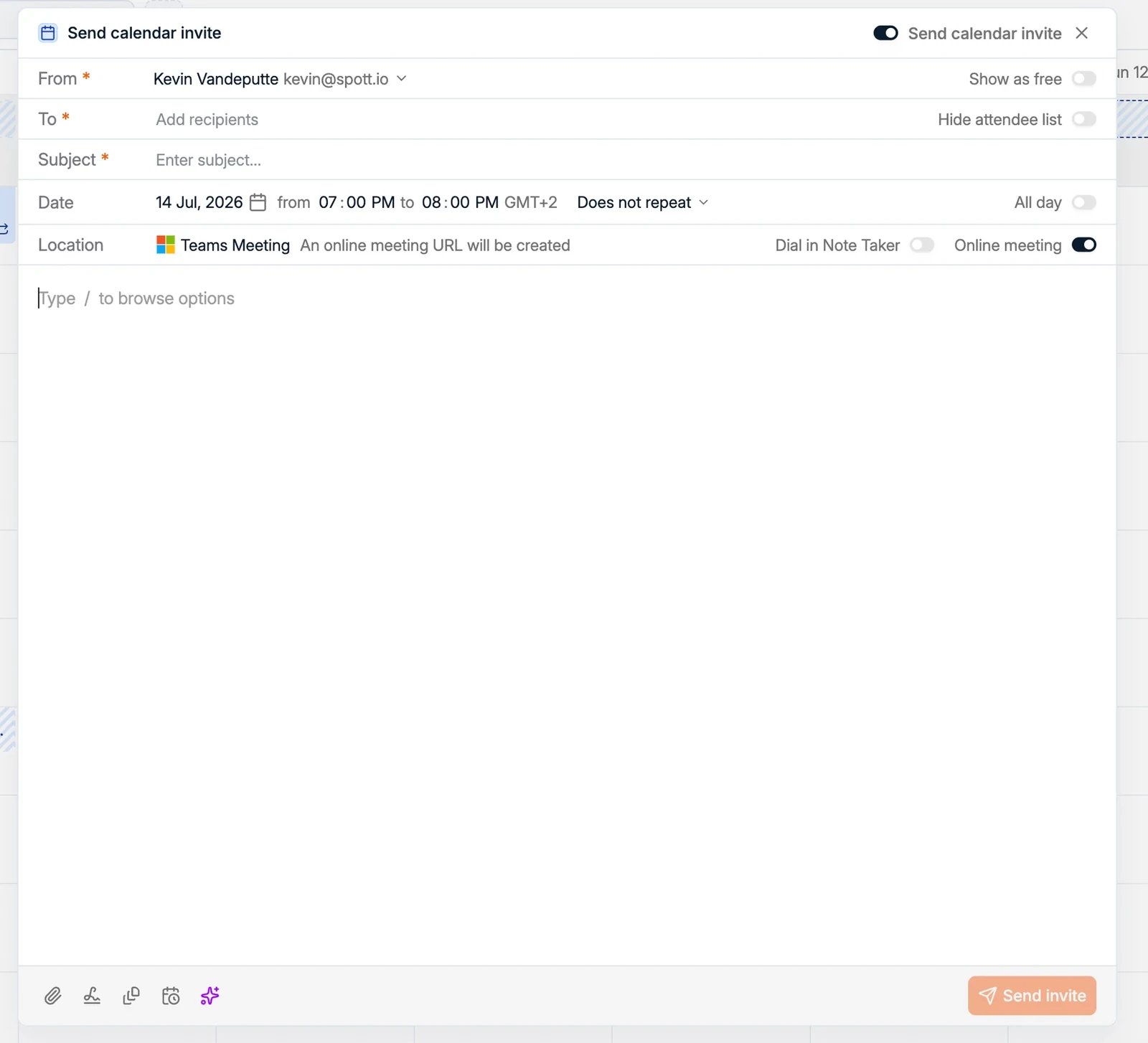 Stel de gegevens in voordat u de uitnodiging verstuurt:
* **Recipients**: de personen met wie u afspreekt.
* **Subject** en de **tekst van de e-mail**.
* **Datum en tijdstip**, met de mogelijkheid om de afspraak te **herhalen** of als **All
day** te markeren.
* **Location**: een fysieke locatie of een **online meeting**. Staat online meeting aan, dan
maakt Spott de link voor Microsoft Teams of Google Meet voor u aan op het platform van uw
primaire e-mailaccount. Er wordt **nooit een Zoom-link aangemaakt**, al kan de
[Note Taker](/nl/docs/notes/note-taker) wel deelnemen aan een Zoom-meeting waarvoor hij
uitgenodigd is.
* **Show as free**: houd het tijdslot vrij in uw agenda in plaats van het als bezet te
markeren.
* **Hide attendee list**: verstuur de uitnodiging zonder dat de genodigden elkaar te zien
krijgen.
* **Dial in Note Taker**: laat de [Note Taker](/nl/docs/notes/note-taker) deelnemen aan de online
meeting om die op te nemen en samen te vatten.
### De werkbalk van het opstelvenster
Onderaan de berichttekst staan vijf knoppen:
Stel de gegevens in voordat u de uitnodiging verstuurt:
* **Recipients**: de personen met wie u afspreekt.
* **Subject** en de **tekst van de e-mail**.
* **Datum en tijdstip**, met de mogelijkheid om de afspraak te **herhalen** of als **All
day** te markeren.
* **Location**: een fysieke locatie of een **online meeting**. Staat online meeting aan, dan
maakt Spott de link voor Microsoft Teams of Google Meet voor u aan op het platform van uw
primaire e-mailaccount. Er wordt **nooit een Zoom-link aangemaakt**, al kan de
[Note Taker](/nl/docs/notes/note-taker) wel deelnemen aan een Zoom-meeting waarvoor hij
uitgenodigd is.
* **Show as free**: houd het tijdslot vrij in uw agenda in plaats van het als bezet te
markeren.
* **Hide attendee list**: verstuur de uitnodiging zonder dat de genodigden elkaar te zien
krijgen.
* **Dial in Note Taker**: laat de [Note Taker](/nl/docs/notes/note-taker) deelnemen aan de online
meeting om die op te nemen en samen te vatten.
### De werkbalk van het opstelvenster
Onderaan de berichttekst staan vijf knoppen:
 Voeg een bestand toe, plak uw **handtekening** in, vertrek van een
[berichtsjabloon](/nl/docs/inbox/message-templates), voeg uw
[plannerlink](/nl/docs/calendar/scheduler) toe, of vraag **AI** om een kandidaat of vacature te
pitchen.
### Bestanden toevoegen zonder de uitnodiging te verlaten
Gaat de afspraak over een kandidaat of contactpersoon, dan toont het paneel **Browse files**
rechts de bestanden die al op de betrokken fiches staan, zodat u er een kunt toevoegen zonder
op uw computer te moeten zoeken. Ze zijn gegroepeerd:
* **CVs**, de originelen op de kandidaat
* **Reformatted CVs**, de versies in uw huisstijl die
[cv's en klantdocumenten](/nl/docs/candidates/client-documents) opleveren, elk met de taal
erbij zodat u de juiste versie voor de klant kiest
* **Other**, al de rest wat op de fiche staat, zoals een werkvergunning of een ondertekend
document
Voeg een bestand toe, plak uw **handtekening** in, vertrek van een
[berichtsjabloon](/nl/docs/inbox/message-templates), voeg uw
[plannerlink](/nl/docs/calendar/scheduler) toe, of vraag **AI** om een kandidaat of vacature te
pitchen.
### Bestanden toevoegen zonder de uitnodiging te verlaten
Gaat de afspraak over een kandidaat of contactpersoon, dan toont het paneel **Browse files**
rechts de bestanden die al op de betrokken fiches staan, zodat u er een kunt toevoegen zonder
op uw computer te moeten zoeken. Ze zijn gegroepeerd:
* **CVs**, de originelen op de kandidaat
* **Reformatted CVs**, de versies in uw huisstijl die
[cv's en klantdocumenten](/nl/docs/candidates/client-documents) opleveren, elk met de taal
erbij zodat u de juiste versie voor de klant kiest
* **Other**, al de rest wat op de fiche staat, zoals een werkvergunning of een ondertekend
document
 Met de keuzelijst bovenaan het paneel schakelt u tussen de betrokken fiches, de vacature en
de persoon, zodat u de functiebeschrijving en het cv van de kandidaat in dezelfde uitnodiging
kunt steken.
## Een gebeurtenis beheren
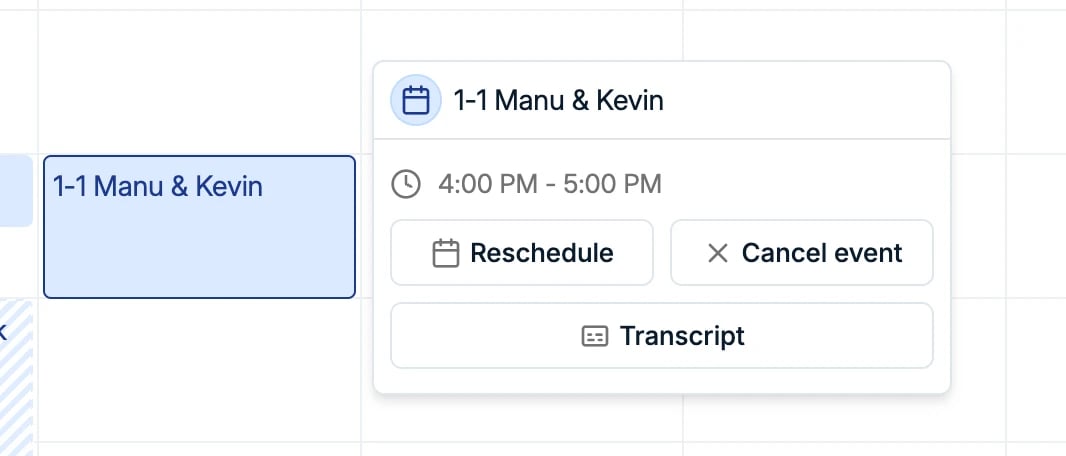
Klik op een gebeurtenis in de agenda om de details te openen. Daar kunt u:
* **Reschedule**: de datum of het tijdstip wijzigen en de update naar de genodigden sturen.
* **Cancel event**: de afspraak annuleren en de genodigden verwittigen.
* **Transcript**: het transcript en de samenvatting van de
[Note Taker](/nl/docs/notes/note-taker) openen voor een afspraak die is opgenomen.
Met de keuzelijst bovenaan het paneel schakelt u tussen de betrokken fiches, de vacature en
de persoon, zodat u de functiebeschrijving en het cv van de kandidaat in dezelfde uitnodiging
kunt steken.
## Een gebeurtenis beheren
Klik op een gebeurtenis in de agenda om de details te openen. Daar kunt u:
* **Reschedule**: de datum of het tijdstip wijzigen en de update naar de genodigden sturen.
* **Cancel event**: de afspraak annuleren en de genodigden verwittigen.
* **Transcript**: het transcript en de samenvatting van de
[Note Taker](/nl/docs/notes/note-taker) openen voor een afspraak die is opgenomen.
 ## Uw boekingslink delen
U kunt anderen ook rechtstreeks tijd bij u laten boeken op basis van uw beschikbaarheid. Stel
uw boekingslinks in onder **Settings → Calls → Scheduler** en voeg ze aan e-mails toe met
**Insert calendar scheduler link**. Zie
[uw planner instellen](/nl/docs/calendar/scheduler).
## Uw boekingslink delen
U kunt anderen ook rechtstreeks tijd bij u laten boeken op basis van uw beschikbaarheid. Stel
uw boekingslinks in onder **Settings → Calls → Scheduler** en voeg ze aan e-mails toe met
**Insert calendar scheduler link**. Zie
[uw planner instellen](/nl/docs/calendar/scheduler).