> ## Documentation Index
> Fetch the complete documentation index at: https://docs.spott.io/llms.txt
> Use this file to discover all available pages before exploring further.
# Utiliser les vues
> Créez, enregistrez et gérez des vues personnalisées dans Spott pour retrouver instantanément vos données filtrées sur les candidats, les postes, les entreprises, les contacts et les opportunités.
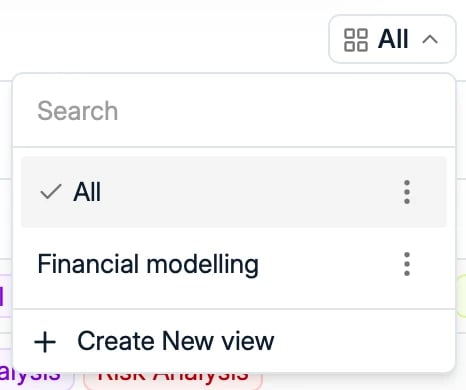
Une vue enregistre une configuration de tableau : filtres, tri, colonnes visibles, leur
ordre et leur largeur. Vous accédez à vos vues enregistrées depuis le menu déroulant en
haut à droite d'une liste de fiches, qui affiche **Default View** tant que vous n'avez pas
créé la vôtre.
## Ouvrir une liste de fiches
Les vues sont disponibles sur ces tableaux :
* **Candidates**
* **Jobs**
* **Companies**
* **Contacts**
* **Opportunities**
### Parcourir la liste sans revenir en arrière
Ouvrir une fiche depuis un tableau l'affiche en surimpression au-dessus de la liste, et
l'en-tête porte des flèches **˄ ˅** accompagnées d'un compteur du type *6 of 141
candidates*. Les flèches passent à la fiche suivante et précédente **dans l'ordre où le
tableau est trié et filtré à cet instant** : une vue est donc aussi une liste de travail.
Filtrez sur les vingt personnes à passer en revue, ouvrez la première et enchaînez à la
flèche sans repasser par le tableau entre chacune.
 Comme l'ordre suit la vue, c'est le tri du tableau qui décide de l'ordre dans lequel vous
travaillez. Triez par dernière interaction et vous traitez les contacts les plus anciens
d'abord sans y penser.
## Appliquer des filtres et un tri
Comme l'ordre suit la vue, c'est le tri du tableau qui décide de l'ordre dans lequel vous
travaillez. Triez par dernière interaction et vous traitez les contacts les plus anciens
d'abord sans y penser.
## Appliquer des filtres et un tri
 Utilisez le bouton **Filters** pour restreindre votre liste (par étape, par lieu ou par
date d'activité, par exemple), ajustez le tri, et **ajoutez ou masquez des colonnes** via
**View Settings**.
Les colonnes ne se limitent pas aux champs de la fiche. Deux d'entre elles méritent d'être
activées :
* **Campaigns** sur les candidats et les contacts, qui affiche les
[campagnes](/fr/docs/outreach/campaigns) en brouillon ou en cours pour chaque fiche, pour
voir qui est déjà approché avant de l'approcher à nouveau.
* **Job board postings** sur les postes, qui montre quelles
[annonces](/fr/docs/integrations/multiposting) sont en ligne.
Les deux fonctionnent comme colonne dans le tableau et comme ligne sur les cartes en vue
tableau.
### Les dates relatives
Les filtres de date acceptent des valeurs **relatives** en plus des valeurs fixes. Plutôt
que de figer un filtre sur une plage de dates qui se périme dès le lendemain, choisissez
une fenêtre qui suit le jour même : **Today**, **This week**, **This month**, **Last 24
hours**, **Past** ou **Future**.
Utilisez le bouton **Filters** pour restreindre votre liste (par étape, par lieu ou par
date d'activité, par exemple), ajustez le tri, et **ajoutez ou masquez des colonnes** via
**View Settings**.
Les colonnes ne se limitent pas aux champs de la fiche. Deux d'entre elles méritent d'être
activées :
* **Campaigns** sur les candidats et les contacts, qui affiche les
[campagnes](/fr/docs/outreach/campaigns) en brouillon ou en cours pour chaque fiche, pour
voir qui est déjà approché avant de l'approcher à nouveau.
* **Job board postings** sur les postes, qui montre quelles
[annonces](/fr/docs/integrations/multiposting) sont en ligne.
Les deux fonctionnent comme colonne dans le tableau et comme ligne sur les cartes en vue
tableau.
### Les dates relatives
Les filtres de date acceptent des valeurs **relatives** en plus des valeurs fixes. Plutôt
que de figer un filtre sur une plage de dates qui se périme dès le lendemain, choisissez
une fenêtre qui suit le jour même : **Today**, **This week**, **This month**, **Last 24
hours**, **Past** ou **Future**.
 **Custom time** construit votre propre fenêtre : un sens (**Last** ou **Next**), une unité
(**Hours** ou **Days**) et une valeur. **Custom date** vous donne toujours une plage fixe
quand c'est ce que vous voulez.
C'est ce qui fait qu'une vue enregistrée reste utile. Une vue filtrée sur « dernière
interaction dans les 30 derniers jours » veut dire la même chose chaque matin, là où une
plage fixe devient discrètement un rapport sur le passé.
Appliquer des filtres ne les enregistre pas. Dès que vous modifiez quelque chose sur la
vue en cours, une invite **save / discard** apparaît en haut du tableau, et vous devez
cliquer sur **Save view** pour que cela tienne. Changez de page sans enregistrer et vos
filtres sont perdus.
## Créer une nouvelle vue
1. Cliquez sur le nom de la vue en cours en haut à droite (par exemple **Default View**).
2. Dans le menu déroulant, sélectionnez **+ Create New view**. La nouvelle vue démarre
comme une copie de celle où vous êtes.
**Custom time** construit votre propre fenêtre : un sens (**Last** ou **Next**), une unité
(**Hours** ou **Days**) et une valeur. **Custom date** vous donne toujours une plage fixe
quand c'est ce que vous voulez.
C'est ce qui fait qu'une vue enregistrée reste utile. Une vue filtrée sur « dernière
interaction dans les 30 derniers jours » veut dire la même chose chaque matin, là où une
plage fixe devient discrètement un rapport sur le passé.
Appliquer des filtres ne les enregistre pas. Dès que vous modifiez quelque chose sur la
vue en cours, une invite **save / discard** apparaît en haut du tableau, et vous devez
cliquer sur **Save view** pour que cela tienne. Changez de page sans enregistrer et vos
filtres sont perdus.
## Créer une nouvelle vue
1. Cliquez sur le nom de la vue en cours en haut à droite (par exemple **Default View**).
2. Dans le menu déroulant, sélectionnez **+ Create New view**. La nouvelle vue démarre
comme une copie de celle où vous êtes.
 3. Donnez un nom à votre vue, par exemple *Law*, *Recent Activity* ou *Open Roles in UK*.
Vos filtres, vos préférences de tri et vos colonnes visibles sont tous enregistrés dans la
vue.
## Retrouver vos vues enregistrées
Vos vues personnalisées apparaissent dans le même menu déroulant. Cliquez sur le nom d'une
vue pour basculer instantanément d'une configuration à l'autre. Vous pouvez créer autant de
vues que vous voulez, chacune taillée pour un usage ou un segment précis.
## Modifier ou supprimer une vue
1. Ouvrez de nouveau le menu déroulant.
2. Cliquez sur les trois points à côté d'une vue enregistrée pour la **renommer** ou la
**supprimer**.
Supprimer une vue ne supprime que la configuration enregistrée. Vos données restent
intactes.
Les vues sont personnelles : les autres utilisateurs de votre espace de travail créent et
gèrent les leurs de leur côté.
**Une vue est dynamique, une liste est figée.** Une vue est un ensemble de filtres : les
fiches y entrent et en sortent d'elles-mêmes à mesure qu'elles changent. Une
[liste](/fr/docs/lists/lists) contient exactement les fiches que vous y avez mises, jusqu'à
ce que vous les changiez vous-même. Utilisez une vue pour « tous les profils à Bruxelles
en phase d'entretien », et une liste pour « les douze personnes que je pousse ce
trimestre ».
3. Donnez un nom à votre vue, par exemple *Law*, *Recent Activity* ou *Open Roles in UK*.
Vos filtres, vos préférences de tri et vos colonnes visibles sont tous enregistrés dans la
vue.
## Retrouver vos vues enregistrées
Vos vues personnalisées apparaissent dans le même menu déroulant. Cliquez sur le nom d'une
vue pour basculer instantanément d'une configuration à l'autre. Vous pouvez créer autant de
vues que vous voulez, chacune taillée pour un usage ou un segment précis.
## Modifier ou supprimer une vue
1. Ouvrez de nouveau le menu déroulant.
2. Cliquez sur les trois points à côté d'une vue enregistrée pour la **renommer** ou la
**supprimer**.
Supprimer une vue ne supprime que la configuration enregistrée. Vos données restent
intactes.
Les vues sont personnelles : les autres utilisateurs de votre espace de travail créent et
gèrent les leurs de leur côté.
**Une vue est dynamique, une liste est figée.** Une vue est un ensemble de filtres : les
fiches y entrent et en sortent d'elles-mêmes à mesure qu'elles changent. Une
[liste](/fr/docs/lists/lists) contient exactement les fiches que vous y avez mises, jusqu'à
ce que vous les changiez vous-même. Utilisez une vue pour « tous les profils à Bruxelles
en phase d'entretien », et une liste pour « les douze personnes que je pousse ce
trimestre ».