> ## Documentation Index
> Fetch the complete documentation index at: https://docs.spott.io/llms.txt
> Use this file to discover all available pages before exploring further.
# Template Builder
> Transformez votre propre document Word aux couleurs de votre cabinet en modèle de CV ou de shortlist, avec un agent IA qui le construit et un aperçu sur un vrai candidat avant que votre équipe l'utilise.
**Template Builder** transforme un document Word dans votre charte en un modèle réutilisable
pour les [CV mis en forme et les shortlists](/fr/docs/candidates/client-documents). Vous
téléversez un fichier `.docx`, un agent IA détermine quelles parties doivent être remplies
avec les informations du candidat et construit le modèle, puis vous vérifiez le résultat sur
un vrai candidat avant de le publier pour votre équipe.
**Template Builder n'est pas activé par défaut.** Si vous ne le voyez pas sous
**Settings → Templates**, demandez au Customer Support, à
[support@spott.io](mailto:support@spott.io), de l'activer pour votre espace de
travail.
Une fois activé, les administrateurs et toute personne dont le rôle possède la
permission **Manage Templates** peuvent l'utiliser. Voir [la gestion des
accès](/fr/docs/settings/managing-access).
## Préparer votre fichier Word
L'agent travaille à partir d'un fichier Word ordinaire. Il peut s'agir de l'un ou l'autre :
* **Un exemple de CV dans votre charte**, par exemple un vrai CV déjà mis en forme comme
vous les envoyez aux clients. L'agent en déduit la structure par lui-même.
* **Un modèle que vous avez préparé vous-même**, avec des emplacements et des instructions
écrites dans le document.
Ce qui améliore le résultat :
* **Utilisez Word `.docx`.** Ni `.doc`, ni Pages, ni un PDF du modèle.
* **Mettez-y toutes les sections, dans l'ordre voulu.** L'agent remplit le texte sans
toucher à votre mise en forme : la mise en page que vous téléversez est celle que vous
obtenez. Ajouter, supprimer ou réordonner des sections est plus simple dans Word, avant le
téléversement.
* **Écrivez vos règles dans le document.** Par exemple *« n'afficher cette section que si le
candidat a des certificats »*, *« en version anonymisée, indiquer la région plutôt que la
ville »*, la façon d'écrire les dates (`Jan 2024 - Mar 2025`), ou si une section se
présente en puces ou en texte suivi. C'est facultatif : quand quelque chose n'est pas
clair, l'agent pose la question, et vous pouvez tout affiner ensuite.
* **Gardez une mise en page simple.** Les mises en page sur une colonne donnent les
meilleurs résultats. Évitez les zones de texte, les cadres flottants et les SmartArt ; les
tableaux et les images en ligne ne posent pas de problème.
Inutile de décrire la mise en page elle-même : l'agent la lit dans le document.
## Ouvrir Template Builder
Allez dans **Settings → Templates** et cliquez sur **Template Builder**. La page comporte
deux listes :
* **Templates in progress** : les modèles que vous êtes encore en train de construire avec
l'agent. Ouvrez-en un pour reprendre là où vous vous étiez arrêté. Cette liste est
personnelle : vous ne voyez pas ce sur quoi travaillent vos collègues.
* **Published templates** : tous les modèles en service dans l'espace de travail, CV et
shortlists confondus, quelle que soit la personne qui les a publiés.
## Créer un modèle
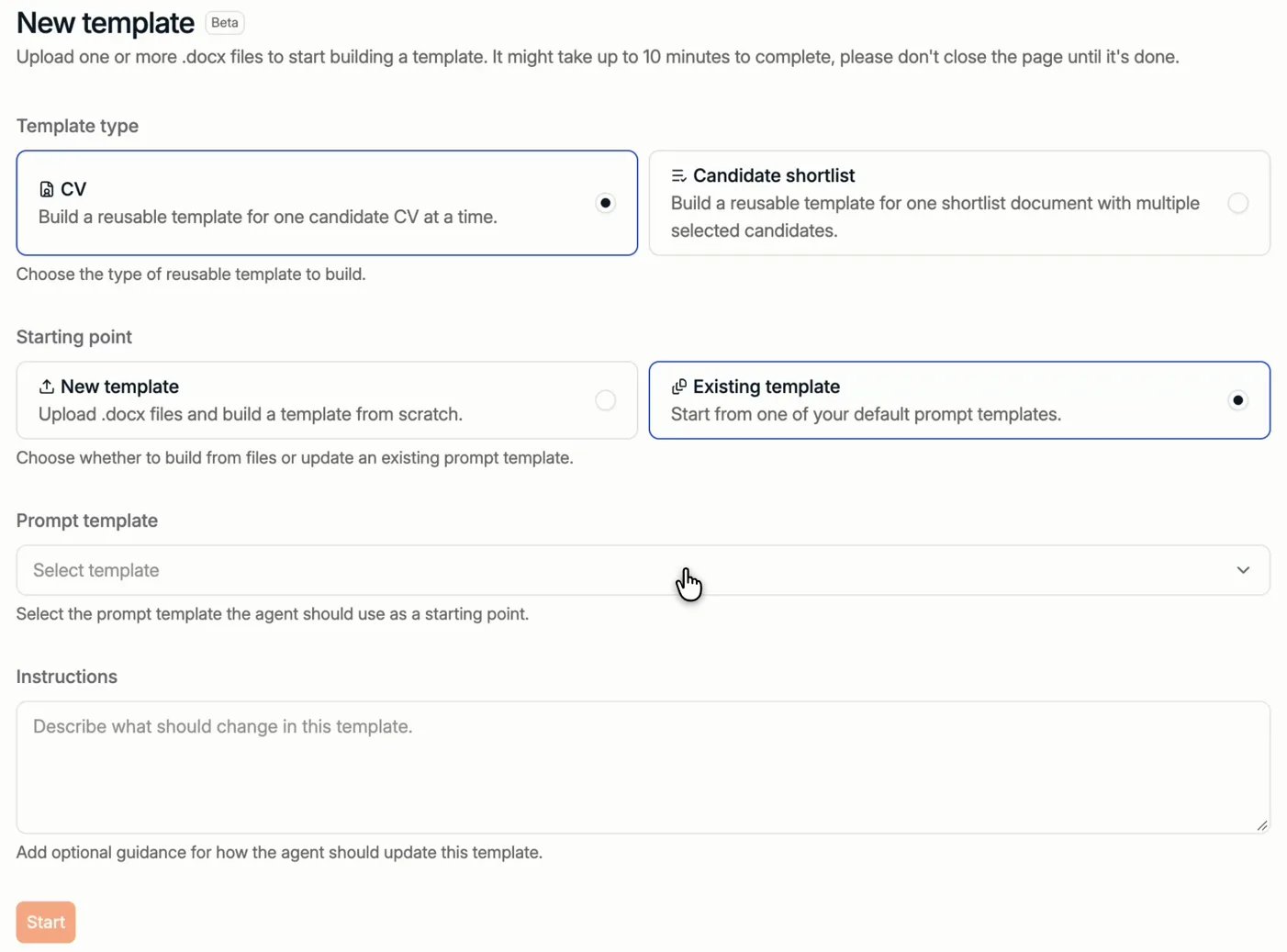
Cliquez sur **+ New template** et choisissez :
1. **Template type**
* **CV** : un modèle pour le CV d'un seul candidat à la fois.
* **Candidate shortlist** : un modèle pour un document de shortlist unique qui réunit
plusieurs candidats sélectionnés.
Les deux types suivent exactement les mêmes étapes.
2. **Starting point**
* **New template** : téléversez un ou plusieurs fichiers `.docx` et construisez un
modèle de zéro.
* **Existing template** : partez d'un modèle que vous avez déjà. Voir
[modifier un modèle publié](#modifier-un-modèle-publié).
3. Cliquez sur **Start**.
 ### Modifier un modèle publié
Un modèle publié ne se modifie pas directement. Pour en changer un, créez un nouveau modèle
avec **Existing template** comme point de départ, choisissez le modèle de départ et décrivez
sous **Instructions** ce qui doit changer. L'agent travaille à partir de ce modèle, et vous
publiez le résultat comme une nouvelle version. Le modèle actuel continue de fonctionner
entre-temps, et vous pouvez revenir à la version précédente.
## Répondre aux questions de l'agent
Cliquer sur **Start** ouvre le **Template Studio**, où l'agent lit votre document et se met
au travail. Il commence par poser quelques questions pour comprendre ce que vous voulez. Il
demande toujours à quoi doivent ressembler les CV anonymisés, sauf si votre document
l'explique déjà. Choisissez l'une des réponses proposées ou tapez la vôtre.
### Modifier un modèle publié
Un modèle publié ne se modifie pas directement. Pour en changer un, créez un nouveau modèle
avec **Existing template** comme point de départ, choisissez le modèle de départ et décrivez
sous **Instructions** ce qui doit changer. L'agent travaille à partir de ce modèle, et vous
publiez le résultat comme une nouvelle version. Le modèle actuel continue de fonctionner
entre-temps, et vous pouvez revenir à la version précédente.
## Répondre aux questions de l'agent
Cliquer sur **Start** ouvre le **Template Studio**, où l'agent lit votre document et se met
au travail. Il commence par poser quelques questions pour comprendre ce que vous voulez. Il
demande toujours à quoi doivent ressembler les CV anonymisés, sauf si votre document
l'explique déjà. Choisissez l'une des réponses proposées ou tapez la vôtre.
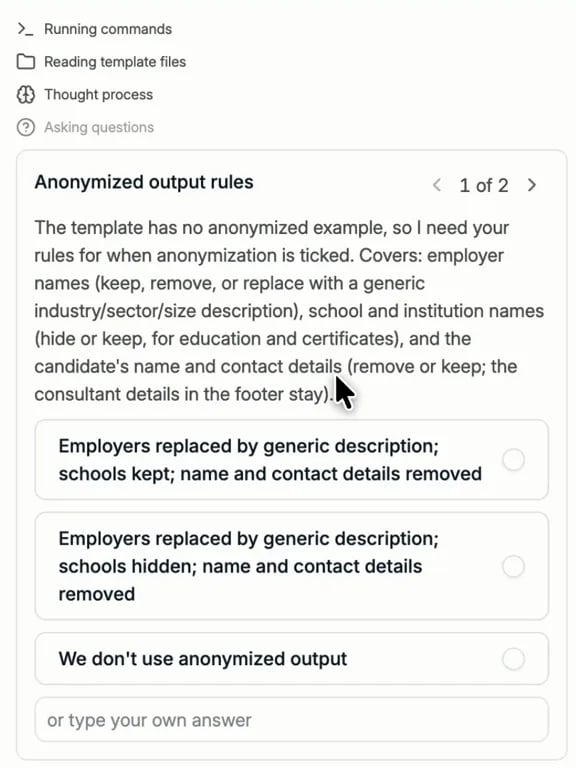 Selon le document, il peut y avoir d'autres questions. Répondez-y et envoyez. Vos réponses
n'ont pas besoin d'être parfaites : vous pourrez préciser une fois l'aperçu sous les yeux.
## Laisser l'agent construire le modèle
La construction d'une première version prend généralement **de 2 à 5 minutes**, selon la
complexité de votre modèle. Le panneau de l'agent, à droite, montre ce qu'il fait pendant
qu'il travaille.
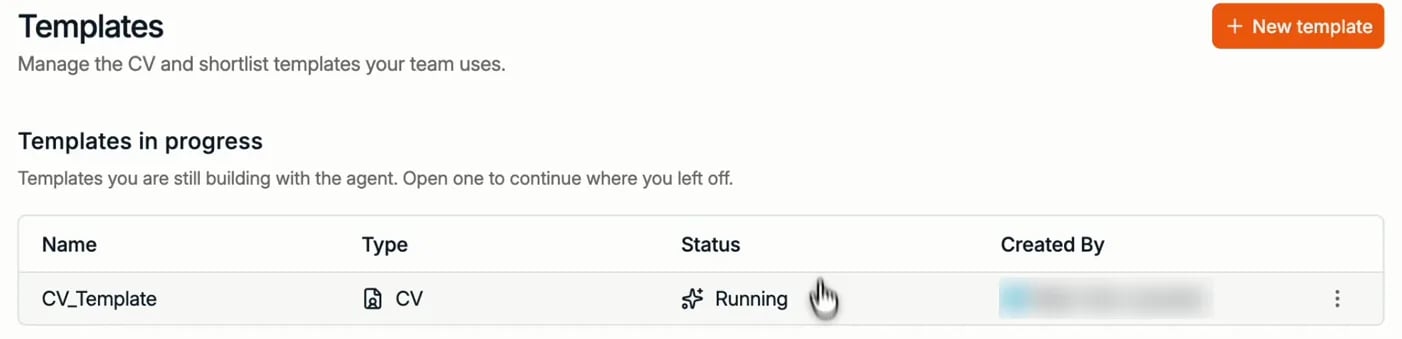
Vous n'avez pas à attendre sur la page. Retournez à votre travail et revenez plus tard : le
modèle apparaît comme **Running** sous **Templates in progress**, et rien n'est perdu.
Selon le document, il peut y avoir d'autres questions. Répondez-y et envoyez. Vos réponses
n'ont pas besoin d'être parfaites : vous pourrez préciser une fois l'aperçu sous les yeux.
## Laisser l'agent construire le modèle
La construction d'une première version prend généralement **de 2 à 5 minutes**, selon la
complexité de votre modèle. Le panneau de l'agent, à droite, montre ce qu'il fait pendant
qu'il travaille.
Vous n'avez pas à attendre sur la page. Retournez à votre travail et revenez plus tard : le
modèle apparaît comme **Running** sous **Templates in progress**, et rien n'est perdu.
 ## Relire le modèle
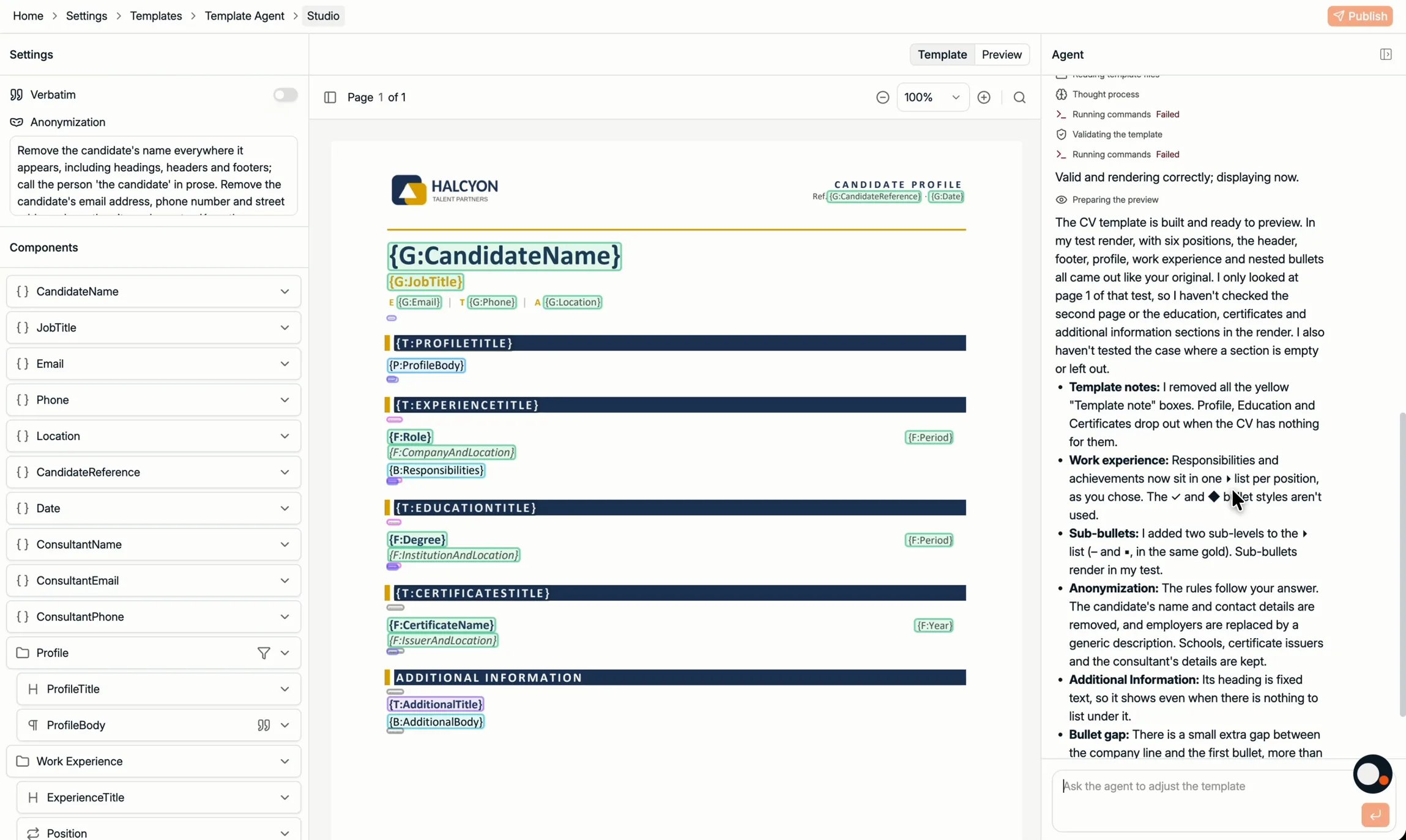
Quand l'agent a terminé, le Template Studio comporte trois panneaux :
* **À gauche, Settings et Components** : les réglages de l'ensemble du modèle, et chacun de
ses composants, avec sa propre configuration.
* **Au milieu, Template et Preview** : votre document, avec chaque emplacement surligné. Les
onglets basculent entre le modèle et un aperçu.
* **À droite, Agent** : un résumé de ce que l'agent a construit, et une zone de discussion
pour demander des modifications.
## Relire le modèle
Quand l'agent a terminé, le Template Studio comporte trois panneaux :
* **À gauche, Settings et Components** : les réglages de l'ensemble du modèle, et chacun de
ses composants, avec sa propre configuration.
* **Au milieu, Template et Preview** : votre document, avec chaque emplacement surligné. Les
onglets basculent entre le modèle et un aperçu.
* **À droite, Agent** : un résumé de ce que l'agent a construit, et une zone de discussion
pour demander des modifications.
 ### Les réglages du modèle
En haut à gauche se trouvent deux réglages qui valent pour l'ensemble du modèle :
* **Anonymization** : les instructions appliquées chaque fois qu'un document est généré
avec **Anonymize output** coché. L'agent les rédige à partir de votre réponse à sa
question. Relisez-les et modifiez-les si besoin, en éditant le texte ou en le demandant à
l'agent.
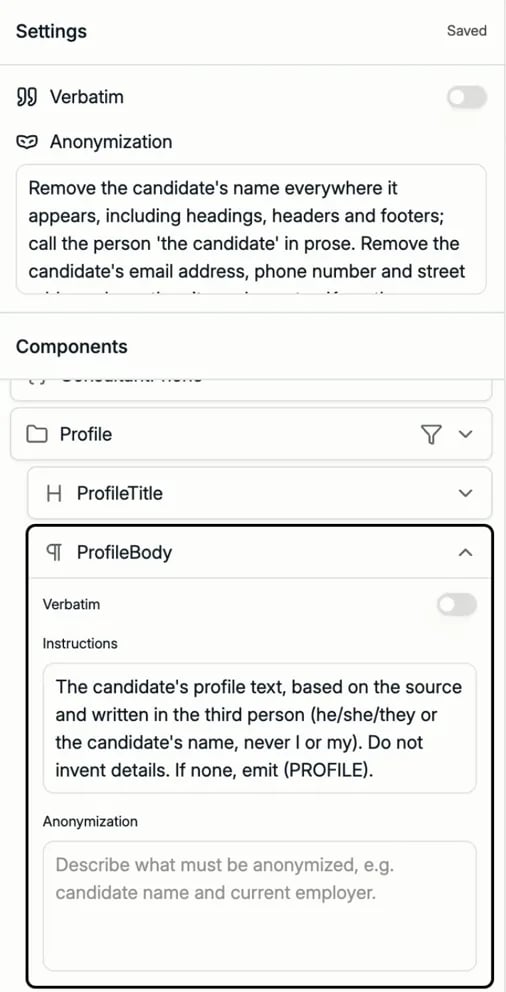
* **Verbatim** : lorsque ce réglage est activé, chaque section reprend le texte exactement
tel qu'il figure sur le CV d'origine du candidat, pour que vous n'ayez pas à répéter
« reprendre la formulation exacte » dans chaque instruction.
### Les composants
**Cliquez sur n'importe quelle partie du document** dans le panneau du milieu, et le
composant correspondant s'ouvre à gauche, avec la façon dont cette partie est remplie. Un
composant est soit un champ unique, comme le nom du candidat, soit une section qui en
regroupe plusieurs.
Chaque composant comporte :
* **Instructions** : la façon dont le contenu doit être rempli.
* **Verbatim** : reprendre le texte exactement tel qu'il est écrit sur le CV d'origine,
pour ce composant uniquement. Par exemple, gardez la formation, l'expérience et les
certificats en verbatim, mais laissez le résumé de profil être réécrit : désactivez
Verbatim pour celui-ci et décrivez dans ses instructions comment il doit se lire.
* **Anonymization** : des règles d'anonymisation supplémentaires pour ce composant, en plus
de celles du modèle.
### Les réglages du modèle
En haut à gauche se trouvent deux réglages qui valent pour l'ensemble du modèle :
* **Anonymization** : les instructions appliquées chaque fois qu'un document est généré
avec **Anonymize output** coché. L'agent les rédige à partir de votre réponse à sa
question. Relisez-les et modifiez-les si besoin, en éditant le texte ou en le demandant à
l'agent.
* **Verbatim** : lorsque ce réglage est activé, chaque section reprend le texte exactement
tel qu'il figure sur le CV d'origine du candidat, pour que vous n'ayez pas à répéter
« reprendre la formulation exacte » dans chaque instruction.
### Les composants
**Cliquez sur n'importe quelle partie du document** dans le panneau du milieu, et le
composant correspondant s'ouvre à gauche, avec la façon dont cette partie est remplie. Un
composant est soit un champ unique, comme le nom du candidat, soit une section qui en
regroupe plusieurs.
Chaque composant comporte :
* **Instructions** : la façon dont le contenu doit être rempli.
* **Verbatim** : reprendre le texte exactement tel qu'il est écrit sur le CV d'origine,
pour ce composant uniquement. Par exemple, gardez la formation, l'expérience et les
certificats en verbatim, mais laissez le résumé de profil être réécrit : désactivez
Verbatim pour celui-ci et décrivez dans ses instructions comment il doit se lire.
* **Anonymization** : des règles d'anonymisation supplémentaires pour ce composant, en plus
de celles du modèle.
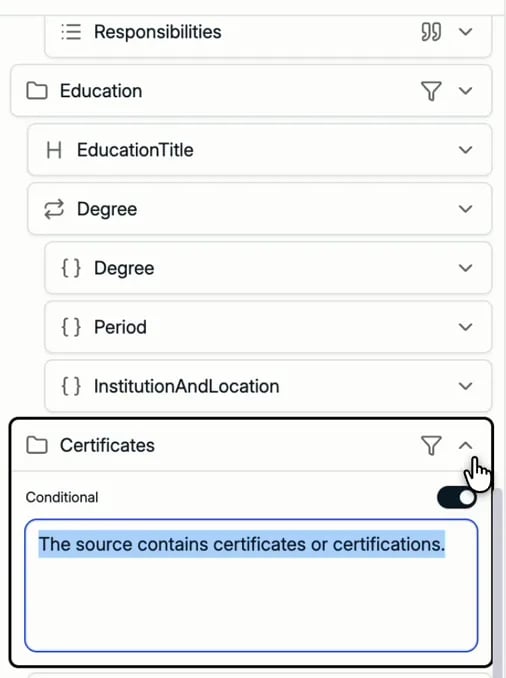
 Une **section** dispose en plus d'un interrupteur **Conditional**, pour que la section
entière n'apparaisse que lorsqu'une condition est remplie. Écrivez la condition sous forme
de phrase, par exemple *« La source contient des certificats ou des certifications. »* Un CV
sans certificats n'a alors tout simplement pas de section Certificates, plutôt qu'un titre
vide.
Une **section** dispose en plus d'un interrupteur **Conditional**, pour que la section
entière n'apparaisse que lorsqu'une condition est remplie. Écrivez la condition sous forme
de phrase, par exemple *« La source contient des certificats ou des certifications. »* Un CV
sans certificats n'a alors tout simplement pas de section Certificates, plutôt qu'un titre
vide.
 Des icônes dans la liste des composants montrent les réglages clés d'un coup d'œil : une
icône de **filtre** signale une section conditionnelle, et une icône de **guillemets**
signale un contenu en verbatim. Les blocs répétés une fois par élément, par exemple un par
poste ou par diplôme, portent une icône à **deux flèches**.
### Les sections dynamiques
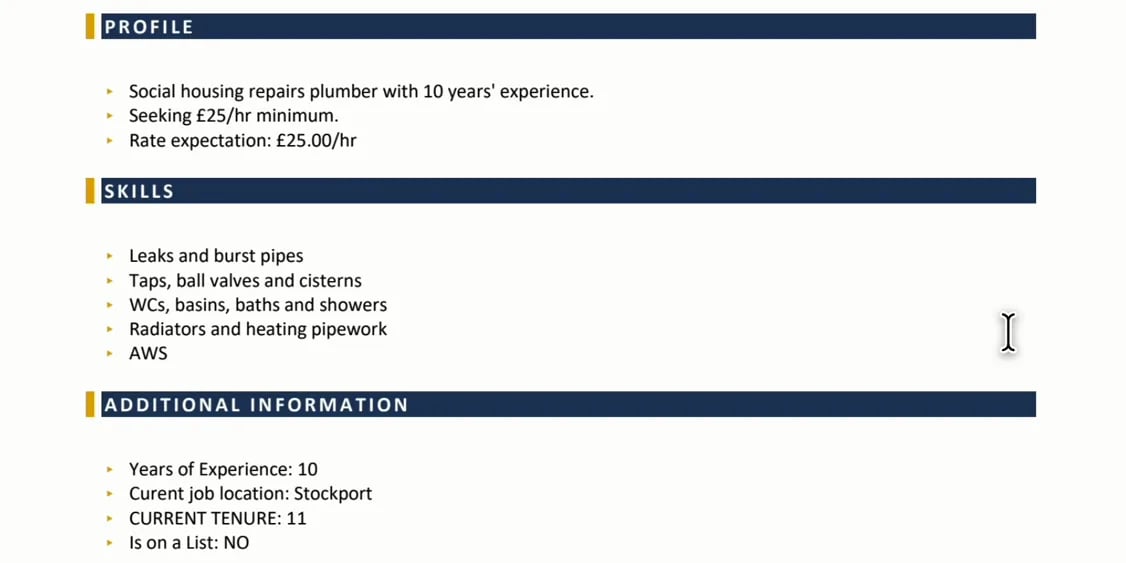
Le CV d'un candidat contient souvent des informations pour lesquelles votre modèle n'a pas
de section. Une **section dynamique**, comme *Additional Information* à la fin, les
récupère : Spott cherche sur le CV tout élément pertinent qui n'est pas couvert ailleurs et
ajoute chacun comme une section à part, avec son propre titre, par exemple *Skills* ou
*Languages*.
Des icônes dans la liste des composants montrent les réglages clés d'un coup d'œil : une
icône de **filtre** signale une section conditionnelle, et une icône de **guillemets**
signale un contenu en verbatim. Les blocs répétés une fois par élément, par exemple un par
poste ou par diplôme, portent une icône à **deux flèches**.
### Les sections dynamiques
Le CV d'un candidat contient souvent des informations pour lesquelles votre modèle n'a pas
de section. Une **section dynamique**, comme *Additional Information* à la fin, les
récupère : Spott cherche sur le CV tout élément pertinent qui n'est pas couvert ailleurs et
ajoute chacun comme une section à part, avec son propre titre, par exemple *Skills* ou
*Languages*.
 ### Travailler avec l'agent
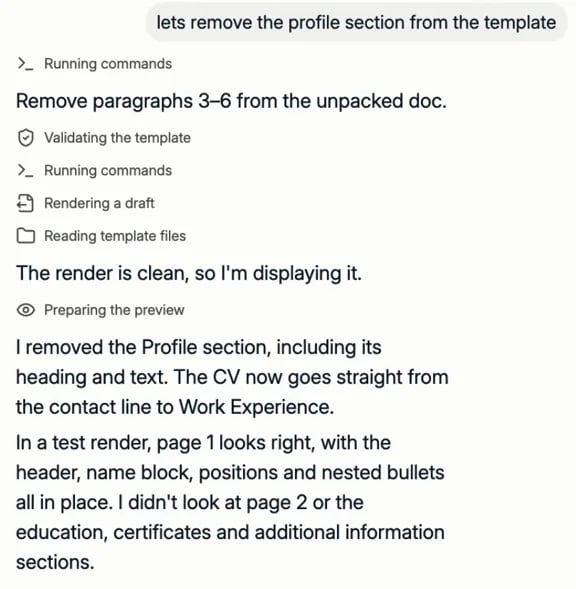
Modifiez ce que vous voulez à la main, ou demandez-le à l'agent dans la zone de discussion
en bas à droite. Par exemple, après avoir désactivé Verbatim pour le profil, demandez-lui
de *« mettre à jour l'instruction du profil pour qu'il soit rédigé à la troisième
personne »*. Il met l'instruction à jour et explique ce qu'il a changé. Vous et l'agent
pouvez travailler sur le même modèle : quand vous modifiez quelque chose vous-même, l'agent
est informé exactement de ce qui a changé et ne l'écrase pas.
Les changements plus importants fonctionnent de la même façon, comme la suppression d'une
section. Quand l'agent a terminé, il génère à nouveau le rendu du modèle pour vérifier le
résultat.
### Travailler avec l'agent
Modifiez ce que vous voulez à la main, ou demandez-le à l'agent dans la zone de discussion
en bas à droite. Par exemple, après avoir désactivé Verbatim pour le profil, demandez-lui
de *« mettre à jour l'instruction du profil pour qu'il soit rédigé à la troisième
personne »*. Il met l'instruction à jour et explique ce qu'il a changé. Vous et l'agent
pouvez travailler sur le même modèle : quand vous modifiez quelque chose vous-même, l'agent
est informé exactement de ce qui a changé et ne l'écrase pas.
Les changements plus importants fonctionnent de la même façon, comme la suppression d'une
section. Quand l'agent a terminé, il génère à nouveau le rendu du modèle pour vérifier le
résultat.
 ## Prévisualiser avec un vrai candidat
Ouvrez l'onglet **Preview**, choisissez un candidat et cliquez sur **Preview template**.
N'importe quel candidat de votre base convient : choisissez-en un dont vous savez que le
profil est complet. Pour un modèle **Candidate shortlist**, choisissez plusieurs candidats.
L'aperçu est la meilleure vérification dont vous disposez. Si quelque chose ne va pas, dites
à l'agent quoi changer directement depuis l'aperçu, puis relancez l'aperçu. C'est cette
boucle, **aperçu, retour, vérification, nouvel aperçu**, qui rend un modèle bon.
Quand le modèle change après un aperçu, l'aperçu est marqué **stale**. Relancez-le avant de
publier : **Publish** reste indisponible tant que l'aperçu ne correspond pas au modèle.
## Prévisualiser avec un vrai candidat
Ouvrez l'onglet **Preview**, choisissez un candidat et cliquez sur **Preview template**.
N'importe quel candidat de votre base convient : choisissez-en un dont vous savez que le
profil est complet. Pour un modèle **Candidate shortlist**, choisissez plusieurs candidats.
L'aperçu est la meilleure vérification dont vous disposez. Si quelque chose ne va pas, dites
à l'agent quoi changer directement depuis l'aperçu, puis relancez l'aperçu. C'est cette
boucle, **aperçu, retour, vérification, nouvel aperçu**, qui rend un modèle bon.
Quand le modèle change après un aperçu, l'aperçu est marqué **stale**. Relancez-le avant de
publier : **Publish** reste indisponible tant que l'aperçu ne correspond pas au modèle.
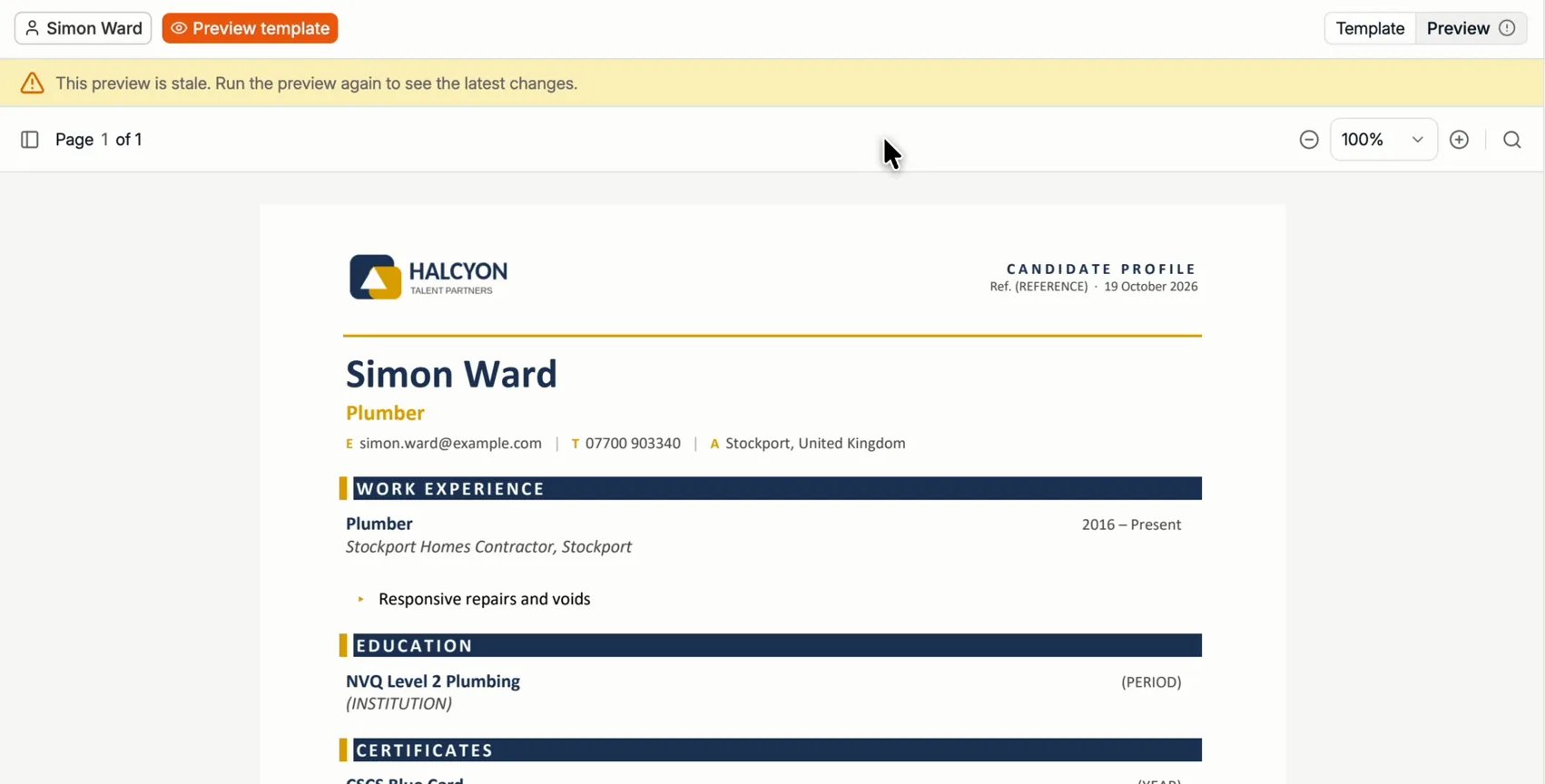 ### Ce que l'aperçu remplit
Les informations du candidat sont reprises du profil, ainsi que des champs comme la date.
Tout ce pour quoi Spott n'a rien apparaît entre parenthèses, par exemple `(INSTITUTION)`
pour un diplôme sans établissement sur la fiche, ou `(CONSULTANT NAME)` dans un pied de
page. C'est voulu : le document vous montre ce qui manque plutôt que de l'inventer.
## Publier
Quand l'aperçu vous convient, cliquez sur **Publish** en haut à droite. Donnez un nom au
modèle, activez éventuellement **Set as default template** pour en faire le modèle par
défaut de votre espace de travail, et cliquez sur **Save**.
### Ce que l'aperçu remplit
Les informations du candidat sont reprises du profil, ainsi que des champs comme la date.
Tout ce pour quoi Spott n'a rien apparaît entre parenthèses, par exemple `(INSTITUTION)`
pour un diplôme sans établissement sur la fiche, ou `(CONSULTANT NAME)` dans un pied de
page. C'est voulu : le document vous montre ce qui manque plutôt que de l'inventer.
## Publier
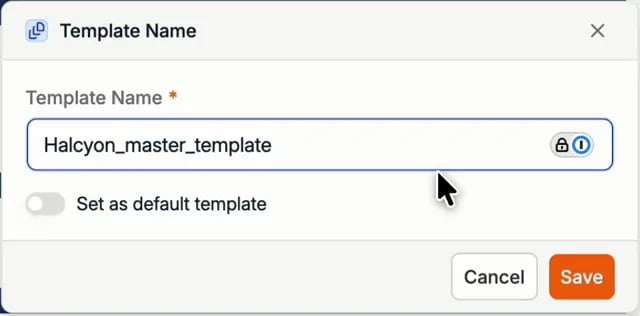
Quand l'aperçu vous convient, cliquez sur **Publish** en haut à droite. Donnez un nom au
modèle, activez éventuellement **Set as default template** pour en faire le modèle par
défaut de votre espace de travail, et cliquez sur **Save**.
 Le modèle apparaît sous **Published templates** et votre équipe peut l'utiliser
immédiatement. Pour en faire le modèle par défaut plus tard, cliquez sur l'**étoile** à côté
de lui. Pour générer un document avec ce modèle, voir
[CV et documents client](/fr/docs/candidates/client-documents).
## Aide-mémoire
| Réglage ou icône | Ce qu'il fait |
| - | - |
| **Verbatim**, au niveau du modèle | Chaque section reprend le texte exactement tel qu'il est écrit sur le CV d'origine. |
| **Verbatim**, au niveau du composant, icône de guillemets | Ce composant reprend le texte exactement tel qu'il est écrit sur le CV d'origine. |
| **Anonymization** | Ce qu'il faut retirer ou généraliser quand un document est généré en version anonymisée. |
| **Conditional**, icône de filtre | La section n'apparaît que lorsque sa condition est remplie. |
| **Section dynamique** | Rassemble les informations pertinentes non couvertes ailleurs, sous forme de sections distinctes avec leurs propres titres. |
| **Aperçu stale** | Le modèle a changé depuis le dernier aperçu. Relancez-le avant de publier. |
This documentation is built and hosted on [Mintlify](https://mintlify.com), a developer documentation platform.
Le modèle apparaît sous **Published templates** et votre équipe peut l'utiliser
immédiatement. Pour en faire le modèle par défaut plus tard, cliquez sur l'**étoile** à côté
de lui. Pour générer un document avec ce modèle, voir
[CV et documents client](/fr/docs/candidates/client-documents).
## Aide-mémoire
| Réglage ou icône | Ce qu'il fait |
| - | - |
| **Verbatim**, au niveau du modèle | Chaque section reprend le texte exactement tel qu'il est écrit sur le CV d'origine. |
| **Verbatim**, au niveau du composant, icône de guillemets | Ce composant reprend le texte exactement tel qu'il est écrit sur le CV d'origine. |
| **Anonymization** | Ce qu'il faut retirer ou généraliser quand un document est généré en version anonymisée. |
| **Conditional**, icône de filtre | La section n'apparaît que lorsque sa condition est remplie. |
| **Section dynamique** | Rassemble les informations pertinentes non couvertes ailleurs, sous forme de sections distinctes avec leurs propres titres. |
| **Aperçu stale** | Le modèle a changé depuis le dernier aperçu. Relancez-le avant de publier. |
This documentation is built and hosted on [Mintlify](https://mintlify.com), a developer documentation platform.