> ## Documentation Index
> Fetch the complete documentation index at: https://docs.spott.io/llms.txt
> Use this file to discover all available pages before exploring further.
# Notifications
> Choisissez les événements qui vous notifient dans Spott, et s'ils vous parviennent dans l'application, par e-mail, ou les deux.
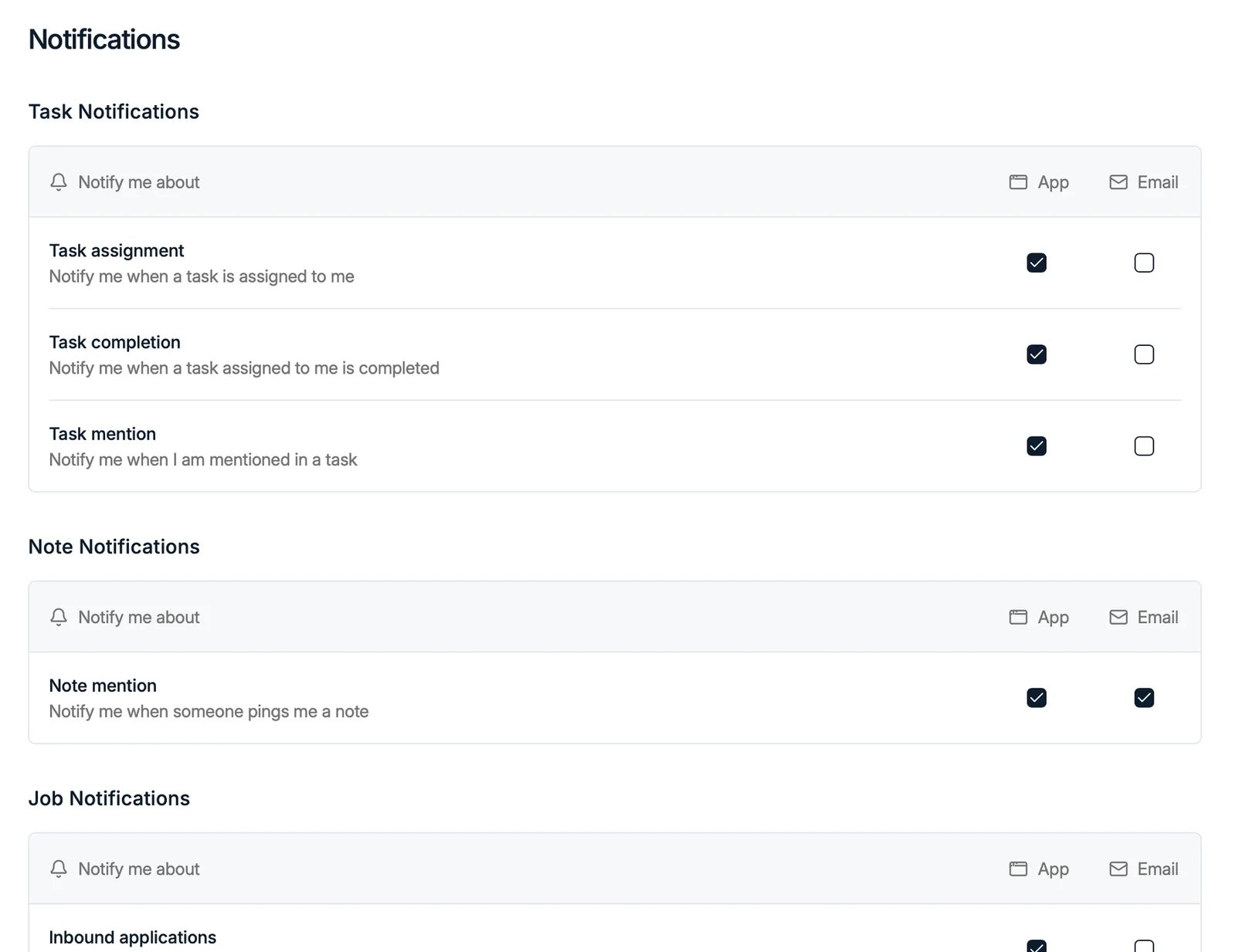
Sous **Settings → Notifications**, vous choisissez les événements qui vous notifient, et si
chacun vous parvient dans l'application (**App**), par e-mail (**Email**), ou les deux :
* **Task Notifications** : attribution, achèvement et mentions.
* **Note Notifications** : quand quelqu'un vous mentionne dans une note.
* **Job Notifications** : candidatures entrantes et autres événements liés aux postes.
* **Comment Notifications** : **Comment mention**, quand quelqu'un vous `@mentionne` dans un
[commentaire](/fr/docs/notes/comments) sur un candidat, un contact, une entreprise ou une note.
* **eSignature Notifications** : quand une enveloppe que vous avez envoyée via
[DocuSign](/fr/docs/integrations/docusign) ou [Nitro](/fr/docs/integrations/nitro) est
complétée, pour que la dernière signature vous parvienne sans que personne ait à vous
transférer une confirmation.

 Ces réglages sont personnels : chaque utilisateur choisit les siens.
## Le fil des notifications
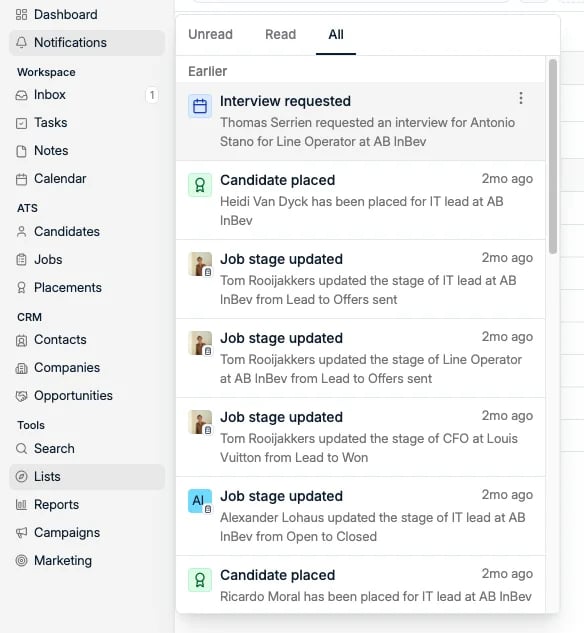
Les notifications elles-mêmes apparaissent dans le fil **Notifications**, que vous ouvrez
depuis la barre latérale gauche, où vous retrouvez des événements comme les placements, les
changements d'étape et les mentions.
Le fil comporte trois onglets, **Unread**, **Read** et **All**, pour traiter les nouveautés
sans perdre la possibilité de revenir sur quelque chose que vous avez déjà ouvert. Les
entrées sont regroupées par ancienneté, et chacune indique qui a fait quoi sur quel
enregistrement :
* **Interview requested**, quand un client demande un entretien depuis le
[portail client](/fr/docs/jobs/company-portal)
* **Candidate placed**, quand un placement est enregistré
* **Job stage updated**, avec l'ancienne et la nouvelle étape
* **Mentions**, quand un collègue vous `@mentionne` dans un
[commentaire](/fr/docs/notes/comments)
Ces réglages sont personnels : chaque utilisateur choisit les siens.
## Le fil des notifications
Les notifications elles-mêmes apparaissent dans le fil **Notifications**, que vous ouvrez
depuis la barre latérale gauche, où vous retrouvez des événements comme les placements, les
changements d'étape et les mentions.
Le fil comporte trois onglets, **Unread**, **Read** et **All**, pour traiter les nouveautés
sans perdre la possibilité de revenir sur quelque chose que vous avez déjà ouvert. Les
entrées sont regroupées par ancienneté, et chacune indique qui a fait quoi sur quel
enregistrement :
* **Interview requested**, quand un client demande un entretien depuis le
[portail client](/fr/docs/jobs/company-portal)
* **Candidate placed**, quand un placement est enregistré
* **Job stage updated**, avec l'ancienne et la nouvelle étape
* **Mentions**, quand un collègue vous `@mentionne` dans un
[commentaire](/fr/docs/notes/comments)
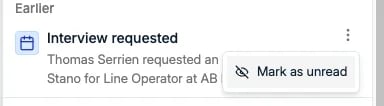
 Chaque entrée dispose d'un menu **⋮** avec **Mark as unread**, pour remettre dans la pile
quelque chose que vous n'avez ouvert qu'en passant, au lieu de le voir disparaître.
Chaque entrée dispose d'un menu **⋮** avec **Mark as unread**, pour remettre dans la pile
quelque chose que vous n'avez ouvert qu'en passant, au lieu de le voir disparaître.