> ## Documentation Index
> Fetch the complete documentation index at: https://docs.spott.io/llms.txt
> Use this file to discover all available pages before exploring further.
# Gérer les équipes
> Créez et organisez des équipes dans Spott pour regrouper les utilisateurs et gérer la collaboration plus efficacement.
Les équipes vous aident à organiser les membres par département, par bureau ou par projet,
ce qui simplifie la gestion des responsabilités, de la visibilité et de la collaboration.
## **Ouvrir les paramètres Teams**
1. Dans Spott, allez dans **Settings**.
2. Descendez jusqu'à la section **Admin** et cliquez sur **Teams**.
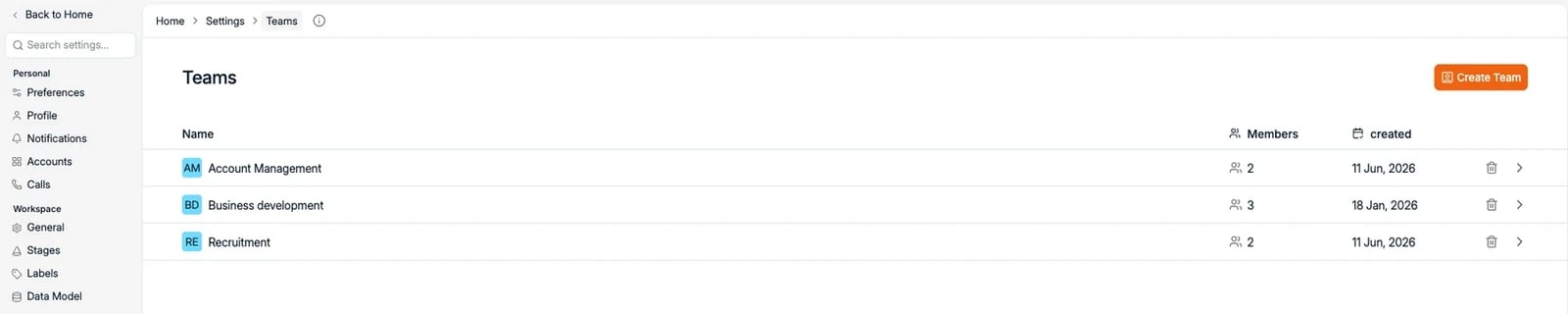 Si aucune équipe n'existe encore, un écran vide vous invite à créer la première.
## **Créer une nouvelle équipe**
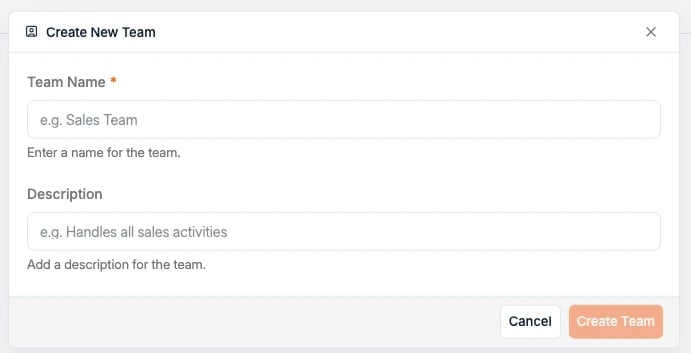
1. Cliquez sur **Create Team** en haut à droite.
2. Saisissez un **Team Name** (par exemple : *Accountancy & Finance*, *Brussels Office*).
3. Vous pouvez aussi ajouter une **Description** pour préciser la vocation de l'équipe.
4. Cliquez sur **Create Team**.
Si aucune équipe n'existe encore, un écran vide vous invite à créer la première.
## **Créer une nouvelle équipe**
1. Cliquez sur **Create Team** en haut à droite.
2. Saisissez un **Team Name** (par exemple : *Accountancy & Finance*, *Brussels Office*).
3. Vous pouvez aussi ajouter une **Description** pour préciser la vocation de l'équipe.
4. Cliquez sur **Create Team**.
 Chaque équipe peut avoir ses propres membres et permissions, ce qui convient particulièrement aux grandes organisations ou aux structures multi-bureaux.
## **Consulter et gérer les équipes existantes**
Une fois créée, votre nouvelle équipe apparaît dans la liste Teams, avec le nombre de membres et la date de création.
Cliquez sur le nom d'une équipe pour voir et gérer ses membres.
## **Ajouter des membres à une équipe**
Dans la vue de l'équipe, cliquez sur **Add user to team** pour rattacher des utilisateurs existants à ce groupe.
Chaque équipe peut avoir ses propres membres et permissions, ce qui convient particulièrement aux grandes organisations ou aux structures multi-bureaux.
## **Consulter et gérer les équipes existantes**
Une fois créée, votre nouvelle équipe apparaît dans la liste Teams, avec le nombre de membres et la date de création.
Cliquez sur le nom d'une équipe pour voir et gérer ses membres.
## **Ajouter des membres à une équipe**
Dans la vue de l'équipe, cliquez sur **Add user to team** pour rattacher des utilisateurs existants à ce groupe.
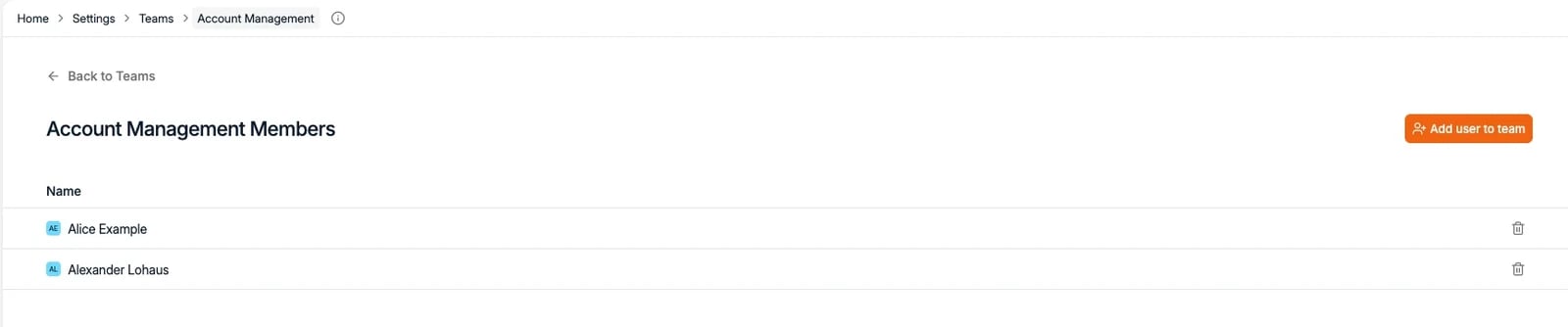 Utilisez le champ de recherche pour trouver et ajouter des utilisateurs de votre espace de travail.
Un utilisateur peut appartenir à plusieurs équipes. Son rôle et son niveau d'accès restent les mêmes dans toutes les équipes dont il fait partie.
## **Supprimer une équipe ou modifier ses informations**
Depuis la liste principale Teams :
* Cliquez sur l'**icône corbeille** pour supprimer une équipe.
* Ou cliquez sur l'**icône flèche** pour l'ouvrir et la modifier.
Supprimer une équipe ne supprime pas ses membres, uniquement le regroupement.
## Bureaux et équipes
Les deux se trouvent sous **Settings → Teams**, sur une page intitulée **Teams and Offices**.
Les deux boutons en haut à droite, **Create office** et **Create Team**, sont le seul moyen
d'ajouter l'un ou l'autre.
Ils ne se situent pas au même niveau. Une **équipe** est un groupe de personnes. Un
**bureau** est un lieu qui contient des équipes, et qui porte ses propres informations :
| | Une équipe | Un bureau |
| -------------- | ---------------- | ------------------------------------------------------------------------------ |
| Contient | Des utilisateurs | Des équipes |
| Champs propres | Nom, membres | Nom, adresses e-mail, numéros de téléphone, localisation, horaires d'ouverture |
Sur la page Teams and Offices, les équipes sont listées sous le bureau auquel elles
appartiennent. Celles qui n'ont été rattachées à aucun bureau sont regroupées sous un titre
**No office**, de sorte que rien n'est masqué si vous n'utilisez pas les bureaux.
Pour déplacer une équipe, ouvrez le bureau et utilisez **Add team**, ou retirez-la de la
liste à cet endroit.
## Filtrer par équipe
Les équipes ne sont pas qu'un organigramme. Une fois les utilisateurs regroupés, vous pouvez
filtrer par équipe partout où vous lisez la performance et la charge de travail :
* Le [tableau de bord](/fr/docs/get-started/dashboard), pour voir les chiffres d'une équipe
plutôt que ceux de tout l'espace de travail
* Les listes de fiches, via les filtres de responsable comme le propriétaire d'un candidat
* Les [rapports](/fr/docs/outreach/reports), pour ventiler les résultats par équipe
Utilisez le champ de recherche pour trouver et ajouter des utilisateurs de votre espace de travail.
Un utilisateur peut appartenir à plusieurs équipes. Son rôle et son niveau d'accès restent les mêmes dans toutes les équipes dont il fait partie.
## **Supprimer une équipe ou modifier ses informations**
Depuis la liste principale Teams :
* Cliquez sur l'**icône corbeille** pour supprimer une équipe.
* Ou cliquez sur l'**icône flèche** pour l'ouvrir et la modifier.
Supprimer une équipe ne supprime pas ses membres, uniquement le regroupement.
## Bureaux et équipes
Les deux se trouvent sous **Settings → Teams**, sur une page intitulée **Teams and Offices**.
Les deux boutons en haut à droite, **Create office** et **Create Team**, sont le seul moyen
d'ajouter l'un ou l'autre.
Ils ne se situent pas au même niveau. Une **équipe** est un groupe de personnes. Un
**bureau** est un lieu qui contient des équipes, et qui porte ses propres informations :
| | Une équipe | Un bureau |
| -------------- | ---------------- | ------------------------------------------------------------------------------ |
| Contient | Des utilisateurs | Des équipes |
| Champs propres | Nom, membres | Nom, adresses e-mail, numéros de téléphone, localisation, horaires d'ouverture |
Sur la page Teams and Offices, les équipes sont listées sous le bureau auquel elles
appartiennent. Celles qui n'ont été rattachées à aucun bureau sont regroupées sous un titre
**No office**, de sorte que rien n'est masqué si vous n'utilisez pas les bureaux.
Pour déplacer une équipe, ouvrez le bureau et utilisez **Add team**, ou retirez-la de la
liste à cet endroit.
## Filtrer par équipe
Les équipes ne sont pas qu'un organigramme. Une fois les utilisateurs regroupés, vous pouvez
filtrer par équipe partout où vous lisez la performance et la charge de travail :
* Le [tableau de bord](/fr/docs/get-started/dashboard), pour voir les chiffres d'une équipe
plutôt que ceux de tout l'espace de travail
* Les listes de fiches, via les filtres de responsable comme le propriétaire d'un candidat
* Les [rapports](/fr/docs/outreach/reports), pour ventiler les résultats par équipe