> ## Documentation Index
> Fetch the complete documentation index at: https://docs.spott.io/llms.txt
> Use this file to discover all available pages before exploring further.
# Gestion des consentements
> Suivez les consentements et les désinscriptions marketing sur les candidats et les contacts, pour le RGPD comme pour tout autre cadre réglementaire.
Les consentements vous permettent de gérer vos obligations de conformité, le RGPD étant la
plus courante mais pas la seule. Ils sont stockés directement sur l'enregistrement, aussi
bien sur les **candidats que sur les contacts**, et comprennent la finalité, le type, la
source, la base légale et la période de validité.
Le suivi des consentements est disponible lorsqu'il est activé pour votre espace de travail
sous **Settings → Features**.
## Où se trouvent les consentements
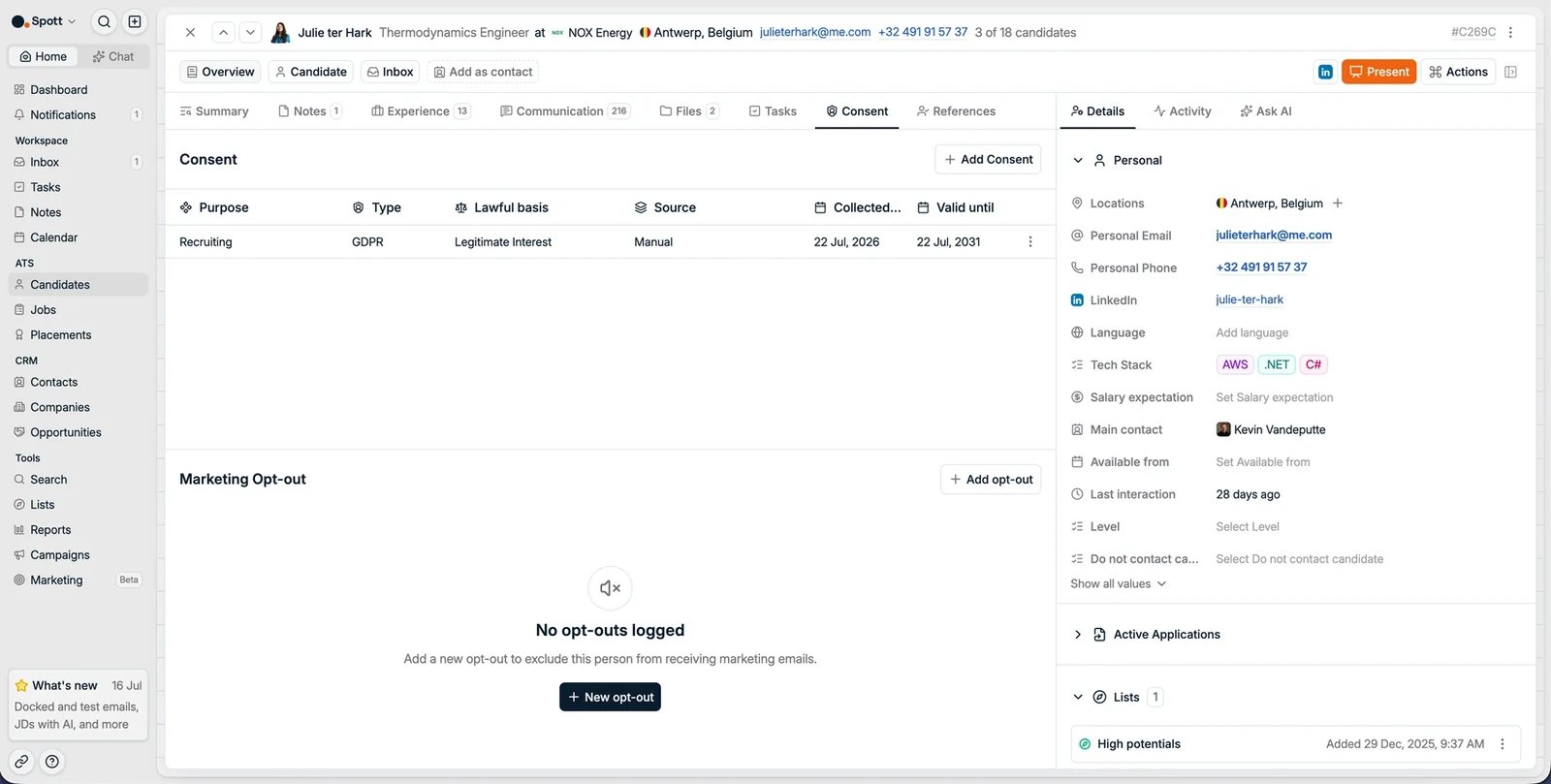
Ouvrez un candidat ou un contact et allez dans le sous-onglet **Consent** de l'onglet
Overview. Il comporte deux sections :
* **Consent** : les consentements enregistrés pour cette personne.
* **Marketing Opt-out** : les désinscriptions qui excluent le candidat des e-mails
marketing.
 ## Configurer les finalités de consentement
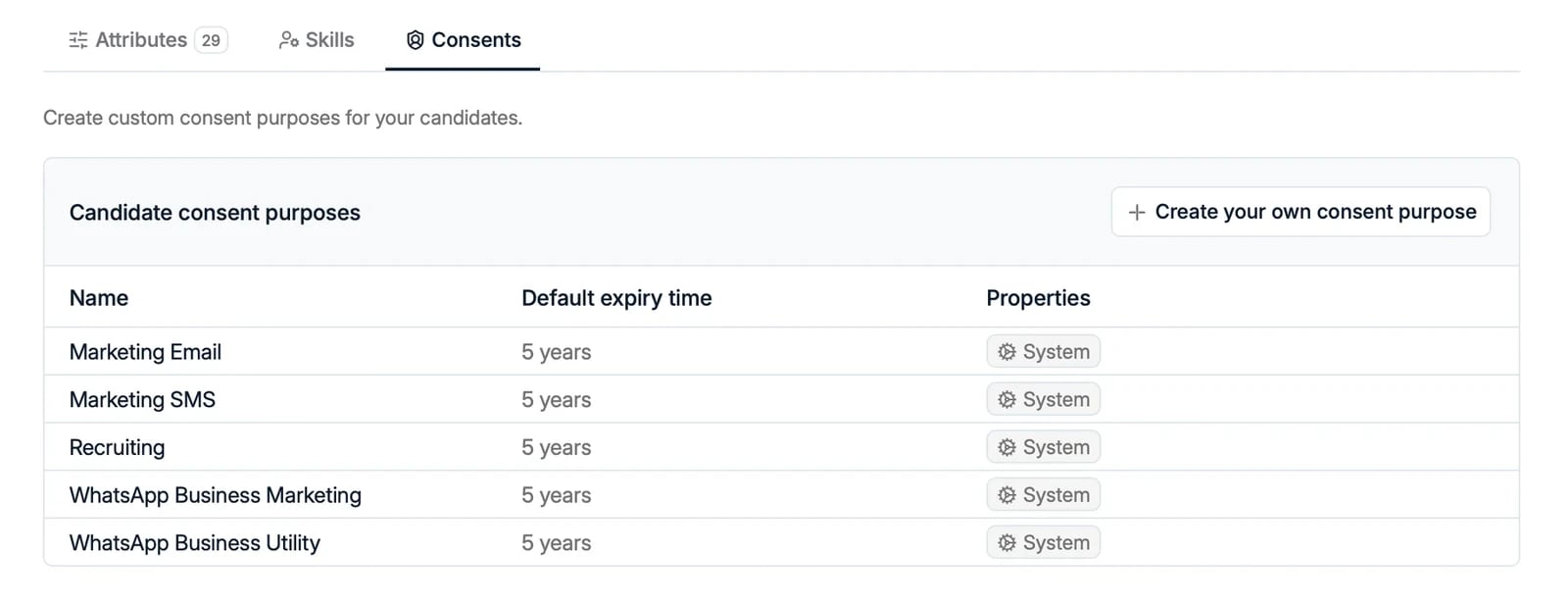
Les finalités de consentement associables aux candidats se gèrent depuis
**Settings → Data Model → Candidates → Consents**. Spott fournit des finalités système comme
**Recruiting**, **Marketing Email**, **Marketing SMS** et **WhatsApp Business Marketing**,
chacune avec une durée de validité par défaut. Utilisez **Create your own consent purpose**
pour ajouter des finalités propres à votre espace de travail.
## Configurer les finalités de consentement
Les finalités de consentement associables aux candidats se gèrent depuis
**Settings → Data Model → Candidates → Consents**. Spott fournit des finalités système comme
**Recruiting**, **Marketing Email**, **Marketing SMS** et **WhatsApp Business Marketing**,
chacune avec une durée de validité par défaut. Utilisez **Create your own consent purpose**
pour ajouter des finalités propres à votre espace de travail.
 ## Ajouter un consentement
Les consentements sont **créés manuellement**. Spott n'en écrit aucun à votre place, pas
même quand une personne accepte vos conditions via le
[lien de mise à jour de CV](/fr/docs/candidates/update-profile-from-cv). Vos conditions et
votre politique de confidentialité se configurent sous **Settings → General**.
1. Ouvrez le candidat et allez dans **Overview → Consent**.
2. Cliquez sur **Add Consent**.
3. Renseignez les champs :
* **Purpose**, par exemple Recruiting, Marketing Email ou une finalité personnalisée
* **Type** et **Source**
* **Lawful basis**, par exemple Consent, Legitimate Interest ou Contract
* **Valid until**
4. Enregistrez.
Le consentement apparaît dans un tableau avec sa finalité, son type, sa base légale, sa
source, sa date de collecte et sa date d'expiration. Vous pouvez ensuite en ajouter d'autres
ou supprimer ceux qui existent.
Chaque consentement dispose d'un champ **Framework**, réglé sur **GDPR** par défaut et
extensible à d'autres cadres si vous travaillez sous d'autres règles.
## Rester conforme
Spott vous fournit le suivi et les déclencheurs ; vous restez maître de ce qui arrive à un
enregistrement. En pratique, cela donne une routine :
* **Suivez les dates d'expiration** pour renouveler un consentement avant qu'il n'expire,
plutôt qu'après.
* Utilisez les **filtres de conformité** des vues Candidates et Contacts pour faire remonter
toutes les personnes dont le consentement est sur le point d'expirer, ou a déjà expiré.
* **Recontactez-les et enregistrez le renouvellement.** Une campagne ou un e-mail automatisé
se charge de la prise de contact ; le nouveau consentement est ajouté à l'enregistrement
quand la personne répond.
* **Agissez sur ce qui a expiré**, en supprimant ou en anonymisant les enregistrements
concernés une fois que vous avez tranché.
L'expiration **signale** un enregistrement, elle n'agit pas dessus. Spott ne supprime ni
n'anonymise jamais de lui-même un candidat, un contact ou son CV. La durée de conservation
est une décision à conséquences juridiques, et elle vous appartient : rien ne disparaît de
votre base parce qu'une date est passée.
### Automatiser une partie de la routine
Une partie de ce travail peut vous être retirée des mains. L'exemple le plus net : une
[automatisation](/fr/docs/settings/automations) peut **envoyer elle-même l'e-mail de
consentement** quand un candidat atteint l'étape où vous le demandez, pour que la collecte
du consentement cesse de dépendre de la mémoire de quelqu'un.
Le renouvellement et le nettoyage restent manuels aujourd'hui : vous utilisez les filtres de
conformité pour repérer ce qui expire, et vous décidez du sort de chaque enregistrement.
Les parties qui valent la peine d'être automatisées dépendent des cadres réglementaires dont
vous relevez et de l'organisation de votre équipe. **Parlez-en à votre contact Customer
Success** avant de construire quoi que ce soit : il pourra vous dire ce qui correspond à
votre façon de travailler et ce qu'il vaut mieux garder manuel.
## Ajouter un consentement
Les consentements sont **créés manuellement**. Spott n'en écrit aucun à votre place, pas
même quand une personne accepte vos conditions via le
[lien de mise à jour de CV](/fr/docs/candidates/update-profile-from-cv). Vos conditions et
votre politique de confidentialité se configurent sous **Settings → General**.
1. Ouvrez le candidat et allez dans **Overview → Consent**.
2. Cliquez sur **Add Consent**.
3. Renseignez les champs :
* **Purpose**, par exemple Recruiting, Marketing Email ou une finalité personnalisée
* **Type** et **Source**
* **Lawful basis**, par exemple Consent, Legitimate Interest ou Contract
* **Valid until**
4. Enregistrez.
Le consentement apparaît dans un tableau avec sa finalité, son type, sa base légale, sa
source, sa date de collecte et sa date d'expiration. Vous pouvez ensuite en ajouter d'autres
ou supprimer ceux qui existent.
Chaque consentement dispose d'un champ **Framework**, réglé sur **GDPR** par défaut et
extensible à d'autres cadres si vous travaillez sous d'autres règles.
## Rester conforme
Spott vous fournit le suivi et les déclencheurs ; vous restez maître de ce qui arrive à un
enregistrement. En pratique, cela donne une routine :
* **Suivez les dates d'expiration** pour renouveler un consentement avant qu'il n'expire,
plutôt qu'après.
* Utilisez les **filtres de conformité** des vues Candidates et Contacts pour faire remonter
toutes les personnes dont le consentement est sur le point d'expirer, ou a déjà expiré.
* **Recontactez-les et enregistrez le renouvellement.** Une campagne ou un e-mail automatisé
se charge de la prise de contact ; le nouveau consentement est ajouté à l'enregistrement
quand la personne répond.
* **Agissez sur ce qui a expiré**, en supprimant ou en anonymisant les enregistrements
concernés une fois que vous avez tranché.
L'expiration **signale** un enregistrement, elle n'agit pas dessus. Spott ne supprime ni
n'anonymise jamais de lui-même un candidat, un contact ou son CV. La durée de conservation
est une décision à conséquences juridiques, et elle vous appartient : rien ne disparaît de
votre base parce qu'une date est passée.
### Automatiser une partie de la routine
Une partie de ce travail peut vous être retirée des mains. L'exemple le plus net : une
[automatisation](/fr/docs/settings/automations) peut **envoyer elle-même l'e-mail de
consentement** quand un candidat atteint l'étape où vous le demandez, pour que la collecte
du consentement cesse de dépendre de la mémoire de quelqu'un.
Le renouvellement et le nettoyage restent manuels aujourd'hui : vous utilisez les filtres de
conformité pour repérer ce qui expire, et vous décidez du sort de chaque enregistrement.
Les parties qui valent la peine d'être automatisées dépendent des cadres réglementaires dont
vous relevez et de l'organisation de votre équipe. **Parlez-en à votre contact Customer
Success** avant de construire quoi que ce soit : il pourra vous dire ce qui correspond à
votre façon de travailler et ce qu'il vaut mieux garder manuel.