> ## Documentation Index
> Fetch the complete documentation index at: https://docs.spott.io/llms.txt
> Use this file to discover all available pages before exploring further.
# Automatisations
> Déclenchez des actions automatiquement sur des événements dans Spott : ouvrir une fenêtre au bon moment, envoyer des e-mails, mettre à jour des champs, et plus encore.
Les **automatisations** sont des workflows qui se déclenchent sur des événements dans Spott
et exécutent une suite d'actions. Elles sont configurées par les administrateurs et
s'appliquent à tout l'espace de travail : chaque collègue suit donc le même processus
automatiquement.
## Activer et configurer
1. Un administrateur active **Automations** sous **Settings → Features**.
2. Les automatisations se créent ensuite sous **Settings → Automations**.
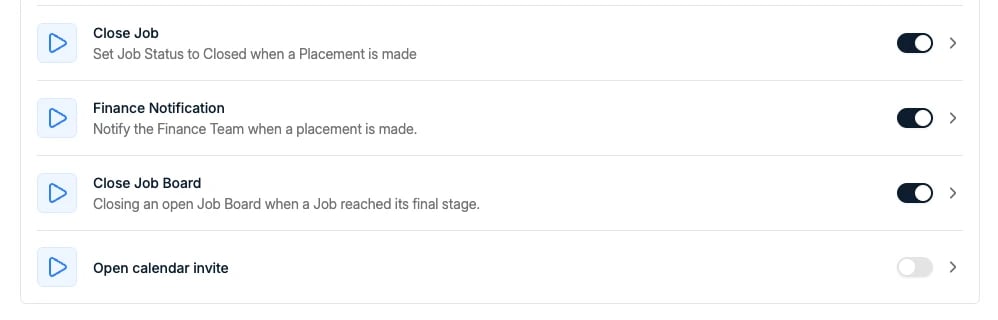
3. Chaque automatisation **s'active ou se désactive individuellement** depuis cette liste :
vous pouvez en mettre une en pause le temps de l'ajuster, sans la supprimer ni perdre sa
configuration.
Les automatisations valent pour tout l'espace de travail. Elles ne peuvent pas être
limitées à un utilisateur : une fois configurée, une automatisation s'exécute pour tout le
monde. Considérez-les comme une infrastructure partagée, pas comme des raccourcis
personnels.
 ## La structure d'une automatisation
Toutes les automatisations ont la même forme :
* **Un déclencheur** : l'événement qui la lance. Les déclencheurs temporels permettent de
faire tourner une automatisation à un moment donné plutôt qu'immédiatement.
* **Une ou plusieurs actions**, enchaînées dans l'ordre.
* **Des filtres facultatifs** pour préciser quand elle s'exécute, par exemple uniquement pour
un type de placement form donné.
### Les déclencheurs
**Add trigger** répartit la liste en deux familles, et c'est cette répartition qui compte :
**Le mode interactif n'est proposé que sur deux déclencheurs.** Seuls **Job application
moved** et **Speculative application moved** peuvent ouvrir une fenêtre. Tous les autres
déclencheurs sont uniquement en arrière-plan : si vous voulez afficher quelque chose au
recruteur, cela doit se greffer sur un changement d'étape de candidature.
**Interactive**, ouvre une fenêtre pour l'utilisateur :
| Déclencheur | Se déclenche quand |
| ----------------------------- | ------------------------------------------- |
| Job application moved | Une candidature change d'étape sur un poste |
| Speculative application moved | Une présentation spontanée change d'étape |
**Background**, s'exécute en silence :
| Déclencheur | Se déclenche quand |
| ----------------------------- | ----------------------------------------------------------------------- |
| Job application moved | Une candidature change d'étape sur un poste |
| Speculative application moved | Une présentation spontanée change d'étape |
| Job created | Une fiche poste est créée |
| Job moved | Un poste change de statut |
| Candidate created | Une fiche candidat est créée |
| Contact created | Une fiche contact est créée |
| Candidate rejected | Une candidature est rejetée |
| Placement created | Un placement est enregistré, avec le détail des honoraires renseigné |
| Milestone completed | Un jalon de placement retained est atteint |
| Task assigned | Une tâche est assignée à quelqu'un |
| Company interview created | Un entretien est planifié sur une entreprise |
| Candidate note updated | Une note sur un candidat est ajoutée ou modifiée |
| Contact note updated | Une note sur un contact est ajoutée ou modifiée |
| Candidate reference created | Une prise de référence est ajoutée à un candidat |
| Candidate goes inactive | Un candidat est marqué comme inactif |
| Contact goes inactive | Un contact est marqué comme inactif |
| Candidate file expires | Un fichier lié à un candidat dépasse sa date d'expiration |
| Company file expires | Un fichier lié à une entreprise dépasse sa date d'expiration |
| Opportunity created | Une fiche [opportunité](/fr/docs/opportunities/opportunities) est créée |
| Opportunity moved | Une opportunité change d'étape |
| Opportunity updated | Un champ d'une opportunité change |
| Client created | Une fiche entreprise cliente est créée |
Les derniers de cette liste justifient à eux seuls la mise en place d'automatisations. Un
document de droit au travail qui arrive à expiration, un candidat qui passe discrètement
inactif, une prise de référence qui tombe pendant que vous êtes en réunion : rien de tout
cela ne se signale, et personne ne va le vérifier à la main. Envoyez un e-mail au
responsable ou créez une tâche au moment même où cela se produit.
### Les actions
**La liste des actions dépend du déclencheur choisi.** Une action a besoin d'une fiche sur
laquelle agir : un déclencheur portant sur un contact propose donc **Update contact** et
aucune action sur les postes, tandis qu'un déclencheur de placement propose **Job update**
et **Close job board postings**. Choisissez d'abord le déclencheur, les actions en
découlent.
Proposées sur tous les déclencheurs :
| Action | Ce qu'elle fait |
| --------------------------------------- | --------------------------------------------------------------------------------------------------------------------------------------------------------------------------------------------------------------------------------------------------- |
| Send email notification from Spott | Envoie une notification depuis l'adresse de Spott. Pratique pour les alertes internes. |
| Send email from your configured domains | Envoie depuis votre propre [domaine vérifié](/fr/docs/settings/domains), pour que le message arrive correctement chez les candidats et les clients. Accepte un [modèle de message](/fr/docs/inbox/message-templates) et les variables de placement. |
| Create task | Crée une action de suivi, assignée à la personne qui doit s'en charger. |
Proposées selon la fiche portée par le déclencheur :
| Action | Apparaît pour |
| ------------------------ | ------------------------------------------------------------------------------------- |
| Update candidate | Les déclencheurs candidat |
| Update contact | Les déclencheurs contact |
| Update opportunity | Les déclencheurs opportunité |
| Update client | Les déclencheurs client |
| Job update | Les déclencheurs qui portent un poste, dont Placement created et Candidate rejected |
| Close job board postings | Les mêmes déclencheurs portant un poste |
| Create note | La plupart des déclencheurs de fiche, mais **pas** les déclencheurs de note eux-mêmes |
Deux conséquences en découlent, et on se fait avoir facilement sur les deux :
* **Un rejet porte un poste.** *Candidate rejected* propose **Job update** et **Close job
board postings**, parce qu'un rejet intervient sur une candidature et qu'une candidature
appartient à un poste. *Candidate created* ne les propose pas, puisqu'à ce stade aucun
poste n'est en jeu.
* **Les déclencheurs de note ne peuvent pas créer de note.** *Candidate note updated* propose
quatre actions et **Create note** n'en fait pas partie, ce qui empêche une automatisation
de se déclencher elle-même.
**Close job board postings est celle que tout le monde oublie.** Passer un poste à un
statut fermé ne retire pas ses annonces : ce sont deux actions distinctes, et un poste
pourvu continue donc de collecter des candidatures tant que vous ne fermez pas aussi les
annonces. Enchaînez les deux dans la même automatisation et plus personne n'a besoin d'y
penser.
Les déclencheurs de placement portent également le **nom, l'e-mail et le téléphone du
contact** sous forme de variables : une automatisation de placement peut donc s'adresser au
contact client par son nom et transmettre à votre back-office le numéro à appeler, sans que
personne n'ait à ouvrir la fiche entreprise pour le retrouver.
Les déclencheurs opportunité et client mettent le volet commercial du métier sur le même pied
que le volet recrutement : une nouvelle opportunité peut ouvrir une tâche de qualification,
un deal qui avance vers une étape tardive peut prévenir son responsable par e-mail, et une
nouvelle entreprise cliente peut être complétée avec les valeurs par défaut attendues par
votre back-office, sans que personne n'ait à y penser.
## Les automatisations interactives
Les automatisations interactives changent ce que vous voyez : elles ouvrent une fenêtre ou un
formulaire au bon moment, en gardant l'utilisateur dans la boucle pour les actions qui
demandent du jugement. Les cas les plus courants :
* **Ouvrir la fenêtre de placement** quand une candidature passe à une étape Placed, pour que
les honoraires et les dates soient enregistrés sur-le-champ.
* **Ouvrir la fenêtre d'e-mail** quand une candidature atteint une étape précise, par exemple
« Mailed ».
* **Ouvrir la fenêtre Task** à un moment du processus où un suivi doit toujours être convenu,
pour que la tâche soit écrite tant que le contexte est frais plutôt que plus tard.
Pour les e-mails de refus, utilisez plutôt l'action rapide native **Mark rejected** qu'une
automatisation. Elle intègre la sélection du modèle et enregistre les motifs de refus.
## Les automatisations en arrière-plan
## La structure d'une automatisation
Toutes les automatisations ont la même forme :
* **Un déclencheur** : l'événement qui la lance. Les déclencheurs temporels permettent de
faire tourner une automatisation à un moment donné plutôt qu'immédiatement.
* **Une ou plusieurs actions**, enchaînées dans l'ordre.
* **Des filtres facultatifs** pour préciser quand elle s'exécute, par exemple uniquement pour
un type de placement form donné.
### Les déclencheurs
**Add trigger** répartit la liste en deux familles, et c'est cette répartition qui compte :
**Le mode interactif n'est proposé que sur deux déclencheurs.** Seuls **Job application
moved** et **Speculative application moved** peuvent ouvrir une fenêtre. Tous les autres
déclencheurs sont uniquement en arrière-plan : si vous voulez afficher quelque chose au
recruteur, cela doit se greffer sur un changement d'étape de candidature.
**Interactive**, ouvre une fenêtre pour l'utilisateur :
| Déclencheur | Se déclenche quand |
| ----------------------------- | ------------------------------------------- |
| Job application moved | Une candidature change d'étape sur un poste |
| Speculative application moved | Une présentation spontanée change d'étape |
**Background**, s'exécute en silence :
| Déclencheur | Se déclenche quand |
| ----------------------------- | ----------------------------------------------------------------------- |
| Job application moved | Une candidature change d'étape sur un poste |
| Speculative application moved | Une présentation spontanée change d'étape |
| Job created | Une fiche poste est créée |
| Job moved | Un poste change de statut |
| Candidate created | Une fiche candidat est créée |
| Contact created | Une fiche contact est créée |
| Candidate rejected | Une candidature est rejetée |
| Placement created | Un placement est enregistré, avec le détail des honoraires renseigné |
| Milestone completed | Un jalon de placement retained est atteint |
| Task assigned | Une tâche est assignée à quelqu'un |
| Company interview created | Un entretien est planifié sur une entreprise |
| Candidate note updated | Une note sur un candidat est ajoutée ou modifiée |
| Contact note updated | Une note sur un contact est ajoutée ou modifiée |
| Candidate reference created | Une prise de référence est ajoutée à un candidat |
| Candidate goes inactive | Un candidat est marqué comme inactif |
| Contact goes inactive | Un contact est marqué comme inactif |
| Candidate file expires | Un fichier lié à un candidat dépasse sa date d'expiration |
| Company file expires | Un fichier lié à une entreprise dépasse sa date d'expiration |
| Opportunity created | Une fiche [opportunité](/fr/docs/opportunities/opportunities) est créée |
| Opportunity moved | Une opportunité change d'étape |
| Opportunity updated | Un champ d'une opportunité change |
| Client created | Une fiche entreprise cliente est créée |
Les derniers de cette liste justifient à eux seuls la mise en place d'automatisations. Un
document de droit au travail qui arrive à expiration, un candidat qui passe discrètement
inactif, une prise de référence qui tombe pendant que vous êtes en réunion : rien de tout
cela ne se signale, et personne ne va le vérifier à la main. Envoyez un e-mail au
responsable ou créez une tâche au moment même où cela se produit.
### Les actions
**La liste des actions dépend du déclencheur choisi.** Une action a besoin d'une fiche sur
laquelle agir : un déclencheur portant sur un contact propose donc **Update contact** et
aucune action sur les postes, tandis qu'un déclencheur de placement propose **Job update**
et **Close job board postings**. Choisissez d'abord le déclencheur, les actions en
découlent.
Proposées sur tous les déclencheurs :
| Action | Ce qu'elle fait |
| --------------------------------------- | --------------------------------------------------------------------------------------------------------------------------------------------------------------------------------------------------------------------------------------------------- |
| Send email notification from Spott | Envoie une notification depuis l'adresse de Spott. Pratique pour les alertes internes. |
| Send email from your configured domains | Envoie depuis votre propre [domaine vérifié](/fr/docs/settings/domains), pour que le message arrive correctement chez les candidats et les clients. Accepte un [modèle de message](/fr/docs/inbox/message-templates) et les variables de placement. |
| Create task | Crée une action de suivi, assignée à la personne qui doit s'en charger. |
Proposées selon la fiche portée par le déclencheur :
| Action | Apparaît pour |
| ------------------------ | ------------------------------------------------------------------------------------- |
| Update candidate | Les déclencheurs candidat |
| Update contact | Les déclencheurs contact |
| Update opportunity | Les déclencheurs opportunité |
| Update client | Les déclencheurs client |
| Job update | Les déclencheurs qui portent un poste, dont Placement created et Candidate rejected |
| Close job board postings | Les mêmes déclencheurs portant un poste |
| Create note | La plupart des déclencheurs de fiche, mais **pas** les déclencheurs de note eux-mêmes |
Deux conséquences en découlent, et on se fait avoir facilement sur les deux :
* **Un rejet porte un poste.** *Candidate rejected* propose **Job update** et **Close job
board postings**, parce qu'un rejet intervient sur une candidature et qu'une candidature
appartient à un poste. *Candidate created* ne les propose pas, puisqu'à ce stade aucun
poste n'est en jeu.
* **Les déclencheurs de note ne peuvent pas créer de note.** *Candidate note updated* propose
quatre actions et **Create note** n'en fait pas partie, ce qui empêche une automatisation
de se déclencher elle-même.
**Close job board postings est celle que tout le monde oublie.** Passer un poste à un
statut fermé ne retire pas ses annonces : ce sont deux actions distinctes, et un poste
pourvu continue donc de collecter des candidatures tant que vous ne fermez pas aussi les
annonces. Enchaînez les deux dans la même automatisation et plus personne n'a besoin d'y
penser.
Les déclencheurs de placement portent également le **nom, l'e-mail et le téléphone du
contact** sous forme de variables : une automatisation de placement peut donc s'adresser au
contact client par son nom et transmettre à votre back-office le numéro à appeler, sans que
personne n'ait à ouvrir la fiche entreprise pour le retrouver.
Les déclencheurs opportunité et client mettent le volet commercial du métier sur le même pied
que le volet recrutement : une nouvelle opportunité peut ouvrir une tâche de qualification,
un deal qui avance vers une étape tardive peut prévenir son responsable par e-mail, et une
nouvelle entreprise cliente peut être complétée avec les valeurs par défaut attendues par
votre back-office, sans que personne n'ait à y penser.
## Les automatisations interactives
Les automatisations interactives changent ce que vous voyez : elles ouvrent une fenêtre ou un
formulaire au bon moment, en gardant l'utilisateur dans la boucle pour les actions qui
demandent du jugement. Les cas les plus courants :
* **Ouvrir la fenêtre de placement** quand une candidature passe à une étape Placed, pour que
les honoraires et les dates soient enregistrés sur-le-champ.
* **Ouvrir la fenêtre d'e-mail** quand une candidature atteint une étape précise, par exemple
« Mailed ».
* **Ouvrir la fenêtre Task** à un moment du processus où un suivi doit toujours être convenu,
pour que la tâche soit écrite tant que le contexte est frais plutôt que plus tard.
Pour les e-mails de refus, utilisez plutôt l'action rapide native **Mark rejected** qu'une
automatisation. Elle intègre la sélection du modèle et enregistre les motifs de refus.
## Les automatisations en arrière-plan
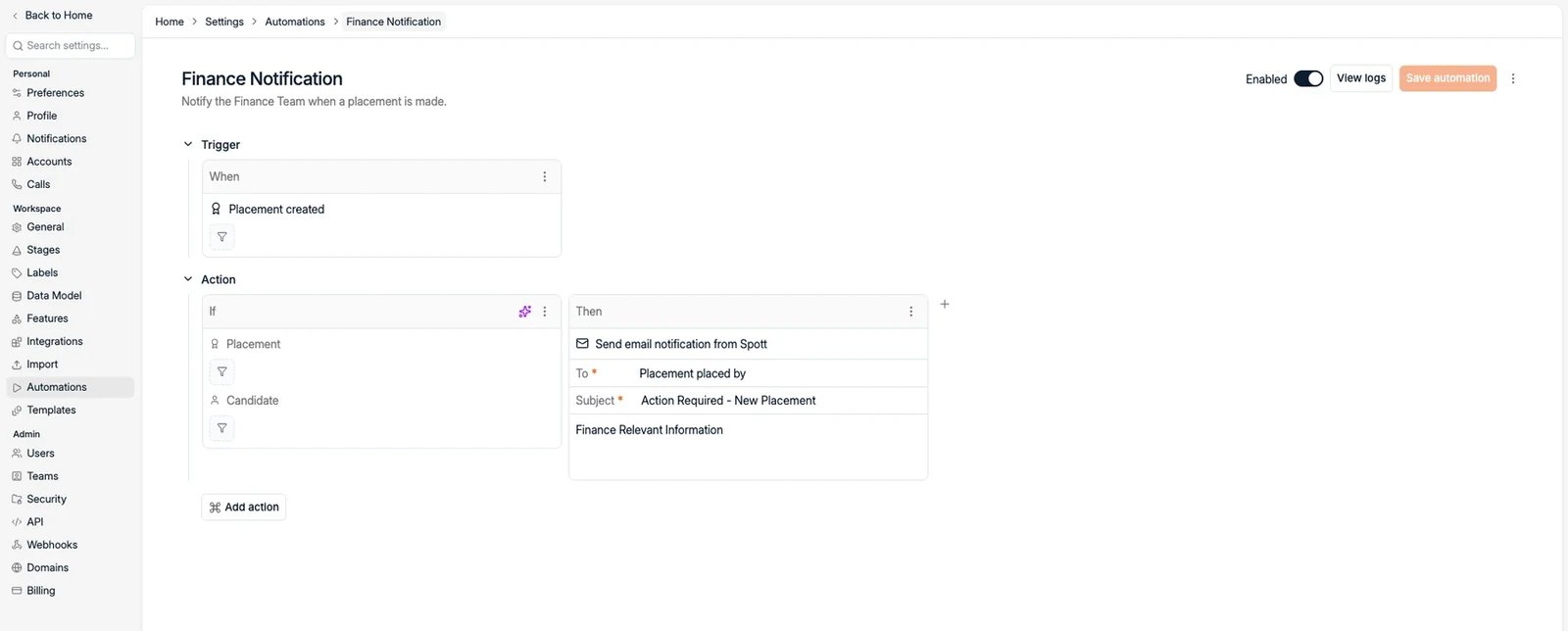 Les automatisations en arrière-plan s'exécutent en silence, sans aucune fenêtre. Utilisez-les
quand l'action est déterministe et doit toujours se produire. Les cas les plus courants :
* **Envoyer automatiquement un e-mail de consentement** quand un candidat atteint votre étape
de vérification RGPD, depuis l'un de vos domaines configurés.
* **Fermer automatiquement un poste** quand un candidat y est placé.
* **Mettre à jour automatiquement un attribut personnalisé** quand une candidature atteint
une étape, ce qui garde les champs de reporting justes sans entretien manuel.
Les automatisations en arrière-plan peuvent aussi envoyer des e-mails à des adresses
extérieures à Spott, par exemple votre service facturation, et utiliser des variables dans
ces e-mails, y compris le détail d'un placement comme la répartition des honoraires, les
dates de début et de fin ou la valeur du contrat.
Dans une action d'envoi d'e-mail, vous pouvez sélectionner l'un de vos
[modèles de message](/fr/docs/inbox/message-templates) existants plutôt que de rédiger le
message dans l'automatisation. L'automatisation suit alors le modèle : une modification de
formulation se répercute partout où le modèle est utilisé, et vous n'entretenez pas deux fois
le même message.
Deux choses déterminent si un modèle est seulement proposé :
* **Les modèles ne fonctionnent que sur Send email from your configured domains.** Sur
l'autre action d'e-mail, la liste reste vide, ce qui donne l'impression d'une
fonctionnalité manquante alors qu'il s'agit de la mauvaise action.
* **Un modèle est grisé quand le déclencheur ne peut pas remplir ses variables**, avec le
message « contains variables that can't be used here ». Le cas classique est un modèle qui
utilise une variable Job sur un déclencheur couvrant aussi les mouvements spontanés,
puisqu'une présentation spontanée n'a pas de poste. Passer le déclencheur à **Job
Application Moved** donne aux variables de quoi se résoudre.
L'adresse d'envoi a sa propre exigence : elle doit être enregistrée dans la section
**Domains** des paramètres, et pas seulement vérifiée pour l'envoi. Si aucune adresse n'est
proposée sur un domaine que vous savez vérifié, c'est cet enregistrement qui manque. Pour
envoyer au nom de plusieurs consultants, ajoutez plusieurs actions d'envoi dans une même
automatisation plutôt que de construire une automatisation par personne.
## Les journaux
Chaque exécution d'une automatisation est **consignée**. Chaque automatisation possède sa
propre vue **Logs**, qui liste l'action déclenchée, le moment de son exécution, si elle est
allée au bout, et le motif dans le cas contraire. C'est le premier endroit où regarder quand
on vous demande pourquoi un e-mail est parti, ou pourquoi il n'est pas parti.
Les automatisations en arrière-plan s'exécutent en silence, sans aucune fenêtre. Utilisez-les
quand l'action est déterministe et doit toujours se produire. Les cas les plus courants :
* **Envoyer automatiquement un e-mail de consentement** quand un candidat atteint votre étape
de vérification RGPD, depuis l'un de vos domaines configurés.
* **Fermer automatiquement un poste** quand un candidat y est placé.
* **Mettre à jour automatiquement un attribut personnalisé** quand une candidature atteint
une étape, ce qui garde les champs de reporting justes sans entretien manuel.
Les automatisations en arrière-plan peuvent aussi envoyer des e-mails à des adresses
extérieures à Spott, par exemple votre service facturation, et utiliser des variables dans
ces e-mails, y compris le détail d'un placement comme la répartition des honoraires, les
dates de début et de fin ou la valeur du contrat.
Dans une action d'envoi d'e-mail, vous pouvez sélectionner l'un de vos
[modèles de message](/fr/docs/inbox/message-templates) existants plutôt que de rédiger le
message dans l'automatisation. L'automatisation suit alors le modèle : une modification de
formulation se répercute partout où le modèle est utilisé, et vous n'entretenez pas deux fois
le même message.
Deux choses déterminent si un modèle est seulement proposé :
* **Les modèles ne fonctionnent que sur Send email from your configured domains.** Sur
l'autre action d'e-mail, la liste reste vide, ce qui donne l'impression d'une
fonctionnalité manquante alors qu'il s'agit de la mauvaise action.
* **Un modèle est grisé quand le déclencheur ne peut pas remplir ses variables**, avec le
message « contains variables that can't be used here ». Le cas classique est un modèle qui
utilise une variable Job sur un déclencheur couvrant aussi les mouvements spontanés,
puisqu'une présentation spontanée n'a pas de poste. Passer le déclencheur à **Job
Application Moved** donne aux variables de quoi se résoudre.
L'adresse d'envoi a sa propre exigence : elle doit être enregistrée dans la section
**Domains** des paramètres, et pas seulement vérifiée pour l'envoi. Si aucune adresse n'est
proposée sur un domaine que vous savez vérifié, c'est cet enregistrement qui manque. Pour
envoyer au nom de plusieurs consultants, ajoutez plusieurs actions d'envoi dans une même
automatisation plutôt que de construire une automatisation par personne.
## Les journaux
Chaque exécution d'une automatisation est **consignée**. Chaque automatisation possède sa
propre vue **Logs**, qui liste l'action déclenchée, le moment de son exécution, si elle est
allée au bout, et le motif dans le cas contraire. C'est le premier endroit où regarder quand
on vous demande pourquoi un e-mail est parti, ou pourquoi il n'est pas parti.
 Les e-mails envoyés par une automatisation **n'apparaissent pas dans le fil d'activité du
candidat**, sauf si le destinataire répond. C'est dans le journal de l'automatisation que
vous vérifiez ce qui a été envoyé.
Un échec silencieux mérite d'être connu avant d'aller fouiller le journal : une
**automatisation déclenchée par un placement ne part pas si le placement n'a pas de date de
début**. Quand quatre placements ont déclenché un e-mail et qu'un cinquième non, la date de
début manquante est la première chose à vérifier.
## Conditions, branches et variables
Une action, ce n'est pas seulement « fais ceci ». Chacune s'inscrit dans un couple
**If / Then**, et une automatisation peut en contenir plusieurs : un même déclencheur peut
donc mener à des issues différentes.
### Filtrer le déclencheur
Le déclencheur a son propre filtre, qui décide si l'automatisation s'exécute ou non. Sur un
déclencheur de candidature déplacée, filtrer sur **To is Presentation** fait qu'elle ne part
que lorsqu'une candidature arrive dans cette étape, et non à chaque mouvement.
### If, Then et Else
Dans un bloc d'action, **If** restreint les fiches auxquelles l'action s'applique, sur
n'importe quel champ des fiches portées par le déclencheur. **Then** est ce qui se passe.
Ajouter un **Else** vous donne l'autre branche : une même automatisation peut faire une chose
quand la condition est remplie et une autre dans le cas contraire.
Comme une automatisation peut porter **plusieurs blocs d'action**, une forme courante consiste
à faire un bloc par cas. Une automatisation d'administration des placements peut avoir un bloc
`If Placement Form is Contracting` et un autre `If Placement Form is Freelance`, chacun
envoyant un e-mail différent à une adresse de back-office différente.
### Laisser l'IA décider
Une condition n'est pas forcément une comparaison de champ. **And let AI decide based on**
accepte une phrase en langage courant, par exemple *« Candidate has at least 5 years of
experience in React »*, et évalue chaque fiche par rapport à elle, avec un niveau d'exigence
au choix comme **Balanced criteria**.
Une condition IA relève du jugement, pas de la simple consultation d'un champ : elle ne sera
pas toujours cohérente avec elle-même sur les cas limites. Utilisez-la là où être à peu près
juste suffit, par exemple pour aiguiller vers une relecture humaine, et gardez les
comparaisons de champs pour tout ce qui doit être exact.
### Les variables
Les champs de texte d'une action acceptent des variables issues des fiches en jeu, écrites
sous la forme `{ Candidate > First Name }`. Elles fonctionnent dans le **corps d'un e-mail**,
ainsi que dans le titre et le corps d'une note. Un objet d'e-mail n'accepte que du texte
simple : un message annonçant un entretien ne peut donc pas porter le nom de l'entreprise dans
son objet.
```
Presenting { Candidate > First Name } { Candidate > Last Name }
for { Job > Name } at { Company > Name }
```
Les champs personnalisés sont également disponibles, y compris ceux d'un **placement form**,
ce qui permet d'envoyer au back-office tout ce dont il a besoin sur un placement sans que
personne n'ait à ressaisir quoi que ce soit.
**Les destinataires aussi peuvent être dynamiques.** Plutôt qu'une adresse figée, les champs
To, Cc et Bcc acceptent une personne issue de la fiche, comme **Placement placed by** : le
recruteur à l'origine du placement est ainsi copié automatiquement.
### Les dates relatives sur les tâches
Une action **Create task** fixe son échéance par rapport à une date de la fiche, et non à un
jour figé. *Start date of the placement, 1 month before* vous donne un point de contact qui se
déplace dès que la date de début bouge.
## Exemples
Quatre formes qui couvrent l'essentiel des usages des automatisations.
**Déclencheur :** Placement created. **Then :** Job update vers un statut fermé, suivi de
Close job board postings. Détaillé pas à pas plus bas.
**Déclencheur :** Placement created. **Then :** Create task, assignée à **Placement placed
by**, à échéance **1 month before the start date of the placement**, intitulée par exemple
« Prendre des nouvelles du candidat, entrée en poste dans 1 mois ».
Tout l'intérêt tient à la date relative. Avec une date figée, elle est fausse dès que la
date de début bouge ; en relatif, le rappel suit le placement.
**Déclencheur :** Placement created. Puis **un bloc d'action par placement form** :
`If Placement Form is Contracting` envoie un e-mail, `If Placement Form is Freelance` en
envoie un autre, chacun à la bonne adresse avec le **service financier** en Cc et
**Placement placed by** en Bcc.
Le corps du message est construit à partir de variables, y compris les champs
personnalisés du placement form : le back-office reçoit le nom, les coordonnées et
l'adresse sans que personne ne les ressaisisse.
**Déclencheur :** Candidate created. **If** la source du candidat fait partie de quelques
sources connues, **Then** Update candidate pour renseigner les champs qui sont toujours
les mêmes pour cette source : type d'emploi, type de contrat, mode de travail et tout
attribut personnalisé.
Utile quand les candidats arrivent d'un canal dont vous connaissez déjà la plupart des
réponses.
## Exemple : fermer un poste quand quelqu'un est placé
Le déroulé complet de la forme évoquée plus haut. Quand un recruteur enregistre un placement,
le poste correspondant devrait cesser d'être ouvert : il continue d'apparaître dans les
pipelines, les tableaux de bord et les flux vers les job boards tant que personne ne pense à
le fermer à la main, et personne ne le fait jamais le jour même.
Allez dans **Settings → Automations** et ajoutez une automatisation. Donnez-lui un nom que
votre équipe reconnaîtra plus tard dans la liste, par exemple *Close job on placement*.
Choisissez le déclencheur **placement created**. Il part une fois la fiche placement
créée, donc une fois le détail des honoraires déjà renseigné : le poste est réellement
terminé et pas seulement promis.
Ajoutez **Job update** et passez le statut du poste à votre statut fermé ou pourvu. Les
noms de statuts sont ceux configurés sous
[Settings → Stages](/fr/docs/settings/stages).
Enchaînez ensuite **Close job board postings**. Sans cela, le poste apparaît comme fermé
dans Spott alors que ses annonces restent en ligne et continuent de collecter des
candidatures.
Si seuls certains types de placement doivent fermer le poste, ajoutez un filtre sur le
type de placement form. Un recrutement au succès ferme généralement le poste ; un
placement d'intérim souvent non, car le poste peut encore accueillir d'autres
intervenants.
Activez l'automatisation, puis enregistrez un placement et ouvrez ses **Logs**.
L'exécution doit montrer l'action déclenchée et menée à son terme. Sinon, le journal en
donne la raison.
Associez-la à l'automatisation interactive **ouvrir la fenêtre de placement** décrite plus
haut. L'une invite le recruteur à enregistrer le placement au moment où il déplace le
candidat, l'autre ferme le poste une fois que c'est fait. Ensemble, le poste se ferme tout
seul le jour où il est pourvu, sans que personne n'ait à relancer qui que ce soit.
Les e-mails envoyés par une automatisation **n'apparaissent pas dans le fil d'activité du
candidat**, sauf si le destinataire répond. C'est dans le journal de l'automatisation que
vous vérifiez ce qui a été envoyé.
Un échec silencieux mérite d'être connu avant d'aller fouiller le journal : une
**automatisation déclenchée par un placement ne part pas si le placement n'a pas de date de
début**. Quand quatre placements ont déclenché un e-mail et qu'un cinquième non, la date de
début manquante est la première chose à vérifier.
## Conditions, branches et variables
Une action, ce n'est pas seulement « fais ceci ». Chacune s'inscrit dans un couple
**If / Then**, et une automatisation peut en contenir plusieurs : un même déclencheur peut
donc mener à des issues différentes.
### Filtrer le déclencheur
Le déclencheur a son propre filtre, qui décide si l'automatisation s'exécute ou non. Sur un
déclencheur de candidature déplacée, filtrer sur **To is Presentation** fait qu'elle ne part
que lorsqu'une candidature arrive dans cette étape, et non à chaque mouvement.
### If, Then et Else
Dans un bloc d'action, **If** restreint les fiches auxquelles l'action s'applique, sur
n'importe quel champ des fiches portées par le déclencheur. **Then** est ce qui se passe.
Ajouter un **Else** vous donne l'autre branche : une même automatisation peut faire une chose
quand la condition est remplie et une autre dans le cas contraire.
Comme une automatisation peut porter **plusieurs blocs d'action**, une forme courante consiste
à faire un bloc par cas. Une automatisation d'administration des placements peut avoir un bloc
`If Placement Form is Contracting` et un autre `If Placement Form is Freelance`, chacun
envoyant un e-mail différent à une adresse de back-office différente.
### Laisser l'IA décider
Une condition n'est pas forcément une comparaison de champ. **And let AI decide based on**
accepte une phrase en langage courant, par exemple *« Candidate has at least 5 years of
experience in React »*, et évalue chaque fiche par rapport à elle, avec un niveau d'exigence
au choix comme **Balanced criteria**.
Une condition IA relève du jugement, pas de la simple consultation d'un champ : elle ne sera
pas toujours cohérente avec elle-même sur les cas limites. Utilisez-la là où être à peu près
juste suffit, par exemple pour aiguiller vers une relecture humaine, et gardez les
comparaisons de champs pour tout ce qui doit être exact.
### Les variables
Les champs de texte d'une action acceptent des variables issues des fiches en jeu, écrites
sous la forme `{ Candidate > First Name }`. Elles fonctionnent dans le **corps d'un e-mail**,
ainsi que dans le titre et le corps d'une note. Un objet d'e-mail n'accepte que du texte
simple : un message annonçant un entretien ne peut donc pas porter le nom de l'entreprise dans
son objet.
```
Presenting { Candidate > First Name } { Candidate > Last Name }
for { Job > Name } at { Company > Name }
```
Les champs personnalisés sont également disponibles, y compris ceux d'un **placement form**,
ce qui permet d'envoyer au back-office tout ce dont il a besoin sur un placement sans que
personne n'ait à ressaisir quoi que ce soit.
**Les destinataires aussi peuvent être dynamiques.** Plutôt qu'une adresse figée, les champs
To, Cc et Bcc acceptent une personne issue de la fiche, comme **Placement placed by** : le
recruteur à l'origine du placement est ainsi copié automatiquement.
### Les dates relatives sur les tâches
Une action **Create task** fixe son échéance par rapport à une date de la fiche, et non à un
jour figé. *Start date of the placement, 1 month before* vous donne un point de contact qui se
déplace dès que la date de début bouge.
## Exemples
Quatre formes qui couvrent l'essentiel des usages des automatisations.
**Déclencheur :** Placement created. **Then :** Job update vers un statut fermé, suivi de
Close job board postings. Détaillé pas à pas plus bas.
**Déclencheur :** Placement created. **Then :** Create task, assignée à **Placement placed
by**, à échéance **1 month before the start date of the placement**, intitulée par exemple
« Prendre des nouvelles du candidat, entrée en poste dans 1 mois ».
Tout l'intérêt tient à la date relative. Avec une date figée, elle est fausse dès que la
date de début bouge ; en relatif, le rappel suit le placement.
**Déclencheur :** Placement created. Puis **un bloc d'action par placement form** :
`If Placement Form is Contracting` envoie un e-mail, `If Placement Form is Freelance` en
envoie un autre, chacun à la bonne adresse avec le **service financier** en Cc et
**Placement placed by** en Bcc.
Le corps du message est construit à partir de variables, y compris les champs
personnalisés du placement form : le back-office reçoit le nom, les coordonnées et
l'adresse sans que personne ne les ressaisisse.
**Déclencheur :** Candidate created. **If** la source du candidat fait partie de quelques
sources connues, **Then** Update candidate pour renseigner les champs qui sont toujours
les mêmes pour cette source : type d'emploi, type de contrat, mode de travail et tout
attribut personnalisé.
Utile quand les candidats arrivent d'un canal dont vous connaissez déjà la plupart des
réponses.
## Exemple : fermer un poste quand quelqu'un est placé
Le déroulé complet de la forme évoquée plus haut. Quand un recruteur enregistre un placement,
le poste correspondant devrait cesser d'être ouvert : il continue d'apparaître dans les
pipelines, les tableaux de bord et les flux vers les job boards tant que personne ne pense à
le fermer à la main, et personne ne le fait jamais le jour même.
Allez dans **Settings → Automations** et ajoutez une automatisation. Donnez-lui un nom que
votre équipe reconnaîtra plus tard dans la liste, par exemple *Close job on placement*.
Choisissez le déclencheur **placement created**. Il part une fois la fiche placement
créée, donc une fois le détail des honoraires déjà renseigné : le poste est réellement
terminé et pas seulement promis.
Ajoutez **Job update** et passez le statut du poste à votre statut fermé ou pourvu. Les
noms de statuts sont ceux configurés sous
[Settings → Stages](/fr/docs/settings/stages).
Enchaînez ensuite **Close job board postings**. Sans cela, le poste apparaît comme fermé
dans Spott alors que ses annonces restent en ligne et continuent de collecter des
candidatures.
Si seuls certains types de placement doivent fermer le poste, ajoutez un filtre sur le
type de placement form. Un recrutement au succès ferme généralement le poste ; un
placement d'intérim souvent non, car le poste peut encore accueillir d'autres
intervenants.
Activez l'automatisation, puis enregistrez un placement et ouvrez ses **Logs**.
L'exécution doit montrer l'action déclenchée et menée à son terme. Sinon, le journal en
donne la raison.
Associez-la à l'automatisation interactive **ouvrir la fenêtre de placement** décrite plus
haut. L'une invite le recruteur à enregistrer le placement au moment où il déplace le
candidat, l'autre ferme le poste une fois que c'est fait. Ensemble, le poste se ferme tout
seul le jour où il est pourvu, sans que personne n'ait à relancer qui que ce soit.