> ## Documentation Index
> Fetch the complete documentation index at: https://docs.spott.io/llms.txt
> Use this file to discover all available pages before exploring further.
# Mise à jour automatique des profils
> Actualisez automatiquement les profils des candidats en vérifiant régulièrement les changements sur LinkedIn, tout en maîtrisant la fréquence des mises à jour et la consommation de crédits.
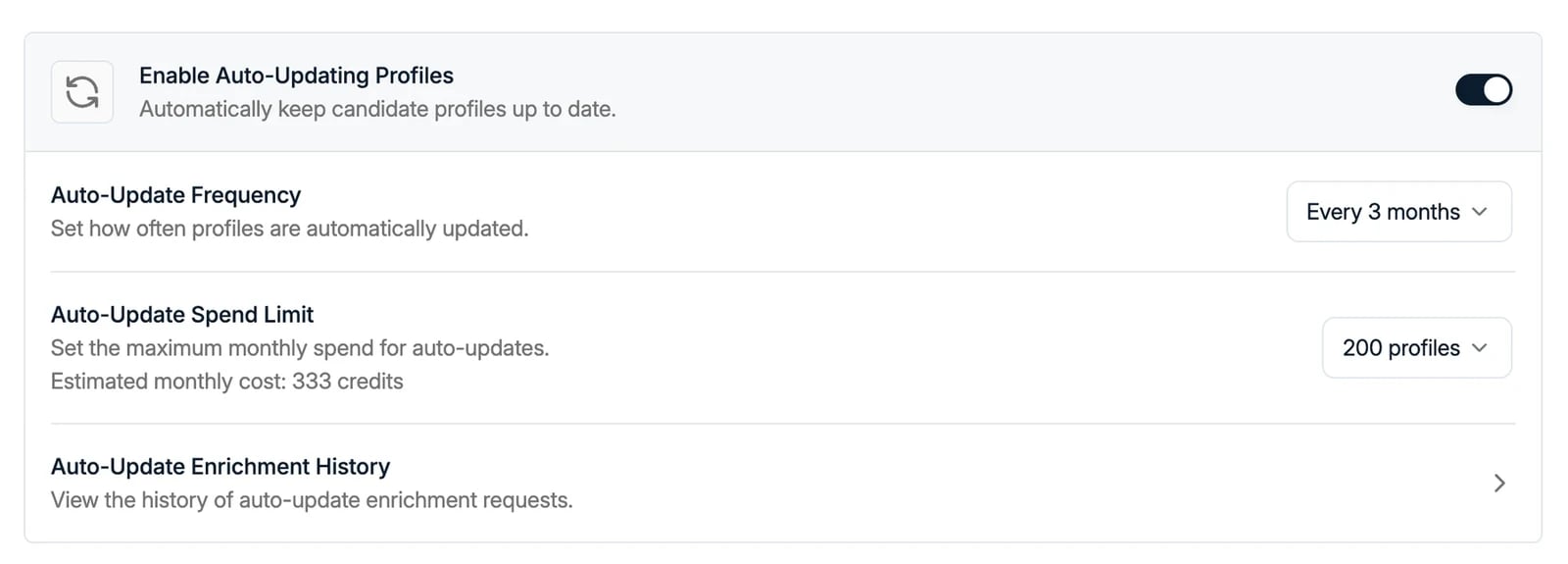 **Auto-Update Profiles** se gère depuis **Settings → Features**. Cette fonctionnalité
maintient les profils des candidats à jour en vérifiant périodiquement les changements
sur LinkedIn.
Vous gardez la maîtrise complète de la fréquence des vérifications, du nombre de profils
pouvant être mis à jour et des crédits dépensés.
La mise à jour automatique consomme des crédits d'[enrichissement](/fr/docs/candidates/contact-enrichment). Les crédits ne sont
débités que lorsqu'une mise à jour aboutit. Vous trouverez le tarif des crédits sur la
page **Billing** des paramètres.
## Activer la mise à jour automatique
1. Rendez-vous dans **Settings → Features**.
2. Activez **Auto-Update Profiles** pour autoriser Spott à vérifier régulièrement les
changements de profil sur LinkedIn.
## Configurer la mise à jour automatique
### Fréquence de mise à jour
Définissez à quelle fréquence Spott doit actualiser les profils LinkedIn :
* Tous les mois
* Tous les 2 mois
* Tous les 3 mois
* Tous les 6 mois
* Tous les 9 mois
* Tous les ans
### Plafond de dépense
Définissez le nombre maximal de profils pouvant être mis à jour automatiquement avec
succès **par mois** : 100, 200, 500, 1 000, 2 000, 5 000, 10 000 ou 50 000 profils.
Spott affiche le **coût mensuel estimé** en crédits pour le plafond que vous choisissez.
Ce plafond vous aide à maîtriser la consommation de crédits en limitant le nombre de
profils mis à jour chaque mois.
### Historique des enrichissements
Cliquez sur **Auto-Update Enrichment History** pour voir comment la mise à jour
automatique se comporte et comment les crédits sont utilisés. Vous y trouverez :
* Le nombre total de mises à jour automatiques du mois en cours
* Le taux de réussite
* Les crédits restants
Sous ces compteurs, une ligne par profil indique le résultat obtenu : le nom, l'intitulé
de poste et l'entreprise actuels, la date de la dernière mise à jour et si l'exécution
s'est soldée par **Updated** ou **Profile not found**. Un profil introuvable ne coûte
rien.
**Auto-Update Profiles** se gère depuis **Settings → Features**. Cette fonctionnalité
maintient les profils des candidats à jour en vérifiant périodiquement les changements
sur LinkedIn.
Vous gardez la maîtrise complète de la fréquence des vérifications, du nombre de profils
pouvant être mis à jour et des crédits dépensés.
La mise à jour automatique consomme des crédits d'[enrichissement](/fr/docs/candidates/contact-enrichment). Les crédits ne sont
débités que lorsqu'une mise à jour aboutit. Vous trouverez le tarif des crédits sur la
page **Billing** des paramètres.
## Activer la mise à jour automatique
1. Rendez-vous dans **Settings → Features**.
2. Activez **Auto-Update Profiles** pour autoriser Spott à vérifier régulièrement les
changements de profil sur LinkedIn.
## Configurer la mise à jour automatique
### Fréquence de mise à jour
Définissez à quelle fréquence Spott doit actualiser les profils LinkedIn :
* Tous les mois
* Tous les 2 mois
* Tous les 3 mois
* Tous les 6 mois
* Tous les 9 mois
* Tous les ans
### Plafond de dépense
Définissez le nombre maximal de profils pouvant être mis à jour automatiquement avec
succès **par mois** : 100, 200, 500, 1 000, 2 000, 5 000, 10 000 ou 50 000 profils.
Spott affiche le **coût mensuel estimé** en crédits pour le plafond que vous choisissez.
Ce plafond vous aide à maîtriser la consommation de crédits en limitant le nombre de
profils mis à jour chaque mois.
### Historique des enrichissements
Cliquez sur **Auto-Update Enrichment History** pour voir comment la mise à jour
automatique se comporte et comment les crédits sont utilisés. Vous y trouverez :
* Le nombre total de mises à jour automatiques du mois en cours
* Le taux de réussite
* Les crédits restants
Sous ces compteurs, une ligne par profil indique le résultat obtenu : le nom, l'intitulé
de poste et l'entreprise actuels, la date de la dernière mise à jour et si l'exécution
s'est soldée par **Updated** ou **Profile not found**. Un profil introuvable ne coûte
rien.
 ## Gérer les crédits
S'il vous faut davantage de crédits d'enrichissement, achetez-en depuis
**Settings → Billing**. Les crédits sont communs à toutes les fonctionnalités, par
exemple l'enrichissement et la mise à jour automatique, et suivis de façon centralisée
dans votre espace de travail.
La page Billing liste aussi le coût en crédits de chaque action, ce qui vous permet
d'estimer la dépense avant d'activer la mise à jour automatique.
## Gérer les crédits
S'il vous faut davantage de crédits d'enrichissement, achetez-en depuis
**Settings → Billing**. Les crédits sont communs à toutes les fonctionnalités, par
exemple l'enrichissement et la mise à jour automatique, et suivis de façon centralisée
dans votre espace de travail.
La page Billing liste aussi le coût en crédits de chaque action, ce qui vous permet
d'estimer la dépense avant d'activer la mise à jour automatique.