> ## Documentation Index
> Fetch the complete documentation index at: https://docs.spott.io/llms.txt
> Use this file to discover all available pages before exploring further.
# Colonnes remplies par l'IA
> Laissez l'IA renseigner automatiquement vos attributs personnalisés à partir des profils candidats et des CV.
## Utilisation
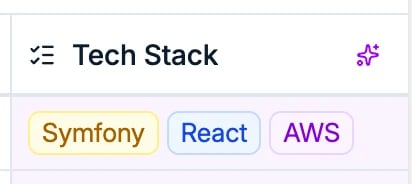 Une fois les colonnes IA activées et configurées, le système renseigne automatiquement les
attributs à partir des profils candidats et des CV. L'IA analyse les informations
disponibles et complète les attributs selon votre prompt.
Vous pouvez par exemple créer des attributs pour :
* Calculer un âge à partir des dates de diplôme
* Extraire des compétences depuis les CV
* Rattacher un candidat à une catégorie selon son profil
Le remplissage par l'IA fonctionne **uniquement vers l'avant** : la colonne est remplie au
moment où vous la créez, puis à chaque création de fiche. Elle ne revient pas en arrière
sur les fiches déjà existantes.
Une valeur ne se met pas à jour toute seule quand la fiche évolue. Pour la rafraîchir,
survolez la cellule et utilisez **Regenerate value with AI**. Il n'existe pas de
rafraîchissement en masse : une colonne entière ne peut pas être recalculée en une fois.
Une fois les colonnes IA activées et configurées, le système renseigne automatiquement les
attributs à partir des profils candidats et des CV. L'IA analyse les informations
disponibles et complète les attributs selon votre prompt.
Vous pouvez par exemple créer des attributs pour :
* Calculer un âge à partir des dates de diplôme
* Extraire des compétences depuis les CV
* Rattacher un candidat à une catégorie selon son profil
Le remplissage par l'IA fonctionne **uniquement vers l'avant** : la colonne est remplie au
moment où vous la créez, puis à chaque création de fiche. Elle ne revient pas en arrière
sur les fiches déjà existantes.
Une valeur ne se met pas à jour toute seule quand la fiche évolue. Pour la rafraîchir,
survolez la cellule et utilisez **Regenerate value with AI**. Il n'existe pas de
rafraîchissement en masse : une colonne entière ne peut pas être recalculée en une fois.
 Les colonnes IA donnent leurs meilleurs résultats sur un **ensemble fini de valeurs**.
Préférez un attribut **select** ou **multi-select** au texte libre : l'IA choisit parmi
vos options au lieu d'inventer une formulation, ce qui garde la colonne filtrable et
exploitable dans les rapports.
Choisissez ces options avec soin, car sur un attribut rempli par l'IA elles sont
**verrouillées dès que l'attribut existe**. Le modifier pour ajouter une valeur déclenche
un avertissement, et la solution consiste à créer un second attribut rempli par l'IA
portant la liste complète. Un attribut ordinaire que vous remplissez vous-même n'a pas
cette limite : c'est le piège classique pour qui active le remplissage par l'IA puis
souhaite étendre la liste.
## Reprendre une colonne en main
Pour remplir vous-même un champ que Spott renseigne à votre place, allez dans
**Settings → Data model**, ouvrez le type de fiche et désactivez **AI autofill** sur
l'attribut concerné. Les valeurs déjà écrites restent en place.
Ce réglage n'est modifiable que tant que **Enable AI-Filled Columns** est encore actif
sous **Settings → Features**. Désactiver la fonctionnalité pour tout l'espace de travail
fige les attributs en l'état : désactivez donc d'abord les attributs un par un, ou
demandez au support de réactiver la fonctionnalité le temps de les modifier.
## Configurer les colonnes remplies par l'IA
1. Allez dans **Settings** dans votre espace de travail.
2. Rendez-vous dans la section **Features**.
3. Activez **Enable AI-Filled Columns**. Cette fonctionnalité doit être active avant de
pouvoir créer des attributs alimentés par l'IA.
Les colonnes IA donnent leurs meilleurs résultats sur un **ensemble fini de valeurs**.
Préférez un attribut **select** ou **multi-select** au texte libre : l'IA choisit parmi
vos options au lieu d'inventer une formulation, ce qui garde la colonne filtrable et
exploitable dans les rapports.
Choisissez ces options avec soin, car sur un attribut rempli par l'IA elles sont
**verrouillées dès que l'attribut existe**. Le modifier pour ajouter une valeur déclenche
un avertissement, et la solution consiste à créer un second attribut rempli par l'IA
portant la liste complète. Un attribut ordinaire que vous remplissez vous-même n'a pas
cette limite : c'est le piège classique pour qui active le remplissage par l'IA puis
souhaite étendre la liste.
## Reprendre une colonne en main
Pour remplir vous-même un champ que Spott renseigne à votre place, allez dans
**Settings → Data model**, ouvrez le type de fiche et désactivez **AI autofill** sur
l'attribut concerné. Les valeurs déjà écrites restent en place.
Ce réglage n'est modifiable que tant que **Enable AI-Filled Columns** est encore actif
sous **Settings → Features**. Désactiver la fonctionnalité pour tout l'espace de travail
fige les attributs en l'état : désactivez donc d'abord les attributs un par un, ou
demandez au support de réactiver la fonctionnalité le temps de les modifier.
## Configurer les colonnes remplies par l'IA
1. Allez dans **Settings** dans votre espace de travail.
2. Rendez-vous dans la section **Features**.
3. Activez **Enable AI-Filled Columns**. Cette fonctionnalité doit être active avant de
pouvoir créer des attributs alimentés par l'IA.
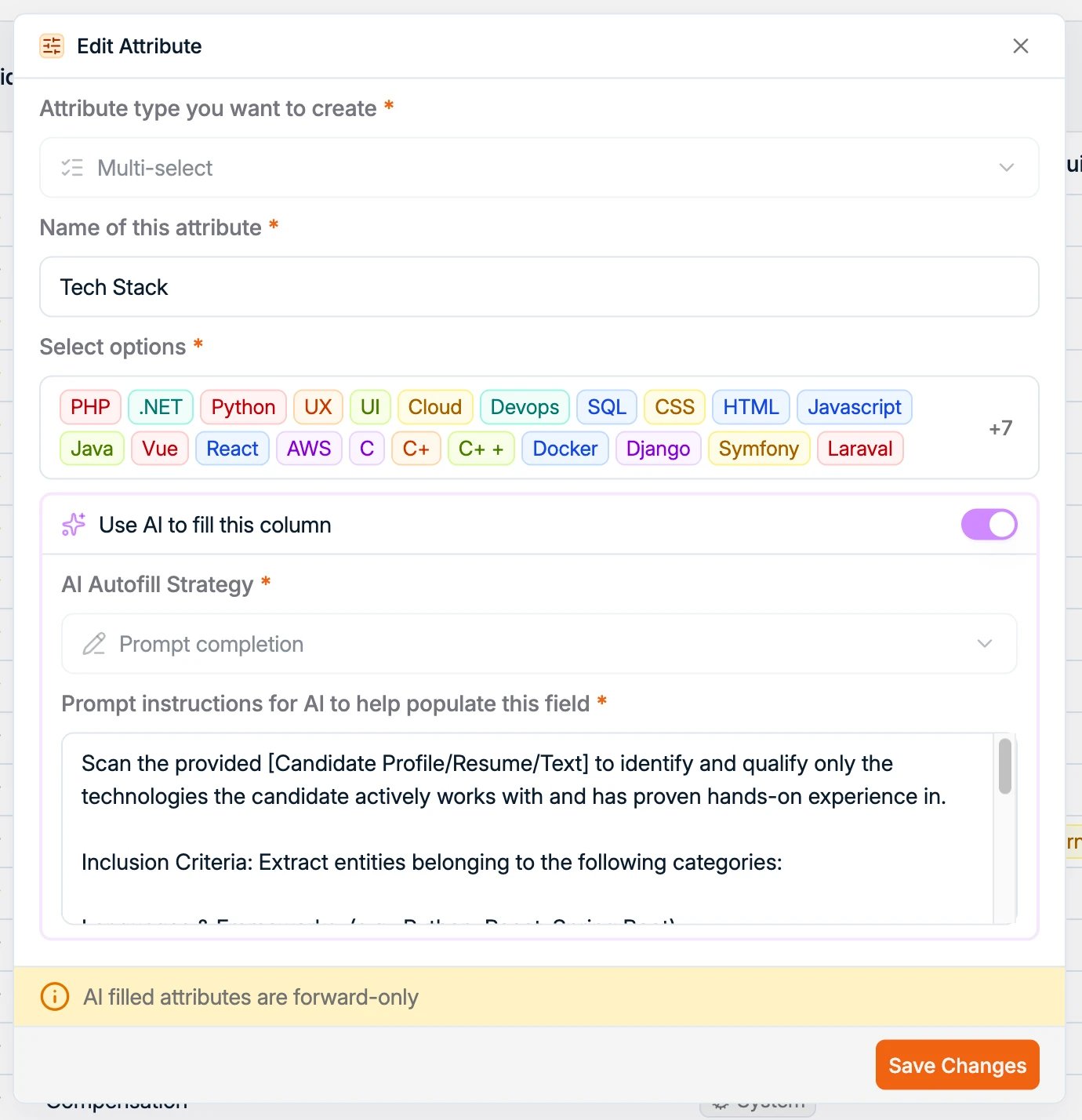
 4. Allez dans **Settings → Data Model** et choisissez le type de fiche pour lequel vous
voulez créer une colonne IA.
5. Cliquez sur **Create your own attribute**.
6. Configurez le type et le nom de l'attribut.
7. Activez l'option **AI autofill**.
8. Rédigez un prompt clair décrivant ce que l'IA doit extraire ou calculer pour cet
attribut.
4. Allez dans **Settings → Data Model** et choisissez le type de fiche pour lequel vous
voulez créer une colonne IA.
5. Cliquez sur **Create your own attribute**.
6. Configurez le type et le nom de l'attribut.
7. Activez l'option **AI autofill**.
8. Rédigez un prompt clair décrivant ce que l'IA doit extraire ou calculer pour cet
attribut.
 Tous les autres endroits où Spott utilise l'IA sont recensés dans [l'IA dans Spott](/fr/docs/get-started/ai-in-spott).