> ## Documentation Index
> Fetch the complete documentation index at: https://docs.spott.io/llms.txt
> Use this file to discover all available pages before exploring further.
# Comptes connectés
> Connectez vos comptes de messagerie, d'agenda et de messagerie instantanée pour que les données arrivent dans Spott.
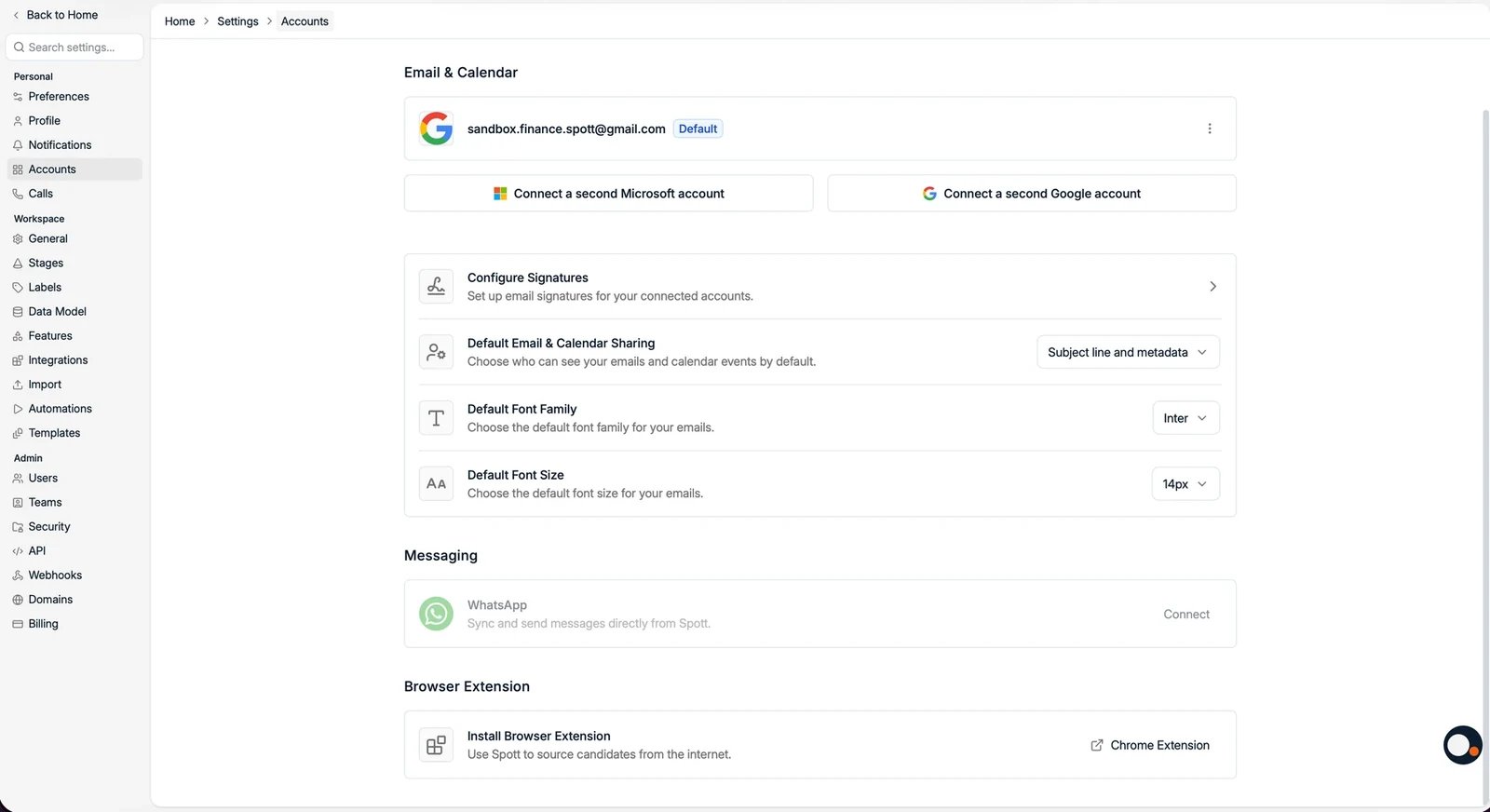
**Settings → Accounts** est l'endroit où vous connectez les outils externes dans lesquels
vous travaillez, pour que les e-mails, l'agenda et les messages se synchronisent avec Spott.
## E-mail et agenda
Connectez un compte Google ou Microsoft pour synchroniser vos e-mails et votre agenda. Vous
pouvez connecter plusieurs comptes avec **Connect a second Microsoft account** ou
**Connect a second Google account**. Le compte marqué **Default** est celui depuis lequel
Spott envoie, sauf si vous en choisissez un autre.
 **Un problème de connexion ?** Spott demande un accès en lecture et en écriture à votre
agenda et à votre messagerie. Dans les environnements Microsoft ou Google d'entreprise,
cela exige en général l'**approbation de votre service informatique**, qui est la cause la
plus fréquente des échecs de connexion. Si vous rencontrez une erreur sur l'écran de
consentement, demandez à votre administrateur d'approuver Spott pour l'organisation.
Une boîte générique comme `jobs@` ou `info@` ne peut être reliée qu'à **un seul compte
Spott**. Les campagnes envoyées depuis cette adresse partent donc de ce compte unique.
Depuis la même page, vous pouvez aussi définir vos **Default Font Family** et **Default Font
Size** pour les e-mails que vous rédigez.
### Signatures
**Configure Signatures** contient autant de signatures que nécessaire pour votre boîte, par
exemple une signature formelle pour les clients et une plus courte pour les candidats. Il y a
deux façons d'en créer une :
* **Add manual signature** ouvre un éditeur dans lequel vous la rédigez vous-même. Donnez-lui
un nom (Professional, Casual, Client-facing), tapez `/` pour insérer un titre, une liste,
un tableau ou un séparateur, et cochez **Use as default signature** si elle doit être
appliquée automatiquement.
* **Send signature** reprend la signature que vous utilisez déjà dans Outlook ou Gmail :
envoyez un e-mail vide depuis votre adresse connectée à `signatures@spott.io` et elle
apparaît ici en deux minutes environ. Plus rapide que de reconstruire à la main une
signature déjà mise en forme.
**Un problème de connexion ?** Spott demande un accès en lecture et en écriture à votre
agenda et à votre messagerie. Dans les environnements Microsoft ou Google d'entreprise,
cela exige en général l'**approbation de votre service informatique**, qui est la cause la
plus fréquente des échecs de connexion. Si vous rencontrez une erreur sur l'écran de
consentement, demandez à votre administrateur d'approuver Spott pour l'organisation.
Une boîte générique comme `jobs@` ou `info@` ne peut être reliée qu'à **un seul compte
Spott**. Les campagnes envoyées depuis cette adresse partent donc de ce compte unique.
Depuis la même page, vous pouvez aussi définir vos **Default Font Family** et **Default Font
Size** pour les e-mails que vous rédigez.
### Signatures
**Configure Signatures** contient autant de signatures que nécessaire pour votre boîte, par
exemple une signature formelle pour les clients et une plus courte pour les candidats. Il y a
deux façons d'en créer une :
* **Add manual signature** ouvre un éditeur dans lequel vous la rédigez vous-même. Donnez-lui
un nom (Professional, Casual, Client-facing), tapez `/` pour insérer un titre, une liste,
un tableau ou un séparateur, et cochez **Use as default signature** si elle doit être
appliquée automatiquement.
* **Send signature** reprend la signature que vous utilisez déjà dans Outlook ou Gmail :
envoyez un e-mail vide depuis votre adresse connectée à `signatures@spott.io` et elle
apparaît ici en deux minutes environ. Plus rapide que de reconstruire à la main une
signature déjà mise en forme.

 Les campagnes n'héritent pas automatiquement de votre signature par défaut : une
[campagne](/fr/docs/outreach/campaigns) a son propre réglage de signature.
### La visibilité de vos e-mails
**Default Email & Calendar Sharing** détermine ce que vos collègues voient de vos e-mails
synchronisés : **Metadata only**, **Subject line and metadata**, ou un accès complet.
C'est un **réglage personnel**. Il ne s'applique qu'à votre propre boîte, chaque utilisateur
doit donc le modifier pour lui-même. Il n'est pas possible de le définir une fois pour tout
l'espace de travail.
Les campagnes n'héritent pas automatiquement de votre signature par défaut : une
[campagne](/fr/docs/outreach/campaigns) a son propre réglage de signature.
### La visibilité de vos e-mails
**Default Email & Calendar Sharing** détermine ce que vos collègues voient de vos e-mails
synchronisés : **Metadata only**, **Subject line and metadata**, ou un accès complet.
C'est un **réglage personnel**. Il ne s'applique qu'à votre propre boîte, chaque utilisateur
doit donc le modifier pour lui-même. Il n'est pas possible de le définir une fois pour tout
l'espace de travail.
 ### Gérer un compte
Deux réglages se trouvent un niveau plus bas, sur la page **Manage account** du compte : la
liste de blocage et la limite d'envoi quotidienne. Les deux sont **propres à chaque boîte**.
Ouvrez le **menu ⋮ de votre compte connecté** et choisissez **Configure blocklist** pour y
accéder.
### Gérer un compte
Deux réglages se trouvent un niveau plus bas, sur la page **Manage account** du compte : la
liste de blocage et la limite d'envoi quotidienne. Les deux sont **propres à chaque boîte**.
Ouvrez le **menu ⋮ de votre compte connecté** et choisissez **Configure blocklist** pour y
accéder.

 #### La liste de blocage
Ajoutez une adresse ou un domaine entier, par exemple `spam.com` ou `bad@spam.com`. Les
messages des expéditeurs bloqués sont masqués partout dans Spott et ne sont plus
synchronisés. La prise en compte peut demander un peu de temps.
Elle sert à deux choses : éviter le bruit dans la base, et préserver la
**confidentialité**. Si vous voulez partager votre boîte avec vos collègues tout en gardant
une conversation hors de Spott, bloquer cet expéditeur est la bonne méthode.
#### La liste de blocage
Ajoutez une adresse ou un domaine entier, par exemple `spam.com` ou `bad@spam.com`. Les
messages des expéditeurs bloqués sont masqués partout dans Spott et ne sont plus
synchronisés. La prise en compte peut demander un peu de temps.
Elle sert à deux choses : éviter le bruit dans la base, et préserver la
**confidentialité**. Si vous voulez partager votre boîte avec vos collègues tout en gardant
une conversation hors de Spott, bloquer cet expéditeur est la bonne méthode.
 Si un seul e-mail synchronisé n'a pas sa place dans Spott, vous pouvez aussi **supprimer cet
e-mail en particulier** de la synchronisation.
#### Les limites d'envoi quotidiennes
**Emails per day** plafonne le nombre d'e-mails de [campagne](/fr/docs/outreach/campaigns) que
Spott envoie depuis ce compte en une journée. Déplacez le curseur entre **10 et 200**. Un
nouveau compte démarre à **125**.
Cette limite existe pour protéger la boîte : plus elle est basse, plus le risque que votre
fournisseur restreigne le compte pour envoi excessif est faible. Une boîte toute neuve, ou
une boîte partagée comme `jobs@`, gagne à rester nettement sous la valeur par défaut ; un
expéditeur bien établi peut en supporter davantage.
## Messagerie
Connectez **WhatsApp** pour synchroniser et envoyer des messages WhatsApp directement depuis
Spott. Voir [l'intégration WhatsApp](/fr/docs/integrations/whatsapp).
Le **SMS** passe par vos numéros VoIP et non par une boîte e-mail : il se configure donc chez
votre opérateur de téléphonie. Voir [les SMS dans Spott](/fr/docs/inbox/sms).
Si un seul e-mail synchronisé n'a pas sa place dans Spott, vous pouvez aussi **supprimer cet
e-mail en particulier** de la synchronisation.
#### Les limites d'envoi quotidiennes
**Emails per day** plafonne le nombre d'e-mails de [campagne](/fr/docs/outreach/campaigns) que
Spott envoie depuis ce compte en une journée. Déplacez le curseur entre **10 et 200**. Un
nouveau compte démarre à **125**.
Cette limite existe pour protéger la boîte : plus elle est basse, plus le risque que votre
fournisseur restreigne le compte pour envoi excessif est faible. Une boîte toute neuve, ou
une boîte partagée comme `jobs@`, gagne à rester nettement sous la valeur par défaut ; un
expéditeur bien établi peut en supporter davantage.
## Messagerie
Connectez **WhatsApp** pour synchroniser et envoyer des messages WhatsApp directement depuis
Spott. Voir [l'intégration WhatsApp](/fr/docs/integrations/whatsapp).
Le **SMS** passe par vos numéros VoIP et non par une boîte e-mail : il se configure donc chez
votre opérateur de téléphonie. Voir [les SMS dans Spott](/fr/docs/inbox/sms).
 ## Extension de navigateur
Installez l'extension de navigateur pour sourcer des candidats sur internet. Elle fonctionne
**uniquement sur Chrome et Edge**. Voir le
[guide de l'extension de navigateur](/fr/docs/settings/chrome-extension) pour son utilisation.
## Extension de navigateur
Installez l'extension de navigateur pour sourcer des candidats sur internet. Elle fonctionne
**uniquement sur Chrome et Edge**. Voir le
[guide de l'extension de navigateur](/fr/docs/settings/chrome-extension) pour son utilisation.