> ## Documentation Index
> Fetch the complete documentation index at: https://docs.spott.io/llms.txt
> Use this file to discover all available pages before exploring further.
# Feuilles de temps
> Suivez les heures et les jours travaillés sur un placement en mission, avec des grilles tarifaires pour la facturation et la rémunération, l'approbation et la facturation.
Sur un placement en mission, le chiffre d'affaires provient du temps réellement travaillé,
et non d'honoraires convenus à l'avance. Les feuilles de temps vous offrent un seul endroit
pour voir ce qui a été travaillé, ce qui a été approuvé et ce qui a été facturé, sur le
placement lui-même.
Le déroulement est toujours le même : configurez une **grille tarifaire** une fois par
placement, saisissez une **feuille de temps** pour chaque période, faites-la **approuver**,
puis **facturez**-la. Rien de tout cela ne nécessite Xero. Connectez
[Xero](/fr/docs/integrations/xero) et les factures partent dans Xero sous forme de brouillons ;
sans Xero, Spott crée lui-même la facture.
## 1. Configurer une grille tarifaire
Une grille tarifaire définit ce que vous facturez au client et ce que vous versez à
l'intervenant pour les jours et les horaires travaillés, ainsi que le pay code qui s'applique.
**New timesheet reste désactivé tant que le placement n'a pas de grille tarifaire**, c'est
donc par là que l'on commence.
1. Ouvrez le placement en mission et choisissez **Create rate card** dans le menu **⋮**.
2. Choisissez un **Template** si votre admin en a créé un, ou remplissez vous-même les champs :
* **Name**, par exemple « Tarifs standard ».
* **Pay code**, le code sous lequel le temps est facturé. Lorsque Xero est connecté, ces
codes sont [synchronisés depuis vos articles Xero](/fr/docs/integrations/xero#synchroniser-les-pay-codes-depuis-xero).
* **Unit**, **Day** ou **Hour**. Si vous facturez uniquement à la journée, utilisez Day.
* **Currency**, **Base charge rate** (facturé au client) et **Base pay rate** (versé à
l'intervenant).
3. Cliquez sur **Next** pour ajouter des règles pour les taux qui diffèrent du taux de base,
comme les heures supplémentaires. Pour chaque règle, définissez :
* **Rule name**, par exemple « Heures supplémentaires ».
* **Applies to**, la journée entière ou une partie de la journée. Une partie de la journée
demande une heure de début et de fin, et n'est disponible que sur les grilles tarifaires
horaires.
* **Days**, par exemple le samedi et le dimanche.
* **Pay code**, **Billable**, **Charge rate** et **Pay rate**.
4. Ajoutez d'autres règles avec **+ Add rule**, puis cliquez sur **Create**.
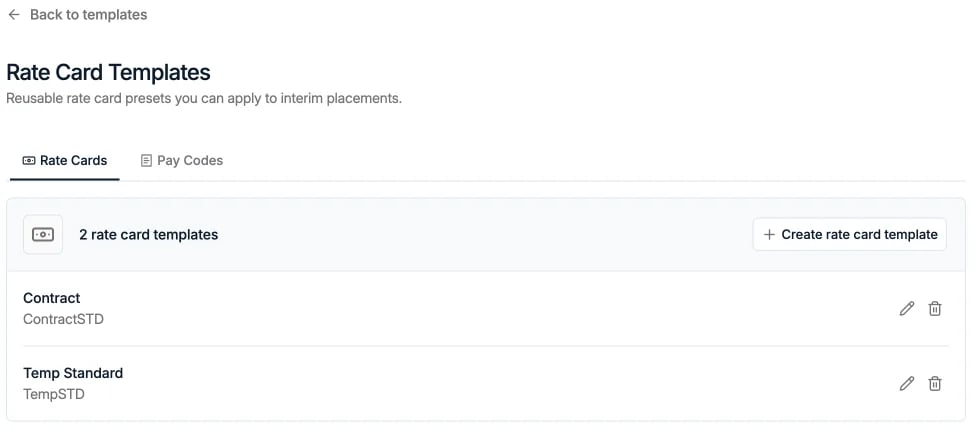
Les admins peuvent enregistrer des grilles tarifaires réutilisables sous
**Settings → Templates → Rate Card Templates → Rate Cards**. Si un modèle laisse vides les
taux de facturation et de rémunération, Spott utilise les taux du placement.
 ## 2. Saisir une feuille de temps
1. Sur le placement, choisissez **New timesheet** dans le menu **⋮**. L'onglet **Timesheets**
n'apparaît qu'une fois que le placement a sa première feuille de temps, et à partir de là
il porte son propre bouton pour la suivante.
2. **Period** : choisissez **This week**, **Last week**, **Last 2 weeks**, **This month** ou
**Custom**. Une feuille de temps doit se situer dans les dates du placement et ne peut pas
chevaucher une feuille existante.
3. Laissez **Prefill the week from the working schedule** coché pour partir des jours et des
horaires de travail habituels du placement.
4. **Days / Hours** : ajustez ce qui a été travaillé.
* **Grilles tarifaires journalières** : activez chaque jour travaillé. Seules les journées
entières sont prises en charge.
* **Grilles tarifaires horaires** : définissez une heure de début et de fin pour chaque
jour. Double-cliquez sur la barre pour ajouter un autre créneau, par exemple des heures
supplémentaires en soirée. Chaque couleur correspond à une règle différente de la grille
tarifaire.
5. **Check** : vérifiez le temps total, le montant facturé et la rémunération par jour, puis
cliquez sur **Next** et **Save**.
## 3. Vérifier, soumettre et approuver
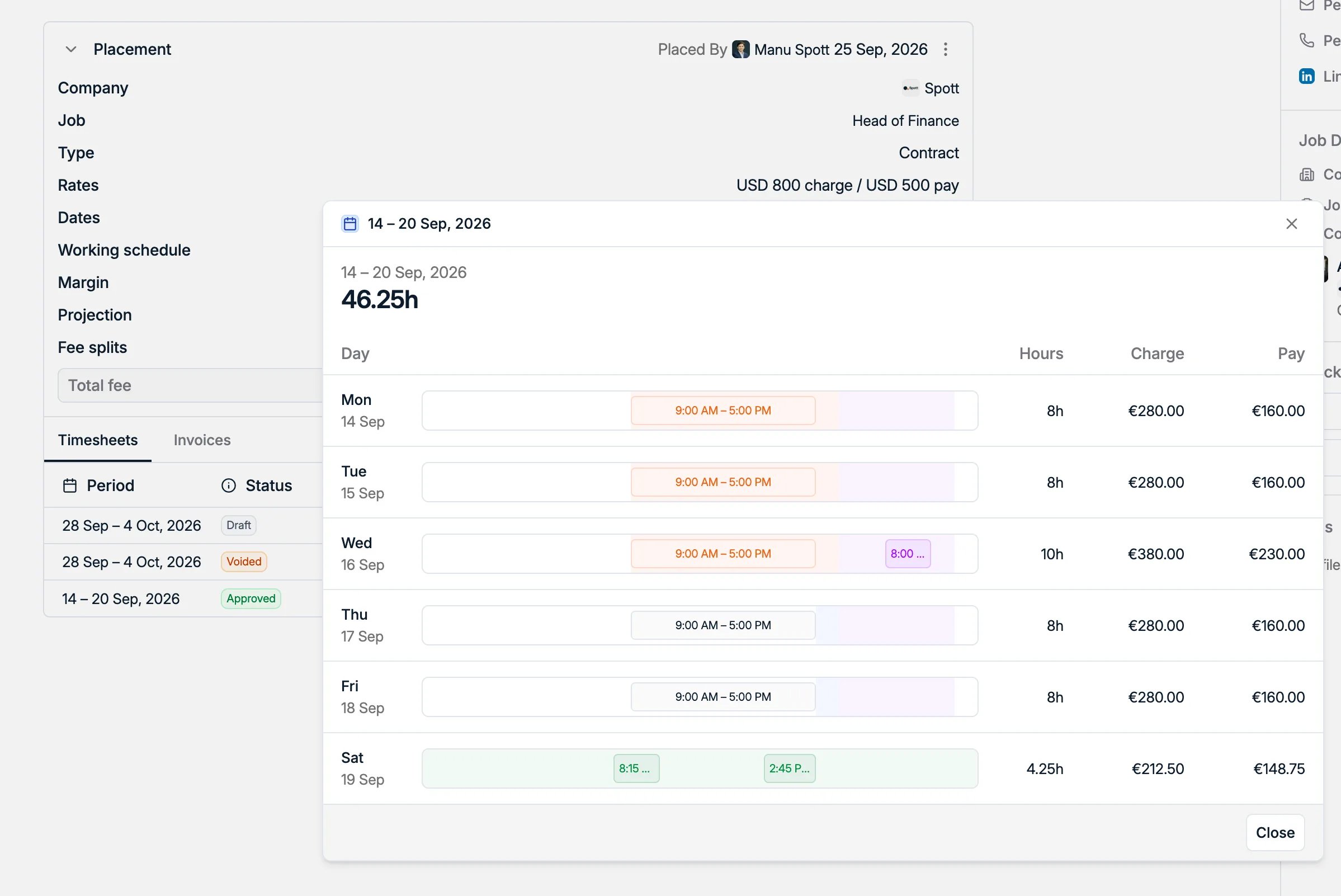
L'onglet **Timesheets** du placement liste chaque période avec son état. Ouvrez-en une pour
voir le détail : les heures ou les jours travaillés chaque jour, la règle qui s'est
appliquée, et le montant facturé et la rémunération qui en résultent.
## 2. Saisir une feuille de temps
1. Sur le placement, choisissez **New timesheet** dans le menu **⋮**. L'onglet **Timesheets**
n'apparaît qu'une fois que le placement a sa première feuille de temps, et à partir de là
il porte son propre bouton pour la suivante.
2. **Period** : choisissez **This week**, **Last week**, **Last 2 weeks**, **This month** ou
**Custom**. Une feuille de temps doit se situer dans les dates du placement et ne peut pas
chevaucher une feuille existante.
3. Laissez **Prefill the week from the working schedule** coché pour partir des jours et des
horaires de travail habituels du placement.
4. **Days / Hours** : ajustez ce qui a été travaillé.
* **Grilles tarifaires journalières** : activez chaque jour travaillé. Seules les journées
entières sont prises en charge.
* **Grilles tarifaires horaires** : définissez une heure de début et de fin pour chaque
jour. Double-cliquez sur la barre pour ajouter un autre créneau, par exemple des heures
supplémentaires en soirée. Chaque couleur correspond à une règle différente de la grille
tarifaire.
5. **Check** : vérifiez le temps total, le montant facturé et la rémunération par jour, puis
cliquez sur **Next** et **Save**.
## 3. Vérifier, soumettre et approuver
L'onglet **Timesheets** du placement liste chaque période avec son état. Ouvrez-en une pour
voir le détail : les heures ou les jours travaillés chaque jour, la règle qui s'est
appliquée, et le montant facturé et la rémunération qui en résultent.
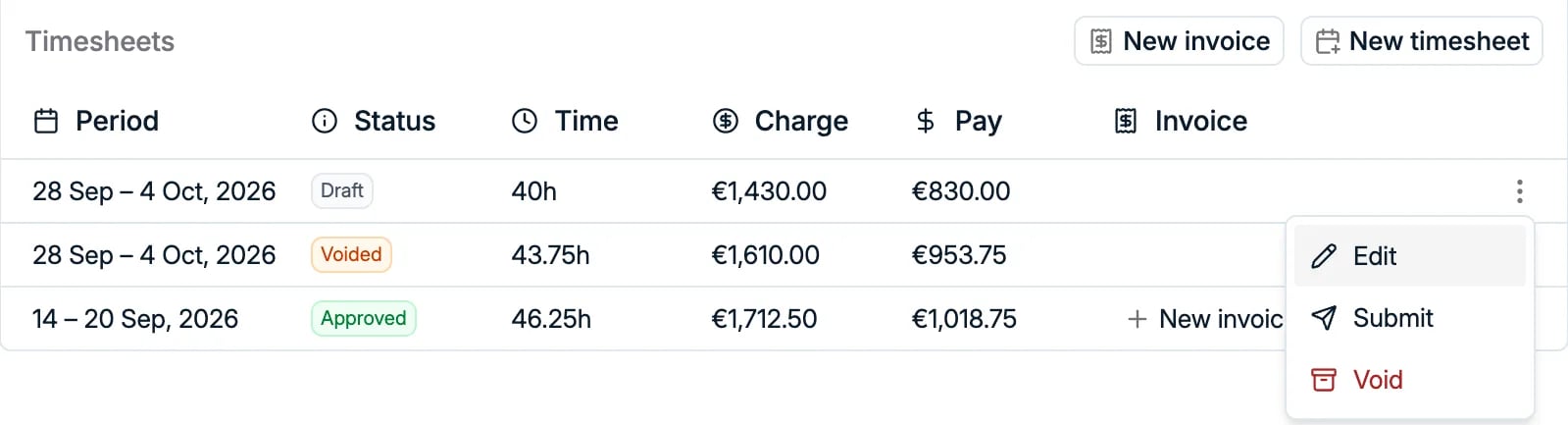
 Une feuille de temps enregistrée démarre à l'état **Draft**. Dans le menu **⋮** de sa ligne,
choisissez **Submit**, puis **Approve** une fois que le client l'a validée. Vous pouvez aussi
la modifier avec **Edit** ou l'annuler avec **Void**.
Une feuille de temps enregistrée démarre à l'état **Draft**. Dans le menu **⋮** de sa ligne,
choisissez **Submit**, puis **Approve** une fois que le client l'a validée. Vous pouvez aussi
la modifier avec **Edit** ou l'annuler avec **Void**.
 ## 4. Facturer les feuilles de temps approuvées
Seules les feuilles de temps **Approved** peuvent être facturées. Cliquez sur **New invoice**
sur le placement, choisissez **Specific timesheets** et cochez celles à facturer. Plusieurs
feuilles de temps peuvent figurer sur une même facture, et une fois facturée, chaque feuille
de temps renvoie vers sa facture dans l'onglet **Invoices**, à côté de **Timesheets**.
Spott remplit les lignes de facture à partir des feuilles de temps, séparées par taux, de
sorte que les heures standard et les heures supplémentaires apparaissent séparément. La
procédure complète, y compris le contact Xero et l'état de la facture, se trouve dans
[Facturer avec Xero](/fr/docs/integrations/xero-invoicing#facturer-un-placement-en-mission-à-partir-des-feuilles-de-temps).
## Questions fréquentes
* **Pourquoi New timesheet est-il grisé ?** Le placement n'a pas encore de grille tarifaire.
Créez-en une d'abord.
* **Les intervenants peuvent-ils saisir eux-mêmes leurs feuilles de temps ?** Pas encore. Les
feuilles de temps sont saisies, soumises et approuvées par votre équipe dans Spott.
* **Puis-je facturer une feuille de temps à l'état brouillon ou soumise ?** Non. Seules les
feuilles de temps approuvées peuvent être cochées lorsque vous créez une facture.
This documentation is built and hosted on [Mintlify](https://mintlify.com), a developer documentation platform.
## 4. Facturer les feuilles de temps approuvées
Seules les feuilles de temps **Approved** peuvent être facturées. Cliquez sur **New invoice**
sur le placement, choisissez **Specific timesheets** et cochez celles à facturer. Plusieurs
feuilles de temps peuvent figurer sur une même facture, et une fois facturée, chaque feuille
de temps renvoie vers sa facture dans l'onglet **Invoices**, à côté de **Timesheets**.
Spott remplit les lignes de facture à partir des feuilles de temps, séparées par taux, de
sorte que les heures standard et les heures supplémentaires apparaissent séparément. La
procédure complète, y compris le contact Xero et l'état de la facture, se trouve dans
[Facturer avec Xero](/fr/docs/integrations/xero-invoicing#facturer-un-placement-en-mission-à-partir-des-feuilles-de-temps).
## Questions fréquentes
* **Pourquoi New timesheet est-il grisé ?** Le placement n'a pas encore de grille tarifaire.
Créez-en une d'abord.
* **Les intervenants peuvent-ils saisir eux-mêmes leurs feuilles de temps ?** Pas encore. Les
feuilles de temps sont saisies, soumises et approuvées par votre équipe dans Spott.
* **Puis-je facturer une feuille de temps à l'état brouillon ou soumise ?** Non. Seules les
feuilles de temps approuvées peuvent être cochées lorsque vous créez une facture.
This documentation is built and hosted on [Mintlify](https://mintlify.com), a developer documentation platform.