> ## Documentation Index
> Fetch the complete documentation index at: https://docs.spott.io/llms.txt
> Use this file to discover all available pages before exploring further.
# Rapports
> Trouvez vos repères dans la section Reports : où sont les rapports, comment en lire un, et qui peut les voir.
Vous pouvez accéder rapidement aux rapports avec `G` puis `R`. Voir tous les
[raccourcis clavier](/fr/docs/settings/keyboard-shortcuts).
La section **Reports** est l'endroit où vit la performance de votre recrutement : chiffre
d'affaires, conversion du pipeline, activité par personne, et tout ce que vous choisissez de
compter. Cette page est une visite guidée de la section. Pour construire une insight de zéro,
voir [construire des rapports](/fr/docs/get-started/reports).
## Vue d'ensemble des rapports
En haut de la page se trouvent un bouton **New Report** et les rapports dont vous disposez
déjà. Ils sont répartis entre **vos rapports**, visibles de vous seul, et une section
d'espace de travail visible de tous.
 Chaque espace de travail démarre avec trois rapports prêts à l'emploi : **Client breakdown**,
**Candidates overview** et **Team performance**. Ouvrez-les avant de construire les vôtres,
ils couvrent l'essentiel de ce que les équipes demandent le premier mois.
## Lire un rapport
Cliquez sur un rapport pour l'ouvrir. Un rapport est un ensemble d'**insights**, chacune
répondant à une question, à partir de données en direct.
Chaque espace de travail démarre avec trois rapports prêts à l'emploi : **Client breakdown**,
**Candidates overview** et **Team performance**. Ouvrez-les avant de construire les vôtres,
ils couvrent l'essentiel de ce que les équipes demandent le premier mois.
## Lire un rapport
Cliquez sur un rapport pour l'ouvrir. Un rapport est un ensemble d'**insights**, chacune
répondant à une question, à partir de données en direct.
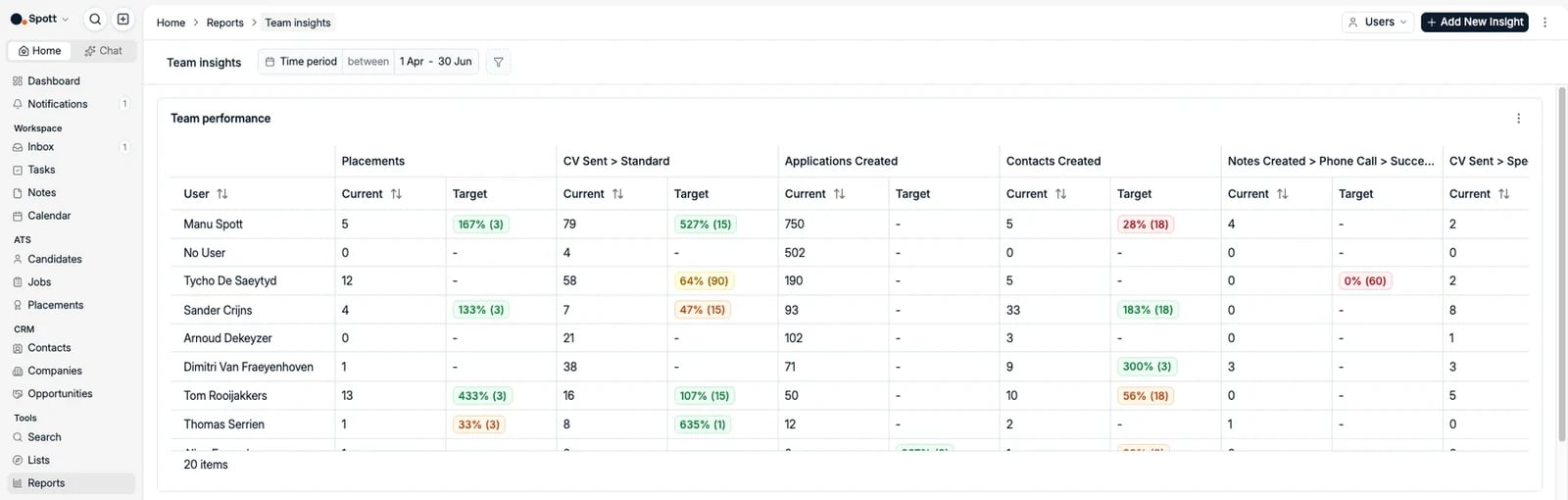 * **Changez la période de reporting** avec `7D, 1M, 3M, 6M, 12M, All`, ou définissez une
plage de dates personnalisée. Elle s'applique à toutes les insights du rapport.
* **Descendez dans le détail des chiffres** en cliquant sur n'importe quelle valeur pour voir
les fiches qui la composent. C'est le moyen le plus rapide de vérifier qu'une métrique
signifie bien ce que vous croyez.
* **Changez la période de reporting** avec `7D, 1M, 3M, 6M, 12M, All`, ou définissez une
plage de dates personnalisée. Elle s'applique à toutes les insights du rapport.
* **Descendez dans le détail des chiffres** en cliquant sur n'importe quelle valeur pour voir
les fiches qui la composent. C'est le moyen le plus rapide de vérifier qu'une métrique
signifie bien ce que vous croyez.
 Les rapports servent à l'analyse historique approfondie ; le
[Dashboard](/fr/docs/get-started/dashboard) est votre instantané personnel en direct. Les
données se mettent à jour en temps réel et vous pouvez exporter une descente dans le détail
vers Excel, mais les rapports ne peuvent pas encore être programmés ni envoyés
automatiquement par e-mail.
## Créer et modifier des rapports
Ajouter une insight, choisir un type de fiche, arbitrer entre Pivot, Historical Values,
Funnel et Time in Stage, regrouper, filtrer, fixer des objectifs et choisir une
visualisation : tout cela est détaillé pas à pas dans
[construire des rapports](/fr/docs/get-started/reports).
## Qui voit quoi
Qui peut consulter, gérer et exporter les rapports se règle par rôle depuis
**Settings → Security**. Voir [la gestion des accès](/fr/docs/settings/managing-access).
Les rapports servent à l'analyse historique approfondie ; le
[Dashboard](/fr/docs/get-started/dashboard) est votre instantané personnel en direct. Les
données se mettent à jour en temps réel et vous pouvez exporter une descente dans le détail
vers Excel, mais les rapports ne peuvent pas encore être programmés ni envoyés
automatiquement par e-mail.
## Créer et modifier des rapports
Ajouter une insight, choisir un type de fiche, arbitrer entre Pivot, Historical Values,
Funnel et Time in Stage, regrouper, filtrer, fixer des objectifs et choisir une
visualisation : tout cela est détaillé pas à pas dans
[construire des rapports](/fr/docs/get-started/reports).
## Qui voit quoi
Qui peut consulter, gérer et exporter les rapports se règle par rôle depuis
**Settings → Security**. Voir [la gestion des accès](/fr/docs/settings/managing-access).