> ## Documentation Index
> Fetch the complete documentation index at: https://docs.spott.io/llms.txt
> Use this file to discover all available pages before exploring further.
# Campagnes
> Créez, gérez et suivez des campagnes de prospection multicanal pour contacter plusieurs destinataires de façon structurée.
Vous pouvez accéder rapidement aux Campaigns avec `G` puis `H`. Voir tous les
[raccourcis clavier](/fr/docs/settings/keyboard-shortcuts).
Les **Campaigns** de Spott vous permettent de contacter plusieurs destinataires via des séquences automatisées et multicanal. Elles servent à envoyer des messages personnalisés, à relancer automatiquement et à suivre les réponses et les interactions depuis un seul endroit.
Une campagne se compose d'une étape ou d'une séquence d'étapes, de destinataires inscrits et de règles de timing qui déterminent quand les messages partent.
Utilisez les filtres, le tri et la barre de recherche de la page Campaigns pour garder un grand nombre de campagnes bien rangé.
Vérifiez que les **Outreach Campaigns** sont activées dans les paramètres avant de commencer. Vous trouverez l'option sous **Settings > Features > Communication.**
**Chauffez une nouvelle boîte d'envoi avant d'y faire passer du volume.** Spott monte
progressivement en régime sur un nouveau compte pour protéger sa réputation, mais les
bonnes pratiques autour restent les vôtres : des listes propres, des volumes quotidiens
raisonnables et un contenu qui ne ressemble pas à du publipostage. Ratez cela et vos
messages finiront en spam, aussi bonne soit la séquence. Voir les
[bonnes pratiques de délivrabilité](/fr/docs/outreach/email-deliverability).
## Types de campagne
À la création d'une campagne, vous choisissez un **type**, qui détermine le contexte
autour duquel la séquence est construite :
* **Generic Outreach Campaign** : une séquence de messages qui n'utilise que le
destinataire comme contexte. Aucun poste ni candidat n'est requis, c'est donc l'option
la plus souple pour de la prospection générale.
* **Present Job to Candidates** : une séquence pour contacter des candidats à propos
d'un poste précis. Un poste doit être défini comme contexte.
* **Present Candidate to Contacts** : une séquence pour présenter un candidat à des
responsables de recrutement sans poste ouvert. Un candidat doit être défini comme
contexte.
## Créer une nouvelle campagne de prospection
### 1. Ouvrir Campaigns
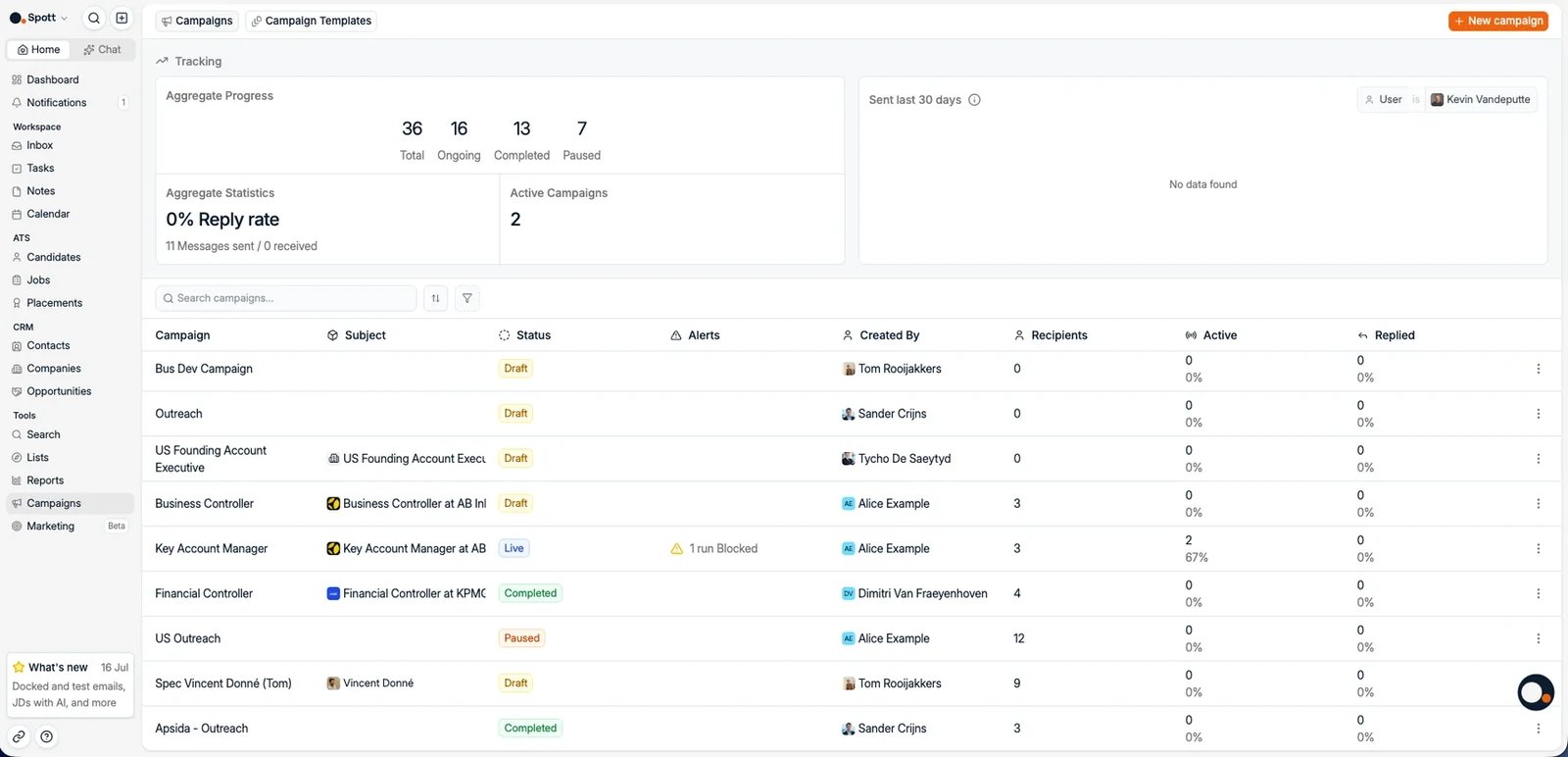 Dans Spott, allez dans **Campaigns**
* Cliquez sur **New campaign** en haut à droite
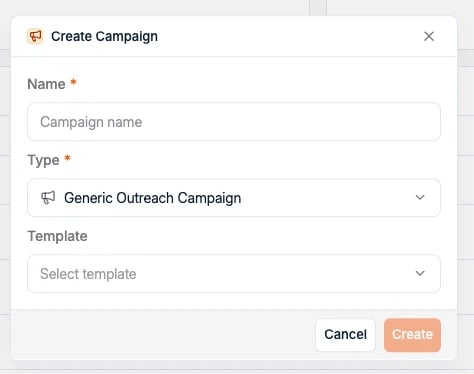
* Donnez à votre campagne un **name**, un **type**, un **job** et un **default stage**
* Vous pouvez aussi créer des campagnes **à partir d'un modèle**, pour réutiliser les bonnes pratiques d'autres séquences. Voir [les modèles de campagne](#modèles-de-campagne)
* Les nouvelles campagnes sont créées au statut **Draft**
Dans Spott, allez dans **Campaigns**
* Cliquez sur **New campaign** en haut à droite
* Donnez à votre campagne un **name**, un **type**, un **job** et un **default stage**
* Vous pouvez aussi créer des campagnes **à partir d'un modèle**, pour réutiliser les bonnes pratiques d'autres séquences. Voir [les modèles de campagne](#modèles-de-campagne)
* Les nouvelles campagnes sont créées au statut **Draft**
 ### 2. Rédiger votre campagne
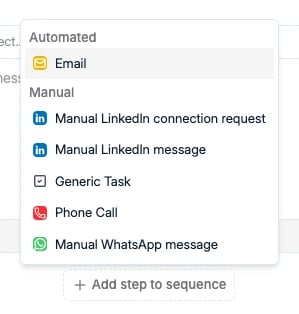
Dans l'éditeur de campagne, vous pouvez ajouter une ou plusieurs étapes en cliquant sur **Add step to sequence**. Les étapes sont regroupées en **Automated** et **Manual**.
### 2. Rédiger votre campagne
Dans l'éditeur de campagne, vous pouvez ajouter une ou plusieurs étapes en cliquant sur **Add step to sequence**. Les étapes sont regroupées en **Automated** et **Manual**.
 ### **Étapes automatiques**
La seule étape entièrement automatisée est :
* **Email** : e-mail automatisé, basé sur un modèle
Pour chaque étape e-mail, vous pouvez configurer :
* L'objet
* Le contenu du message
* Des **pièces jointes**, par exemple une brochure ou un descriptif de poste qui part avec le mail
* Un **lien de réservation**, pour que le destinataire puisse poser un créneau dans
votre agenda directement depuis l'e-mail. Voir [le scheduler](/fr/docs/calendar/scheduler)
Vous pouvez utiliser des variables telles que :
* `\{ Recipient > First Name \}`, insère le prénom du destinataire
* `\{ Job > Name \}`, insère l'intitulé du poste associé à la prospection
Les variables sont remplacées automatiquement à l'envoi. Tapez `{` dans le **corps** du message pour ouvrir le sélecteur de variables, qui contient aussi du contenu généré par IA et un **Request updated CV link**. Les objets n'acceptent que du texte brut, la personnalisation doit donc vivre dans le message lui-même.
### **Étapes automatiques**
La seule étape entièrement automatisée est :
* **Email** : e-mail automatisé, basé sur un modèle
Pour chaque étape e-mail, vous pouvez configurer :
* L'objet
* Le contenu du message
* Des **pièces jointes**, par exemple une brochure ou un descriptif de poste qui part avec le mail
* Un **lien de réservation**, pour que le destinataire puisse poser un créneau dans
votre agenda directement depuis l'e-mail. Voir [le scheduler](/fr/docs/calendar/scheduler)
Vous pouvez utiliser des variables telles que :
* `\{ Recipient > First Name \}`, insère le prénom du destinataire
* `\{ Job > Name \}`, insère l'intitulé du poste associé à la prospection
Les variables sont remplacées automatiquement à l'envoi. Tapez `{` dans le **corps** du message pour ouvrir le sélecteur de variables, qui contient aussi du contenu généré par IA et un **Request updated CV link**. Les objets n'acceptent que du texte brut, la personnalisation doit donc vivre dans le message lui-même.
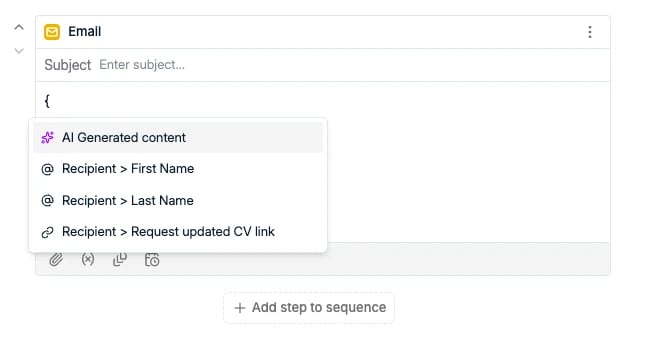 Lors de la rédaction d'une étape e-mail, vous pouvez également utiliser l'**AI generated content** pour générer du texte à partir d'un contexte et d'une instruction.
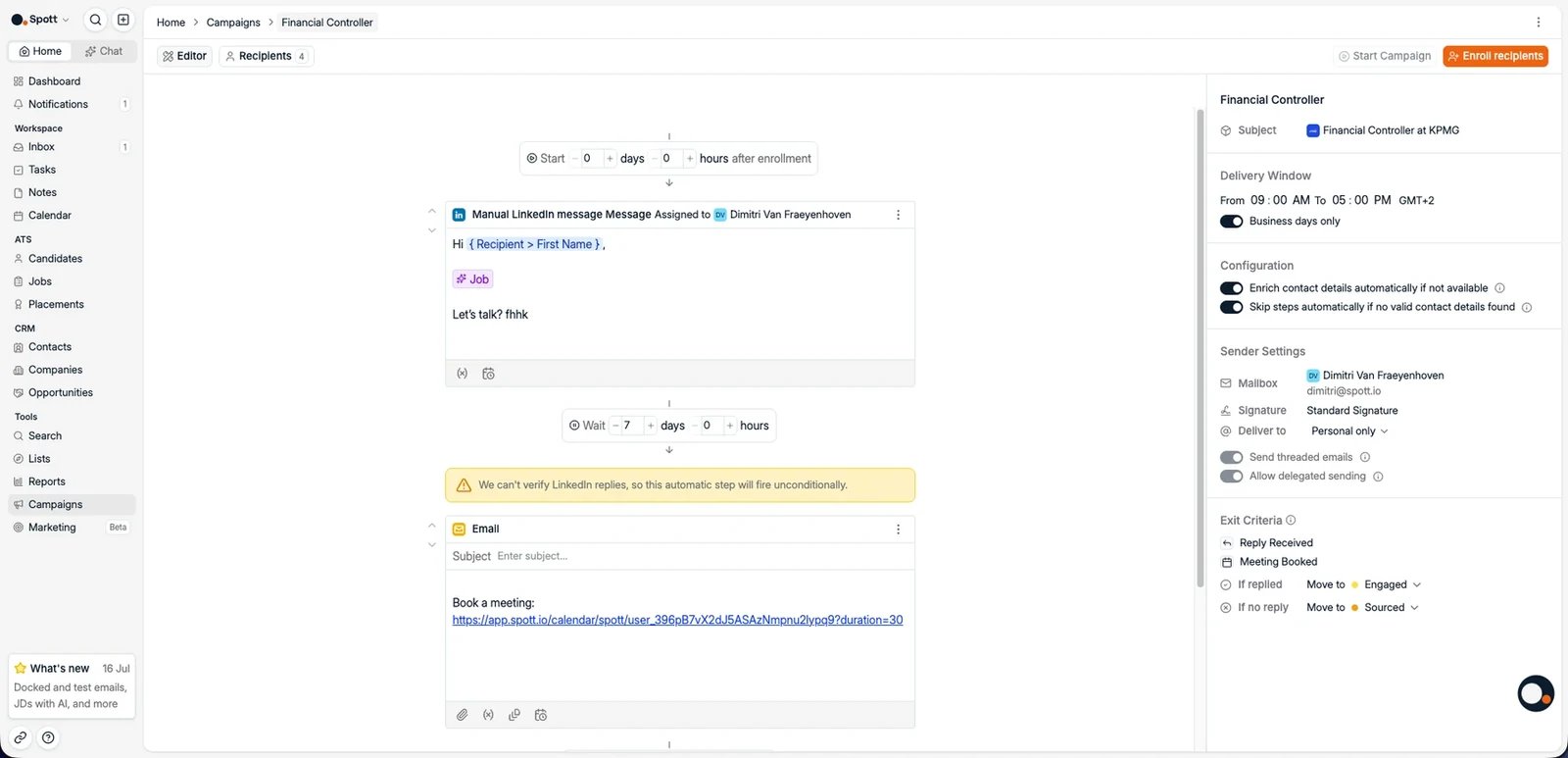 Vous pouvez par exemple demander à l'IA de :
* Rédiger en 3 puces de 15 mots maximum pourquoi cette opportunité est intéressante pour le destinataire
Vous pouvez par exemple demander à l'IA de :
* Rédiger en 3 puces de 15 mots maximum pourquoi cette opportunité est intéressante pour le destinataire
 ### **Étapes manuelles**
Pour l'instant, les étapes de séquence suivantes sont manuelles :
* **Manual LinkedIn connection request**
* **Manual LinkedIn message**
* **Generic Task**, un rappel ou une tâche que vous réalisez vous-même
* **Phone Call**
* **Manual WhatsApp message**
### **Étapes manuelles**
Pour l'instant, les étapes de séquence suivantes sont manuelles :
* **Manual LinkedIn connection request**
* **Manual LinkedIn message**
* **Generic Task**, un rappel ou une tâche que vous réalisez vous-même
* **Phone Call**
* **Manual WhatsApp message**
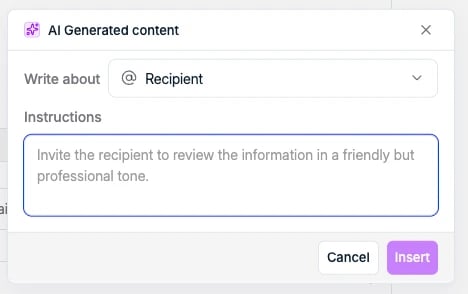
 Concrètement, lorsqu'un contact atteint cette étape de la séquence, le message n'est pas envoyé automatiquement, et la demande LinkedIn non plus. À la place, une tâche est créée dans votre liste de tâches, avec les coordonnées du contact et le modèle de message prérempli. Voir les exemples ci-dessous :
Une étape manuelle se rédige comme une étape e-mail, avec variables et contenu IA, et elle
est **attribuée à un collègue**, qui reçoit la tâche quand un destinataire arrive à cette
étape.
Concrètement, lorsqu'un contact atteint cette étape de la séquence, le message n'est pas envoyé automatiquement, et la demande LinkedIn non plus. À la place, une tâche est créée dans votre liste de tâches, avec les coordonnées du contact et le modèle de message prérempli. Voir les exemples ci-dessous :
Une étape manuelle se rédige comme une étape e-mail, avec variables et contenu IA, et elle
est **attribuée à un collègue**, qui reçoit la tâche quand un destinataire arrive à cette
étape.
 Ces tâches peuvent être **filtrées à part dans votre liste de tâches**, ce qui vous permet
de traiter les appels ou les messages d'une séquence en une seule fois. Voir
[les tâches](/fr/docs/tasks/tasks).
Une fois la tâche terminée, cliquez sur l'un des deux boutons d'action disponibles :
* **Complete & continue campaign** : envoie le destinataire à l'étape suivante de la séquence
* **Complete & exit campaign** : le fait sortir de la campagne après cette étape
### 3. Régler le timing et ajouter des étapes
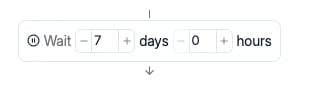
Vous contrôlez le moment où votre campagne démarre et l'espacement des e-mails.
* Définissez un délai d'attente entre chaque étape e-mail, en **jours ouvrés ou en heures**.
Les heures conviennent pour une relance le jour même, les jours pour un rythme de
relance classique
* Choisissez combien de jours ouvrés après l'inscription la campagne démarre pour les nouveaux destinataires
* Ajoutez de nouvelles étapes pour prolonger la séquence, chacune avec son propre timing
Vous maîtrisez ainsi à la fois le démarrage et le rythme de votre campagne.
Ces tâches peuvent être **filtrées à part dans votre liste de tâches**, ce qui vous permet
de traiter les appels ou les messages d'une séquence en une seule fois. Voir
[les tâches](/fr/docs/tasks/tasks).
Une fois la tâche terminée, cliquez sur l'un des deux boutons d'action disponibles :
* **Complete & continue campaign** : envoie le destinataire à l'étape suivante de la séquence
* **Complete & exit campaign** : le fait sortir de la campagne après cette étape
### 3. Régler le timing et ajouter des étapes
Vous contrôlez le moment où votre campagne démarre et l'espacement des e-mails.
* Définissez un délai d'attente entre chaque étape e-mail, en **jours ouvrés ou en heures**.
Les heures conviennent pour une relance le jour même, les jours pour un rythme de
relance classique
* Choisissez combien de jours ouvrés après l'inscription la campagne démarre pour les nouveaux destinataires
* Ajoutez de nouvelles étapes pour prolonger la séquence, chacune avec son propre timing
Vous maîtrisez ainsi à la fois le démarrage et le rythme de votre campagne.
 ### 4. Inscrire des destinataires
Les destinataires ne sont contactés qu'une fois inscrits.
Pour inscrire des destinataires :
1. Ouvrez la campagne
2. Allez dans l'onglet **Recipients**
3. Ajoutez des destinataires
4. Cliquez sur **Enroll recipients**
Vous pouvez inscrire des destinataires alors que la campagne est encore en brouillon. Vous
pouvez aussi les inscrire **pendant qu'elle tourne**, auquel cas ils démarrent
immédiatement plutôt que d'attendre quoi que ce soit.
### 4. Inscrire des destinataires
Les destinataires ne sont contactés qu'une fois inscrits.
Pour inscrire des destinataires :
1. Ouvrez la campagne
2. Allez dans l'onglet **Recipients**
3. Ajoutez des destinataires
4. Cliquez sur **Enroll recipients**
Vous pouvez inscrire des destinataires alors que la campagne est encore en brouillon. Vous
pouvez aussi les inscrire **pendant qu'elle tourne**, auquel cas ils démarrent
immédiatement plutôt que d'attendre quoi que ce soit.
 Vous pouvez également inscrire des personnes dans des campagnes depuis la fiche d'un
candidat ou d'un contact, depuis les [listes](/fr/docs/lists/lists), ou directement depuis le
pipeline, en cochant la case à côté de leur nom. Cela fonctionne **une par une ou en
masse** : cochez tout un ensemble filtré et inscrivez-le en une seule action. Sélectionner
des lignes dans une table **Companies**, **Jobs** ou **Opportunities** inscrit de la même
façon
[tous les contacts qui y sont rattachés](/fr/docs/contacts/search-contacts#5-contacter-des-contacts-en-masse-depuis-un-autre-tableau).
Au moment de choisir la campagne d'inscription, le sélecteur affiche plus que son nom, ce
qui vous permet de distinguer deux séquences aux noms proches avant d'y engager un lot de
personnes par erreur.
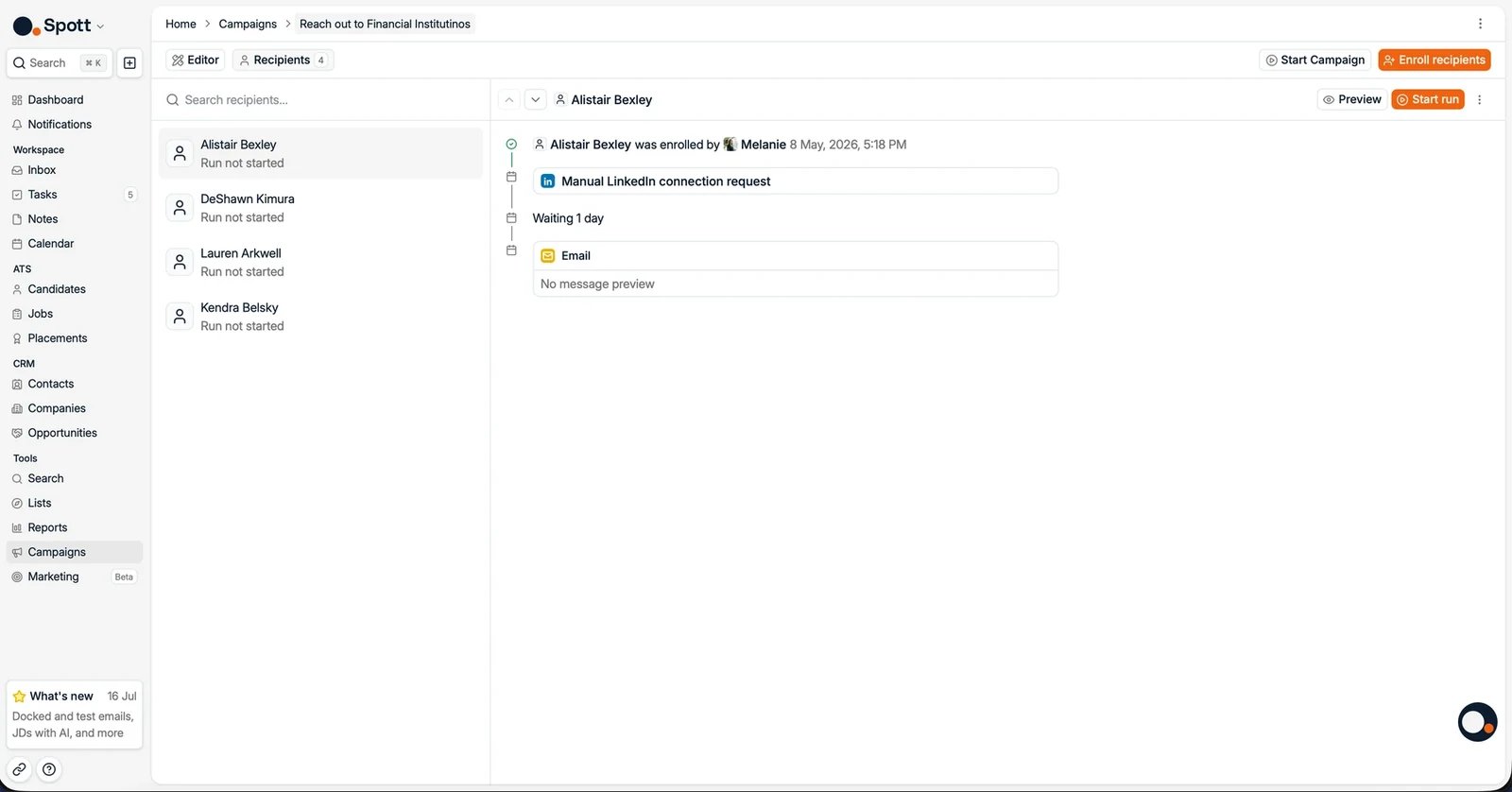
**Vérifiez les messages avant qu'ils ne partent.** L'onglet **Recipients** liste tout le
monde avec son parcours détaillé étape par étape, pour voir exactement où en est chacun.
Pour chaque destinataire, vous pouvez faire un **Preview** du message tel qu'il sera envoyé,
variables et contenu IA renseignés, faire **Pause run**, ou le retirer avec **Unenroll**,
sans toucher au reste. Les boutons en haut font la même chose pour tout le monde d'un coup :
**Start all remaining runs** et **Pause all runs**.
Vous pouvez également inscrire des personnes dans des campagnes depuis la fiche d'un
candidat ou d'un contact, depuis les [listes](/fr/docs/lists/lists), ou directement depuis le
pipeline, en cochant la case à côté de leur nom. Cela fonctionne **une par une ou en
masse** : cochez tout un ensemble filtré et inscrivez-le en une seule action. Sélectionner
des lignes dans une table **Companies**, **Jobs** ou **Opportunities** inscrit de la même
façon
[tous les contacts qui y sont rattachés](/fr/docs/contacts/search-contacts#5-contacter-des-contacts-en-masse-depuis-un-autre-tableau).
Au moment de choisir la campagne d'inscription, le sélecteur affiche plus que son nom, ce
qui vous permet de distinguer deux séquences aux noms proches avant d'y engager un lot de
personnes par erreur.
**Vérifiez les messages avant qu'ils ne partent.** L'onglet **Recipients** liste tout le
monde avec son parcours détaillé étape par étape, pour voir exactement où en est chacun.
Pour chaque destinataire, vous pouvez faire un **Preview** du message tel qu'il sera envoyé,
variables et contenu IA renseignés, faire **Pause run**, ou le retirer avec **Unenroll**,
sans toucher au reste. Les boutons en haut font la même chose pour tout le monde d'un coup :
**Start all remaining runs** et **Pause all runs**.
 ### 5. Configurer les paramètres de la campagne et démarrer
Depuis le panneau latéral de la campagne, vous contrôlez la façon dont les messages partent :
* **Delivery Window** : les heures pendant lesquelles les messages peuvent être envoyés
(par exemple de 9h00 à 17h00 dans votre fuseau horaire), avec un interrupteur
**Business days only**
* **Configuration** : enrichir automatiquement les coordonnées manquantes, et sauter
automatiquement les étapes lorsqu'aucune coordonnée valide n'est trouvée.
L'enrichissement automatique a trois limites qui déterminent s'il vous sert vraiment :
il ne s'applique **qu'aux destinataires ajoutés après son activation**, activez-le donc
avant d'inscrire qui que ce soit ; il n'enrichit **que ce dont l'étape suivante a
besoin**, une étape e-mail cherche donc une adresse e-mail et rien d'autre ; et une
étape WhatsApp ou manuelle est une tâche et non un envoi, elle ne déclenche donc
**aucun enrichissement téléphonique**. Pour disposer à l'avance des numéros et des
adresses personnelles, lancez un **Enrich** en masse depuis la vue Candidates ou
Contacts avant d'inscrire votre audience.
* **Sender Settings** : la façon dont le mail part.
* La **boîte mail** utilisée. Une campagne part toujours de la boîte de la personne
qui l'a créée.
* La **signature**. Elle n'est pas renseignée pour vous : définissez-la ici, sinon
vos mails partent sans signature. Voir [les comptes connectés](/fr/docs/settings/accounts).
* L'envoi vers les **adresses professionnelles ou personnelles**.
* **Threaded emails**, qui garde automatiquement les relances dans le même fil
lorsque l'option est activée.
* **Delegated sending**, activé par défaut, qui permet à des collègues d'ajouter des
destinataires à une campagne que vous avez créée et de la démarrer.
* **Exit Criteria** : à quel moment les destinataires quittent automatiquement la
campagne, par exemple lorsqu'une **réponse est reçue** ou qu'un **rendez-vous est
fixé**. Vous pouvez aussi déplacer les destinataires vers une étape du pipeline selon
le résultat, avec des actions distinctes **If replied** et **If no reply**. **Le
changement d'étape n'est disponible que sur les campagnes liées à un poste**, puisqu'une
campagne générique n'a pas de pipeline dans lequel faire avancer quelqu'un.
Une fois vos étapes et vos destinataires prêts, cliquez sur **Start Campaign**. Vous pouvez
aussi démarrer la campagne **pour un destinataire à la fois** plutôt que pour toute la
liste, ce qui est pratique pour tester la séquence sur quelques personnes d'abord. Une fois
la campagne lancée, toute personne que vous y ajoutez démarre automatiquement.
Les e-mails sont envoyés et les tâches créées automatiquement selon les règles de timing
définies.
À l'échelle de votre espace de travail, les e-mails de campagne partent dans l'ordre où ils
ont été programmés, **premier arrivé, premier servi**, quelle que soit la campagne. Une
campagne lancée ce matin passe derrière tout ce qui attendait déjà, et rien ne permet d'en
faire passer une devant. Mettre une campagne en pause libère en revanche sa place dans le
rythme pour les autres, c'est le seul levier dont vous disposez quand quelque chose d'urgent
doit partir en premier.
Quelques détails d'envoi à connaître :
* Les nouveaux comptes d'envoi sont **chauffés automatiquement**, avec une montée en
volume progressive pour protéger votre réputation d'expéditeur au lieu d'envoyer à
pleine capacité dès le premier jour.
* À l'intérieur de la fenêtre d'envoi d'une étape, les e-mails sont espacés d'un délai
aléatoire de **30 secondes à 20 minutes**, c'est pourquoi une étape peut s'étaler sur
quelques heures.
* Chaque compte connecté a une **limite d'envoi quotidienne** pour les e-mails de
campagne, **125 par jour** par défaut et réglable entre **10 et 200** dans
[Settings → Accounts](/fr/docs/settings/accounts). Gardez une boîte neuve ou partagée à un
niveau bas : la limite est là pour éviter que votre fournisseur ne restreigne le compte.
### 6. Suivre la progression
Depuis l'accueil de la campagne, vous suivez sa progression, notamment son avancement et son **taux de réponse**.
Le taux de réponse compte des **personnes, pas des messages**. C'est le nombre de
destinataires inscrits ayant répondu, divisé par le nombre d'inscrits : une campagne avec
une réponse sur quatre destinataires affiche 25 %, quel que soit le nombre de messages
reçus par chacun.
Une réponse met aussi fin à la séquence pour cette personne : **Reply received** fait partie
des **exit criteria** de la campagne, au même titre que **Meeting booked**, de sorte que
personne ne continue de recevoir des relances après avoir répondu.
Les réponses automatiques ne comptent jamais. Un message d'absence qui revient dans le fil
n'est pas enregistré comme une réponse, ne met pas la séquence en pause et ne sort pas le
destinataire de la campagne : une personne en vacances reçoit donc quand même les relances
qui l'attendent.
Les campagnes suivent **uniquement le taux de réponse**. Il n'y a pas de suivi des
ouvertures ni des clics. Pour cela, utilisez [Marketing](/fr/docs/outreach/marketing).
### Pas de lien de désinscription
Une campagne part de votre propre boîte mail comme un e-mail individuel ordinaire, elle ne
comporte donc **ni lien de désinscription ni suivi d'opt-out**. Personne ne peut se retirer
seul, et Spott ne tient aucune liste de suppression pour ces envois. Une personne qui
demande à ne plus être contactée doit être désinscrite à la main.
C'est la différence assumée avec [Marketing](/fr/docs/outreach/marketing), qui envoie à grande
échelle, ajoute un lien de désinscription à chaque message et supprime automatiquement les
envois suivants. Si votre séquence a besoin d'une option de désinscription, passez par
Marketing ou insérez un lien vers votre propre formulaire dans le corps du message.
## Gérer une campagne en cours
Vous n'êtes pas obligé d'arrêter une campagne pour l'ajuster :
* **Mettez en pause et reprenez** une campagne en cours à tout moment.
* **Modifiez le contenu des messages** des étapes, même après le démarrage.
* **Dupliquez** une campagne à l'état de brouillon pour la réutiliser comme point de départ.
* **Désinscrivez des destinataires individuels** sans affecter le reste de la campagne.
Une modification s'applique aux étapes qu'un destinataire **n'a pas encore atteintes**.
Une étape déjà en cours conserve la version avec laquelle elle a démarré, même si son
message n'est pas encore parti à tout le monde. Pour changer ce qu'une personne précise
reçoit, modifiez plutôt son message depuis l'onglet Recipients.
Il reste plus simple de finaliser votre séquence avant de la lancer, alors prévoyez les
étapes en amont autant que possible.
## Modèles de campagne
Pour réutiliser une séquence que vous lancez souvent, enregistrez-la comme **campaign
template**. Les modèles se trouvent sous **Campaigns → Campaign Templates**, chacun avec une
**Purpose** (par exemple Generic Outreach Campaign, Present Job to Candidates ou Present
Candidate to Contacts) et le collègue qui l'a créé.
### 5. Configurer les paramètres de la campagne et démarrer
Depuis le panneau latéral de la campagne, vous contrôlez la façon dont les messages partent :
* **Delivery Window** : les heures pendant lesquelles les messages peuvent être envoyés
(par exemple de 9h00 à 17h00 dans votre fuseau horaire), avec un interrupteur
**Business days only**
* **Configuration** : enrichir automatiquement les coordonnées manquantes, et sauter
automatiquement les étapes lorsqu'aucune coordonnée valide n'est trouvée.
L'enrichissement automatique a trois limites qui déterminent s'il vous sert vraiment :
il ne s'applique **qu'aux destinataires ajoutés après son activation**, activez-le donc
avant d'inscrire qui que ce soit ; il n'enrichit **que ce dont l'étape suivante a
besoin**, une étape e-mail cherche donc une adresse e-mail et rien d'autre ; et une
étape WhatsApp ou manuelle est une tâche et non un envoi, elle ne déclenche donc
**aucun enrichissement téléphonique**. Pour disposer à l'avance des numéros et des
adresses personnelles, lancez un **Enrich** en masse depuis la vue Candidates ou
Contacts avant d'inscrire votre audience.
* **Sender Settings** : la façon dont le mail part.
* La **boîte mail** utilisée. Une campagne part toujours de la boîte de la personne
qui l'a créée.
* La **signature**. Elle n'est pas renseignée pour vous : définissez-la ici, sinon
vos mails partent sans signature. Voir [les comptes connectés](/fr/docs/settings/accounts).
* L'envoi vers les **adresses professionnelles ou personnelles**.
* **Threaded emails**, qui garde automatiquement les relances dans le même fil
lorsque l'option est activée.
* **Delegated sending**, activé par défaut, qui permet à des collègues d'ajouter des
destinataires à une campagne que vous avez créée et de la démarrer.
* **Exit Criteria** : à quel moment les destinataires quittent automatiquement la
campagne, par exemple lorsqu'une **réponse est reçue** ou qu'un **rendez-vous est
fixé**. Vous pouvez aussi déplacer les destinataires vers une étape du pipeline selon
le résultat, avec des actions distinctes **If replied** et **If no reply**. **Le
changement d'étape n'est disponible que sur les campagnes liées à un poste**, puisqu'une
campagne générique n'a pas de pipeline dans lequel faire avancer quelqu'un.
Une fois vos étapes et vos destinataires prêts, cliquez sur **Start Campaign**. Vous pouvez
aussi démarrer la campagne **pour un destinataire à la fois** plutôt que pour toute la
liste, ce qui est pratique pour tester la séquence sur quelques personnes d'abord. Une fois
la campagne lancée, toute personne que vous y ajoutez démarre automatiquement.
Les e-mails sont envoyés et les tâches créées automatiquement selon les règles de timing
définies.
À l'échelle de votre espace de travail, les e-mails de campagne partent dans l'ordre où ils
ont été programmés, **premier arrivé, premier servi**, quelle que soit la campagne. Une
campagne lancée ce matin passe derrière tout ce qui attendait déjà, et rien ne permet d'en
faire passer une devant. Mettre une campagne en pause libère en revanche sa place dans le
rythme pour les autres, c'est le seul levier dont vous disposez quand quelque chose d'urgent
doit partir en premier.
Quelques détails d'envoi à connaître :
* Les nouveaux comptes d'envoi sont **chauffés automatiquement**, avec une montée en
volume progressive pour protéger votre réputation d'expéditeur au lieu d'envoyer à
pleine capacité dès le premier jour.
* À l'intérieur de la fenêtre d'envoi d'une étape, les e-mails sont espacés d'un délai
aléatoire de **30 secondes à 20 minutes**, c'est pourquoi une étape peut s'étaler sur
quelques heures.
* Chaque compte connecté a une **limite d'envoi quotidienne** pour les e-mails de
campagne, **125 par jour** par défaut et réglable entre **10 et 200** dans
[Settings → Accounts](/fr/docs/settings/accounts). Gardez une boîte neuve ou partagée à un
niveau bas : la limite est là pour éviter que votre fournisseur ne restreigne le compte.
### 6. Suivre la progression
Depuis l'accueil de la campagne, vous suivez sa progression, notamment son avancement et son **taux de réponse**.
Le taux de réponse compte des **personnes, pas des messages**. C'est le nombre de
destinataires inscrits ayant répondu, divisé par le nombre d'inscrits : une campagne avec
une réponse sur quatre destinataires affiche 25 %, quel que soit le nombre de messages
reçus par chacun.
Une réponse met aussi fin à la séquence pour cette personne : **Reply received** fait partie
des **exit criteria** de la campagne, au même titre que **Meeting booked**, de sorte que
personne ne continue de recevoir des relances après avoir répondu.
Les réponses automatiques ne comptent jamais. Un message d'absence qui revient dans le fil
n'est pas enregistré comme une réponse, ne met pas la séquence en pause et ne sort pas le
destinataire de la campagne : une personne en vacances reçoit donc quand même les relances
qui l'attendent.
Les campagnes suivent **uniquement le taux de réponse**. Il n'y a pas de suivi des
ouvertures ni des clics. Pour cela, utilisez [Marketing](/fr/docs/outreach/marketing).
### Pas de lien de désinscription
Une campagne part de votre propre boîte mail comme un e-mail individuel ordinaire, elle ne
comporte donc **ni lien de désinscription ni suivi d'opt-out**. Personne ne peut se retirer
seul, et Spott ne tient aucune liste de suppression pour ces envois. Une personne qui
demande à ne plus être contactée doit être désinscrite à la main.
C'est la différence assumée avec [Marketing](/fr/docs/outreach/marketing), qui envoie à grande
échelle, ajoute un lien de désinscription à chaque message et supprime automatiquement les
envois suivants. Si votre séquence a besoin d'une option de désinscription, passez par
Marketing ou insérez un lien vers votre propre formulaire dans le corps du message.
## Gérer une campagne en cours
Vous n'êtes pas obligé d'arrêter une campagne pour l'ajuster :
* **Mettez en pause et reprenez** une campagne en cours à tout moment.
* **Modifiez le contenu des messages** des étapes, même après le démarrage.
* **Dupliquez** une campagne à l'état de brouillon pour la réutiliser comme point de départ.
* **Désinscrivez des destinataires individuels** sans affecter le reste de la campagne.
Une modification s'applique aux étapes qu'un destinataire **n'a pas encore atteintes**.
Une étape déjà en cours conserve la version avec laquelle elle a démarré, même si son
message n'est pas encore parti à tout le monde. Pour changer ce qu'une personne précise
reçoit, modifiez plutôt son message depuis l'onglet Recipients.
Il reste plus simple de finaliser votre séquence avant de la lancer, alors prévoyez les
étapes en amont autant que possible.
## Modèles de campagne
Pour réutiliser une séquence que vous lancez souvent, enregistrez-la comme **campaign
template**. Les modèles se trouvent sous **Campaigns → Campaign Templates**, chacun avec une
**Purpose** (par exemple Generic Outreach Campaign, Present Job to Candidates ou Present
Candidate to Contacts) et le collègue qui l'a créé.
 Cliquez sur **New campaign template** pour en construire un : donnez-lui un nom et une
**Purpose**, puis montez la séquence exactement comme dans une campagne. L'éditeur est le
même, panneau latéral compris, donc la fenêtre d'envoi, la configuration, les paramètres
d'expéditeur et les critères de sortie sont enregistrés avec le modèle.
Cliquez sur **New campaign template** pour en construire un : donnez-lui un nom et une
**Purpose**, puis montez la séquence exactement comme dans une campagne. L'éditeur est le
même, panneau latéral compris, donc la fenêtre d'envoi, la configuration, les paramètres
d'expéditeur et les critères de sortie sont enregistrés avec le modèle.
 Tous les autres endroits où Spott utilise l'IA sont recensés dans [L'IA dans Spott](/fr/docs/get-started/ai-in-spott).