> ## Documentation Index
> Fetch the complete documentation index at: https://docs.spott.io/llms.txt
> Use this file to discover all available pages before exploring further.
# Tâches et notes
> Utilisez les tâches comme rappels partout dans Spott, et donnez à votre équipe comme à l'IA le contexte dont elles ont besoin grâce aux notes rattachées.
Dans cette section, vous apprenez à créer et organiser des tâches, à rattacher vos
relances aux bonnes fiches, à ajouter des notes manuelles et automatiques, et à utiliser
des modèles pour que vos comptes rendus de réunion restent utiles et cohérents.
1. [Les tâches comme rappels dans toute la plateforme](#1-les-tâches-comme-rappels-dans-toute-la-plateforme)
2. [Les notes pour donner du contexte à votre équipe et à l'IA](#2-les-notes-pour-donner-du-contexte-à-votre-équipe-et-à-l’ia)
Pour ouvrir vos relances, cliquez sur **Tasks** dans la barre de navigation de gauche.
Pour consulter ou créer des notes, cliquez sur **Notes**.
## 1. Les tâches comme rappels dans toute la plateforme
Les tâches gardent visibles vos appels, vos préparations d'entretien, vos relances d'offre
et tous vos autres suivis. Rattachez chaque tâche aux fiches qu'elle concerne, pour que la
prochaine action apparaisse là où votre équipe travaille.
### 1.1 Créer et rattacher une tâche
Ouvrez **Tasks** et cliquez sur **Add task** en haut à droite. Ajoutez un intitulé et une
échéance, puis saisissez `@` suivi du nom d'une personne, d'une entreprise ou d'un poste
pour rattacher la tâche à cette fiche.
Une tâche rattachée apparaît dans l'onglet **Tasks** de chaque candidat, contact,
entreprise ou poste concerné. Le rappel reste ainsi à côté du contexte dont vous avez
besoin pour agir.
 ### 1.2 Retrouver et gérer vos tâches
Quand vous ouvrez Tasks, Spott applique automatiquement deux filtres :
* **Status: Open**, pour que les tâches terminées restent hors de votre liste active.
* **Assigned to: you**, pour que la liste commence par les tâches dont vous êtes
responsable.
Ces réglages par défaut vous gardent concentré sur votre propre travail en cours.
Supprimez un filtre en cliquant sur sa puce, ou ajoutez-en d'autres : responsable, plage
d'échéances ou statut.
### 1.2 Retrouver et gérer vos tâches
Quand vous ouvrez Tasks, Spott applique automatiquement deux filtres :
* **Status: Open**, pour que les tâches terminées restent hors de votre liste active.
* **Assigned to: you**, pour que la liste commence par les tâches dont vous êtes
responsable.
Ces réglages par défaut vous gardent concentré sur votre propre travail en cours.
Supprimez un filtre en cliquant sur sa puce, ou ajoutez-en d'autres : responsable, plage
d'échéances ou statut.
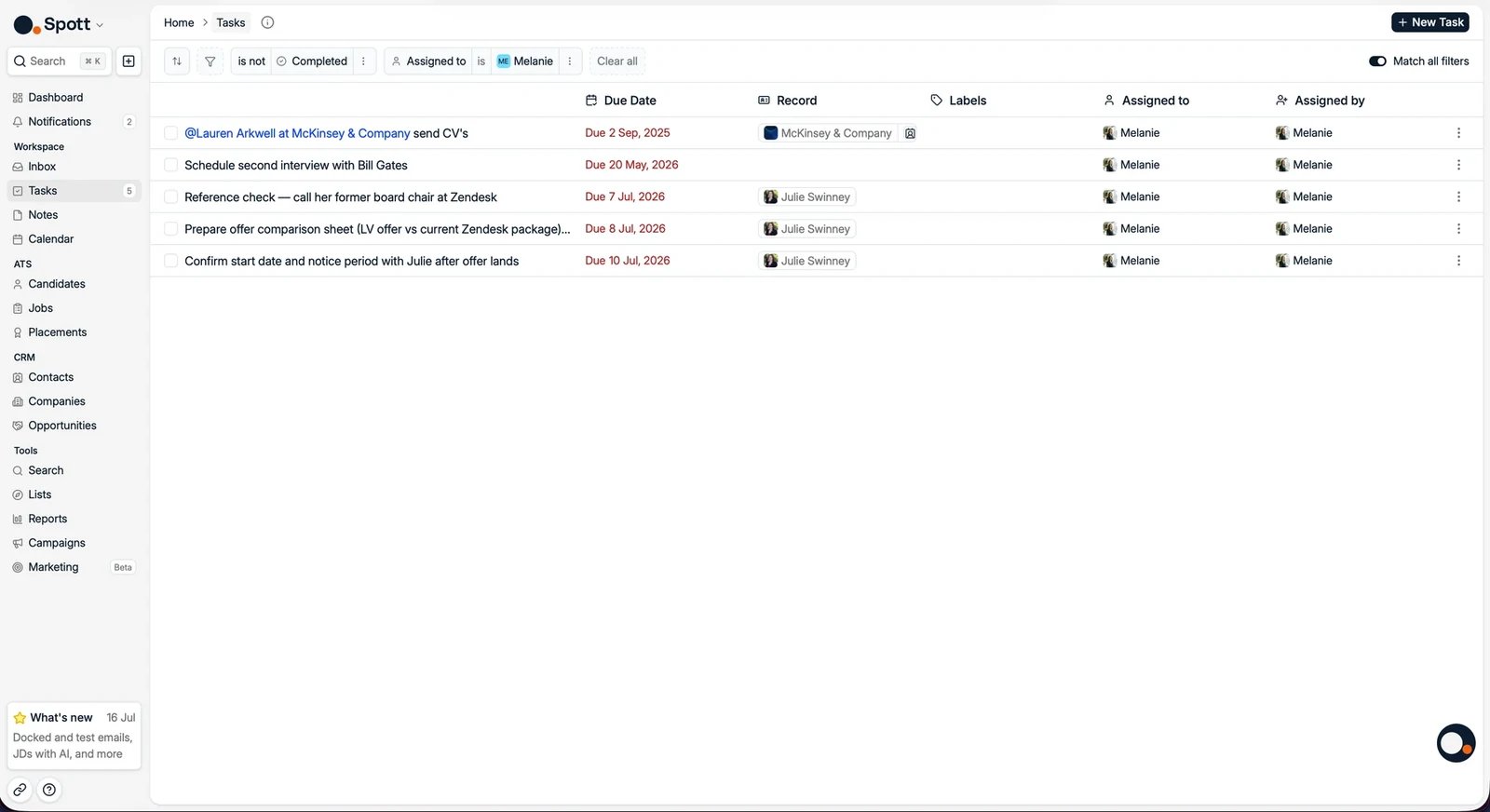 Servez-vous de la liste des tâches pour :
* **Travailler par urgence :** les tâches sont regroupées par échéance, celles en retard
apparaissant en rouge.
* **Retrouver une tâche :** utilisez la barre de recherche pour localiser un suivi précis.
* **Modifier une tâche :** cliquez sur son intitulé pour en changer les détails.
* **Terminer une tâche :** marquez-la comme terminée une fois l'action réalisée, elle
quitte alors la vue par défaut.
Les tâches ne sont pas seulement créées à la main. Les campagnes et les automatisations
en créent pour vous, pour les étapes manuelles comme un appel téléphonique ou un message
LinkedIn. Les tâches issues de campagnes peuvent être filtrées spécifiquement dans votre
liste de choses à faire.
### 1.3 Choisir comment recevoir les notifications de tâches
Pour régler les alertes de tâches, ouvrez **Settings → Notifications** et choisissez si
les attributions, les clôtures et les mentions vous parviennent dans l'application, par
e-mail, ou les deux.
Ces préférences sont personnelles : chaque utilisateur configure donc ses propres
notifications.
Tâches manuelles et automatiques, filtres, labels et fiches rattachées.
Choisissez quels événements de tâches vous parviennent dans l'application ou par
e-mail.
## 2. Les notes pour donner du contexte à votre équipe et à l'IA
Les notes conservent ce que votre équipe apprend lors des appels et des réunions. Une fois
rattachées aux bonnes fiches, elles améliorent aussi le matching, les résumés, les
rapports, les descriptifs de poste et Ask AI.
### 2.1 Créer, organiser et rattacher une note manuelle
Ouvrez **Notes** et cliquez sur **Add note**. Rédigez la note dans l'éditeur. Elle est
enregistrée automatiquement, il n'y a donc pas de bouton d'enregistrement.
Utilisez le panneau latéral pour ajouter :
* **Properties :** vérifiez à qui appartient la note, utilisez **Link meeting** pour y
rattacher un événement d'agenda, et choisissez un type d'activité comme une réunion en
ligne, un appel entrant ou un message vocal.
* **Labels :** classez la note pour que votre équipe puisse filtrer et suivre des types
d'activité cohérents.
* **Fiches rattachées :** reliez la note à un ou plusieurs candidats, contacts,
entreprises ou postes.
En bas d'une nouvelle note, sélectionnez **Start from template** pour partir d'une
structure réutilisable, ou **Record note** pour enregistrer une note vocale de cinq
minutes maximum.
Utilisez la **barre de recherche** de la page Notes pour retrouver des notes existantes.
Elle accepte les requêtes booléennes quand il vous faut une recherche plus fine.
Une note rattachée reste accessible depuis la liste principale des notes et apparaît aussi
dans l'onglet **Notes** de chaque fiche concernée, ainsi que sur l'entrée de la réunion
associée.
L'IA de Spott ne peut utiliser une note comme contexte qu'une fois celle-ci rattachée à
une fiche. Une note non rattachée reste dans la liste des notes mais demeure invisible
pour le matching, les résumés et Ask AI.
### 2.2 Capter automatiquement réunions et appels
Les notes automatiques sont créées quand le Spott Note Taker rejoint une réunion en ligne,
ou quand une intégration VoIP connectée enregistre un appel. Chaque note comporte un
résumé généré par l'IA, la transcription complète et un lien vers l'enregistrement.
Pour activer le Note Taker :
1. Ouvrez **Settings → Accounts** et connectez votre agenda Google ou Microsoft Outlook.
2. Ouvrez **Settings → Calls** et activez **Enable Spott Note Taker**.
3. Acceptez les conditions générales.
Le Note Taker rejoint les réunions qui contiennent un lien Zoom, Microsoft Teams ou Google
Meet valide. Il patiente dans la salle d'attente jusqu'à ce qu'il soit admis, transcrit la
conversation, puis crée généralement la note deux à cinq minutes après la fin de la
réunion.
Spott rattache les notes de réunion à une personne via l'adresse e-mail d'un participant,
et les notes d'appel via son numéro de téléphone. S'il ne trouve pas de correspondance,
ouvrez la note et utilisez **Link record** pour faire le lien à la main.
Désactiver le Note Taker l'empêche d'être programmé pour de nouvelles réunions et annule
les participations à venir, mais les enregistrements, transcriptions et résumés existants
restent disponibles.
### 2.3 Bien utiliser les modèles de notes et d'insights
Ouvrez **Settings → Templates** pour gérer les structures que Spott réutilise.
* Les **note templates** sont des mises en forme réutilisables pour les notes manuelles,
par exemple des débriefs d'entretien ou des comptes rendus d'appel client. Vous en
choisissez une au moment de démarrer une note.
* Les **insight templates** sont les instructions que suit l'IA pour résumer les réunions
et les appels. Spott choisit lui-même le modèle en lisant la description de chacun, vous
n'avez donc pas à en sélectionner un pour chaque réunion.
Pour un insight template, rédigez une description qui explique dans quel cas l'utiliser.
Façonnez ensuite le résultat avec des sections, des instructions, une longueur et un
format.
Veillez à ce que ces descriptions se distinguent nettement les unes des autres, et
demandez des informations que votre équipe relira vraiment. Des frontières claires aident
Spott à choisir le bon modèle, et des sections ciblées font que le résumé vaut la peine
d'être ouvert.
Modifier un insight template n'a d'effet que sur les notes futures. Pour mettre à jour
une note automatique existante, ouvrez son menu **⋮** et sélectionnez **Resummarize
transcript**, puis choisissez le modèle et la langue de sortie.
Notes manuelles, notes automatiques, labels, rattachement et nouveau résumé.
Activez-le, ajoutez-le à vos réunions et résolvez les notes manquantes.
Créez des modèles de notes et des modèles d'insights IA.
Ce que l'IA lit, et comment le contexte rattaché l'améliore.
Servez-vous de la liste des tâches pour :
* **Travailler par urgence :** les tâches sont regroupées par échéance, celles en retard
apparaissant en rouge.
* **Retrouver une tâche :** utilisez la barre de recherche pour localiser un suivi précis.
* **Modifier une tâche :** cliquez sur son intitulé pour en changer les détails.
* **Terminer une tâche :** marquez-la comme terminée une fois l'action réalisée, elle
quitte alors la vue par défaut.
Les tâches ne sont pas seulement créées à la main. Les campagnes et les automatisations
en créent pour vous, pour les étapes manuelles comme un appel téléphonique ou un message
LinkedIn. Les tâches issues de campagnes peuvent être filtrées spécifiquement dans votre
liste de choses à faire.
### 1.3 Choisir comment recevoir les notifications de tâches
Pour régler les alertes de tâches, ouvrez **Settings → Notifications** et choisissez si
les attributions, les clôtures et les mentions vous parviennent dans l'application, par
e-mail, ou les deux.
Ces préférences sont personnelles : chaque utilisateur configure donc ses propres
notifications.
Tâches manuelles et automatiques, filtres, labels et fiches rattachées.
Choisissez quels événements de tâches vous parviennent dans l'application ou par
e-mail.
## 2. Les notes pour donner du contexte à votre équipe et à l'IA
Les notes conservent ce que votre équipe apprend lors des appels et des réunions. Une fois
rattachées aux bonnes fiches, elles améliorent aussi le matching, les résumés, les
rapports, les descriptifs de poste et Ask AI.
### 2.1 Créer, organiser et rattacher une note manuelle
Ouvrez **Notes** et cliquez sur **Add note**. Rédigez la note dans l'éditeur. Elle est
enregistrée automatiquement, il n'y a donc pas de bouton d'enregistrement.
Utilisez le panneau latéral pour ajouter :
* **Properties :** vérifiez à qui appartient la note, utilisez **Link meeting** pour y
rattacher un événement d'agenda, et choisissez un type d'activité comme une réunion en
ligne, un appel entrant ou un message vocal.
* **Labels :** classez la note pour que votre équipe puisse filtrer et suivre des types
d'activité cohérents.
* **Fiches rattachées :** reliez la note à un ou plusieurs candidats, contacts,
entreprises ou postes.
En bas d'une nouvelle note, sélectionnez **Start from template** pour partir d'une
structure réutilisable, ou **Record note** pour enregistrer une note vocale de cinq
minutes maximum.
Utilisez la **barre de recherche** de la page Notes pour retrouver des notes existantes.
Elle accepte les requêtes booléennes quand il vous faut une recherche plus fine.
Une note rattachée reste accessible depuis la liste principale des notes et apparaît aussi
dans l'onglet **Notes** de chaque fiche concernée, ainsi que sur l'entrée de la réunion
associée.
L'IA de Spott ne peut utiliser une note comme contexte qu'une fois celle-ci rattachée à
une fiche. Une note non rattachée reste dans la liste des notes mais demeure invisible
pour le matching, les résumés et Ask AI.
### 2.2 Capter automatiquement réunions et appels
Les notes automatiques sont créées quand le Spott Note Taker rejoint une réunion en ligne,
ou quand une intégration VoIP connectée enregistre un appel. Chaque note comporte un
résumé généré par l'IA, la transcription complète et un lien vers l'enregistrement.
Pour activer le Note Taker :
1. Ouvrez **Settings → Accounts** et connectez votre agenda Google ou Microsoft Outlook.
2. Ouvrez **Settings → Calls** et activez **Enable Spott Note Taker**.
3. Acceptez les conditions générales.
Le Note Taker rejoint les réunions qui contiennent un lien Zoom, Microsoft Teams ou Google
Meet valide. Il patiente dans la salle d'attente jusqu'à ce qu'il soit admis, transcrit la
conversation, puis crée généralement la note deux à cinq minutes après la fin de la
réunion.
Spott rattache les notes de réunion à une personne via l'adresse e-mail d'un participant,
et les notes d'appel via son numéro de téléphone. S'il ne trouve pas de correspondance,
ouvrez la note et utilisez **Link record** pour faire le lien à la main.
Désactiver le Note Taker l'empêche d'être programmé pour de nouvelles réunions et annule
les participations à venir, mais les enregistrements, transcriptions et résumés existants
restent disponibles.
### 2.3 Bien utiliser les modèles de notes et d'insights
Ouvrez **Settings → Templates** pour gérer les structures que Spott réutilise.
* Les **note templates** sont des mises en forme réutilisables pour les notes manuelles,
par exemple des débriefs d'entretien ou des comptes rendus d'appel client. Vous en
choisissez une au moment de démarrer une note.
* Les **insight templates** sont les instructions que suit l'IA pour résumer les réunions
et les appels. Spott choisit lui-même le modèle en lisant la description de chacun, vous
n'avez donc pas à en sélectionner un pour chaque réunion.
Pour un insight template, rédigez une description qui explique dans quel cas l'utiliser.
Façonnez ensuite le résultat avec des sections, des instructions, une longueur et un
format.
Veillez à ce que ces descriptions se distinguent nettement les unes des autres, et
demandez des informations que votre équipe relira vraiment. Des frontières claires aident
Spott à choisir le bon modèle, et des sections ciblées font que le résumé vaut la peine
d'être ouvert.
Modifier un insight template n'a d'effet que sur les notes futures. Pour mettre à jour
une note automatique existante, ouvrez son menu **⋮** et sélectionnez **Resummarize
transcript**, puis choisissez le modèle et la langue de sortie.
Notes manuelles, notes automatiques, labels, rattachement et nouveau résumé.
Activez-le, ajoutez-le à vos réunions et résolvez les notes manquantes.
Créez des modèles de notes et des modèles d'insights IA.
Ce que l'IA lit, et comment le contexte rattaché l'améliore.
## À vous de jouer
* [ ] Créez une **tâche** qui tague un candidat et un poste, puis retrouvez-la dans
l'onglet **Tasks** du candidat
* [ ] Laissez le **Note Taker** rejoindre une réunion et lisez la note qu'il crée
* [ ] Créez un **modèle de note**, utilisez-le pour une réunion ou un appel, rattachez la
note à un candidat ou un contact, et retrouvez-la dans son onglet **Notes**
Construisez les rapports et les analyses auxquels le dashboard ne répond pas.