> ## Documentation Index
> Fetch the complete documentation index at: https://docs.spott.io/llms.txt
> Use this file to discover all available pages before exploring further.
# Enregistrer et suivre les placements
> Marquez un candidat comme placé, saisissez correctement les honoraires, et suivez le chiffre d'affaires et les prévisions de placement.
Dans cette section, vous apprenez à créer un placement depuis la candidature d'un candidat,
à renseigner les bonnes informations d'honoraires, à analyser la performance de vos
placements et à mettre à jour un placement quand la situation évolue.
1. [Créer un nouveau placement](#1-créer-un-nouveau-placement)
2. [Analyser les placements et les prévisions](#2-analyser-les-placements-et-les-prévisions)
3. [Modifier un placement](#3-modifier-un-placement)
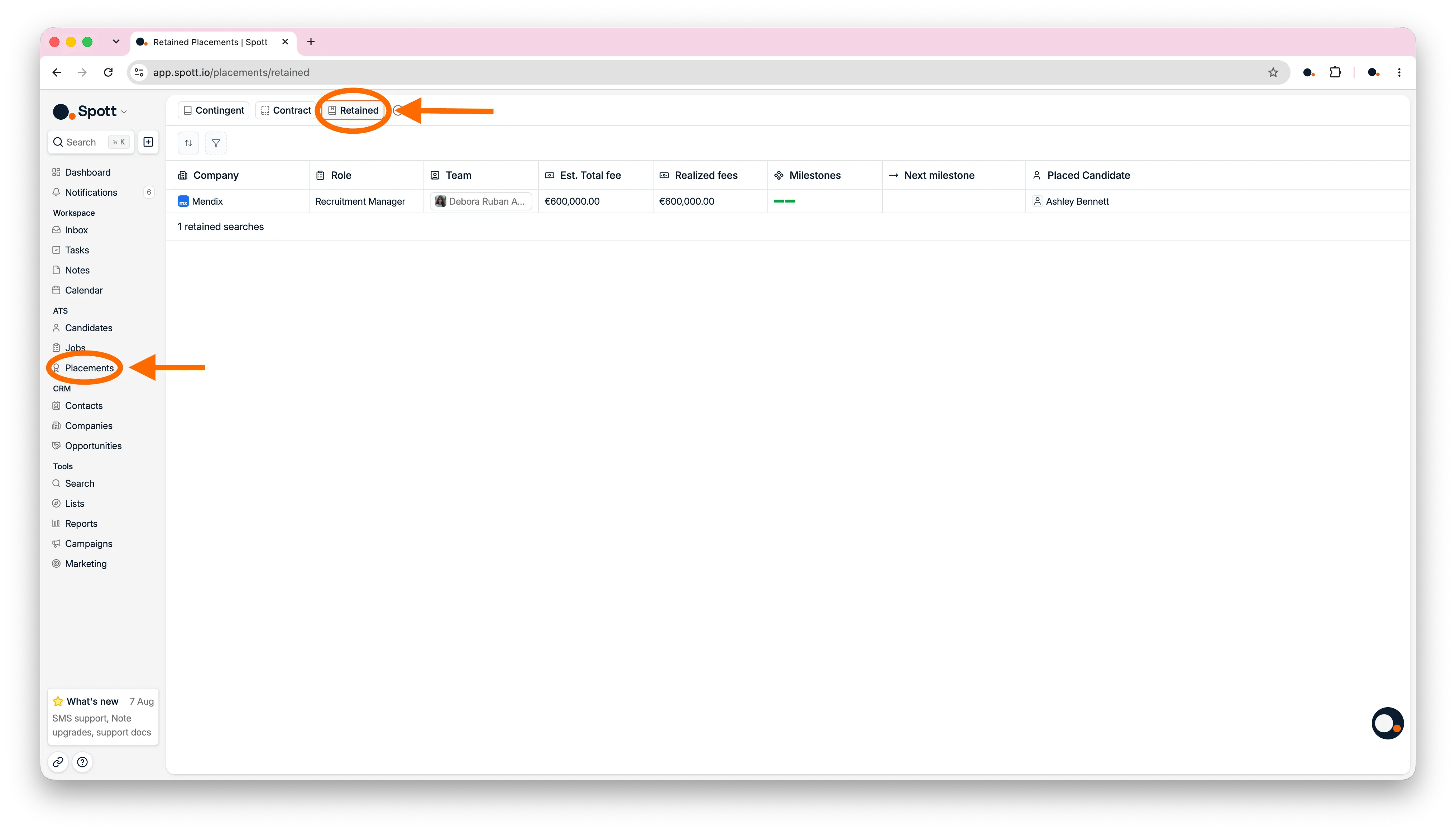
Pour ouvrir la page Placements, cliquez sur **Placements** dans la barre de navigation de
gauche, ou appuyez sur `G`, puis `P`.
## 1. Créer un nouveau placement
Créez le placement depuis la candidature du candidat, pour que le poste, le candidat, le
client et les informations d'honoraires restent reliés.
### 1.1 Marquer le candidat comme placé
Depuis **Jobs**, ouvrez le poste et sélectionnez **Candidates** pour voir son
[pipeline](/fr/docs/jobs/job-pipeline). Sur la carte de candidature du candidat, cliquez sur
**Mark placed** dans le panneau de droite, sous **Quick actions**.
Ne cliquez pas sur le nom du candidat. Utilisez l'icône en haut à droite de la carte.
### 1.2 Enregistrer le placement
Le type de placement détermine le modèle d'honoraires et les informations que Spott vous
demande de renseigner :
* **Contingent :** des honoraires uniques pour un placement réussi, généralement un
recrutement en CDI.
* **Retained :** des paiements échelonnés sur une mission d'approche directe, calculés soit
en pourcentage de la rémunération, soit sous forme de forfait réparti entre les jalons.
* **Staffing :** la marge sur la facturation d'un intérimaire ou d'un indépendant, pour du
travail temporaire ou de l'intérim.
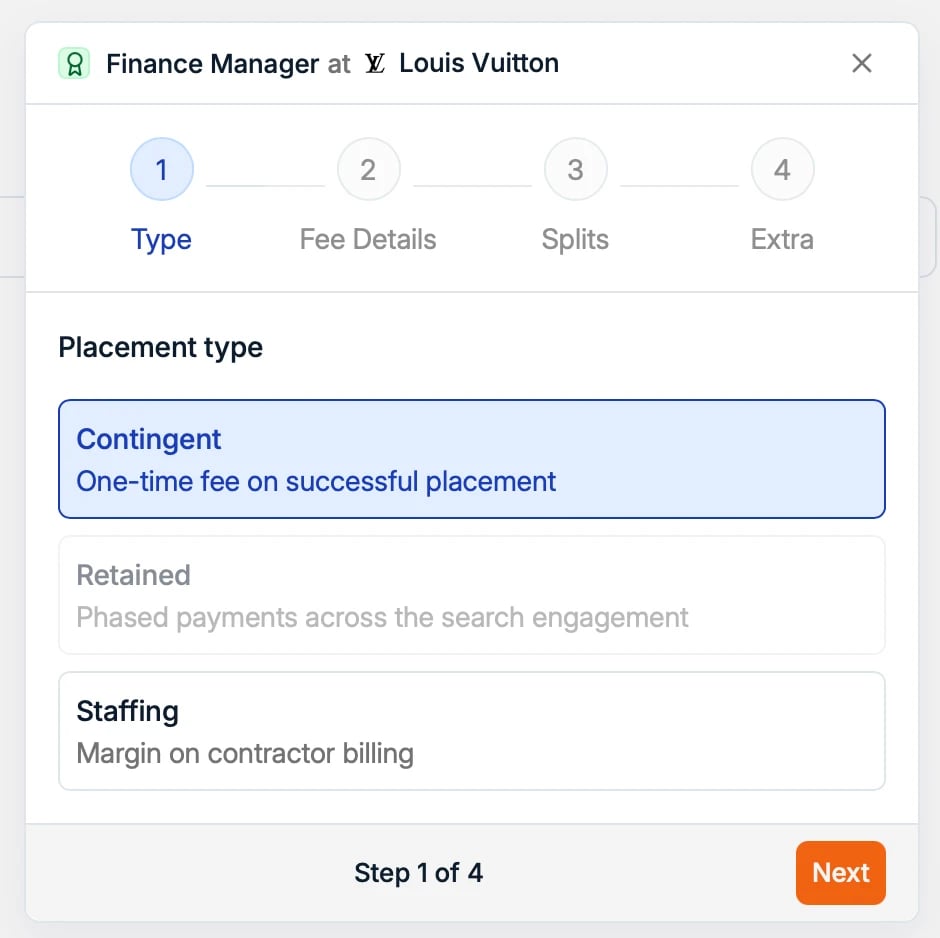 Pour marquer un placement comme **Retained**, l'option doit être sélectionnée sur le poste
lui-même.
Une fois le type choisi, complétez les étapes restantes :
* **Fee details :** les dates et les informations d'honoraires propres au type de placement
choisi.
* **Dates :** renseignez les dates **Placed at**, **Start** et **End**. Ajouter une date
de fin à un placement contingent remet le candidat dans le vivier disponible à
l'échéance du contrat.
* **Contingent ou Retained :** saisissez les honoraires en pourcentage de la rémunération,
ou sous forme de montant forfaitaire.
* **Staffing :** ajoutez le rythme de travail, choisissez une **Unit** journalière ou
horaire, et saisissez le tarif de facturation et le tarif de rémunération pour que Spott
puisse projeter la valeur du contrat et la marge.
* **Splits :** répartissez les honoraires entre les utilisateurs qui ont contribué au
placement. Si la répartition a été convenue plus tôt, enregistrez-la sur le poste pour
qu'elle se reporte sur le placement.
* **Extra :** les champs du formulaire de placement sélectionné, comme le salaire de base,
le bonus, les actions, les révisions de tarif ou les prolongations de contrat.
Pour marquer un placement comme **Retained**, l'option doit être sélectionnée sur le poste
lui-même.
Une fois le type choisi, complétez les étapes restantes :
* **Fee details :** les dates et les informations d'honoraires propres au type de placement
choisi.
* **Dates :** renseignez les dates **Placed at**, **Start** et **End**. Ajouter une date
de fin à un placement contingent remet le candidat dans le vivier disponible à
l'échéance du contrat.
* **Contingent ou Retained :** saisissez les honoraires en pourcentage de la rémunération,
ou sous forme de montant forfaitaire.
* **Staffing :** ajoutez le rythme de travail, choisissez une **Unit** journalière ou
horaire, et saisissez le tarif de facturation et le tarif de rémunération pour que Spott
puisse projeter la valeur du contrat et la marge.
* **Splits :** répartissez les honoraires entre les utilisateurs qui ont contribué au
placement. Si la répartition a été convenue plus tôt, enregistrez-la sur le poste pour
qu'elle se reporte sur le placement.
* **Extra :** les champs du formulaire de placement sélectionné, comme le salaire de base,
le bonus, les actions, les révisions de tarif ou les prolongations de contrat.
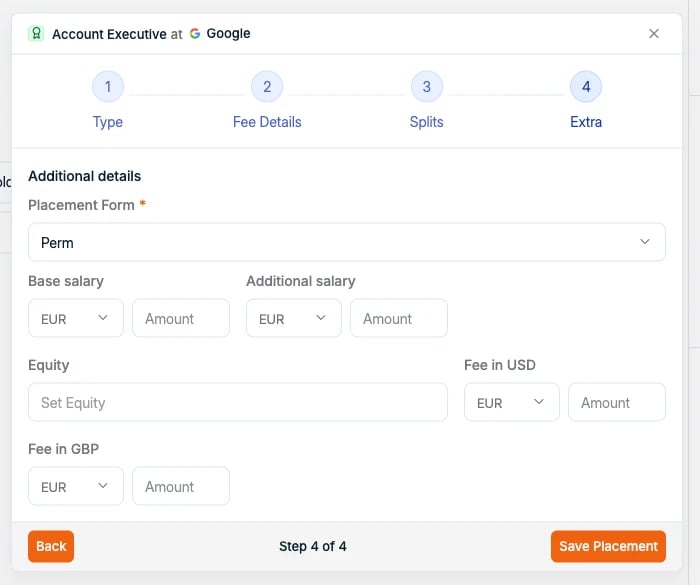 Pour les placements d'intérim, vous pouvez saisir un nombre fixe de jours facturés plutôt
que de les calculer à partir d'un rythme de travail.
Une fois le parcours terminé, la candidature affiche un bloc **Placement** avec
l'entreprise, le poste, le type de placement, la date de début, la répartition des
honoraires et le montant total.
### 1.3 Créer des formulaires de placement pour les données dont vous avez besoin
Pour décider des champs qui apparaissent à l'étape **Extra**, ouvrez
**Settings → [Templates](/fr/docs/settings/templates)** et créez un formulaire de placement
pour le type de placement concerné.
Vous pouvez créer plusieurs formulaires pour un même type. Utilisez des formulaires
distincts quand des arrangements différents demandent des informations différentes, par
exemple bonus et actions pour un recrutement en CDI, ou révisions de tarif pour une
mission d'intérim.
## 2. Analyser les placements et les prévisions
L'onglet Placements vous donne une vue d'ensemble de tous vos placements sous forme de
tableau, avec des colonnes que vous pouvez activer selon le type de placement.
### 2.1 Consulter et filtrer le tableau des placements
Ouvrez **Placements** pour voir tous vos placements dans un tableau. Les colonnes affichent :
* **Company :** l'entreprise où le candidat a été placé.
* **Vacancy :** le poste que le candidat a pourvu.
* **Candidate :** la personne placée.
* **Placed at :** la date d'enregistrement du placement.
* **Placed by :** l'utilisateur responsable du placement.
* **Start et end dates :** la période du placement ou du contrat.
* **Fee income :** le chiffre d'affaires généré par le placement.
* **Fee details et splits :** les honoraires bruts ou nets, et leur répartition entre les
utilisateurs.
* **Placement form :** le modèle utilisé pour saisir le placement.
Filtrez le tableau par entreprise, par utilisateur responsable ou par date, puis exportez
les résultats filtrés vers Excel. Les exports incluent les valeurs personnalisées saisies
dans les formulaires de placement.
Pour les placements d'intérim, vous pouvez saisir un nombre fixe de jours facturés plutôt
que de les calculer à partir d'un rythme de travail.
Une fois le parcours terminé, la candidature affiche un bloc **Placement** avec
l'entreprise, le poste, le type de placement, la date de début, la répartition des
honoraires et le montant total.
### 1.3 Créer des formulaires de placement pour les données dont vous avez besoin
Pour décider des champs qui apparaissent à l'étape **Extra**, ouvrez
**Settings → [Templates](/fr/docs/settings/templates)** et créez un formulaire de placement
pour le type de placement concerné.
Vous pouvez créer plusieurs formulaires pour un même type. Utilisez des formulaires
distincts quand des arrangements différents demandent des informations différentes, par
exemple bonus et actions pour un recrutement en CDI, ou révisions de tarif pour une
mission d'intérim.
## 2. Analyser les placements et les prévisions
L'onglet Placements vous donne une vue d'ensemble de tous vos placements sous forme de
tableau, avec des colonnes que vous pouvez activer selon le type de placement.
### 2.1 Consulter et filtrer le tableau des placements
Ouvrez **Placements** pour voir tous vos placements dans un tableau. Les colonnes affichent :
* **Company :** l'entreprise où le candidat a été placé.
* **Vacancy :** le poste que le candidat a pourvu.
* **Candidate :** la personne placée.
* **Placed at :** la date d'enregistrement du placement.
* **Placed by :** l'utilisateur responsable du placement.
* **Start et end dates :** la période du placement ou du contrat.
* **Fee income :** le chiffre d'affaires généré par le placement.
* **Fee details et splits :** les honoraires bruts ou nets, et leur répartition entre les
utilisateurs.
* **Placement form :** le modèle utilisé pour saisir le placement.
Filtrez le tableau par entreprise, par utilisateur responsable ou par date, puis exportez
les résultats filtrés vers Excel. Les exports incluent les valeurs personnalisées saisies
dans les formulaires de placement.
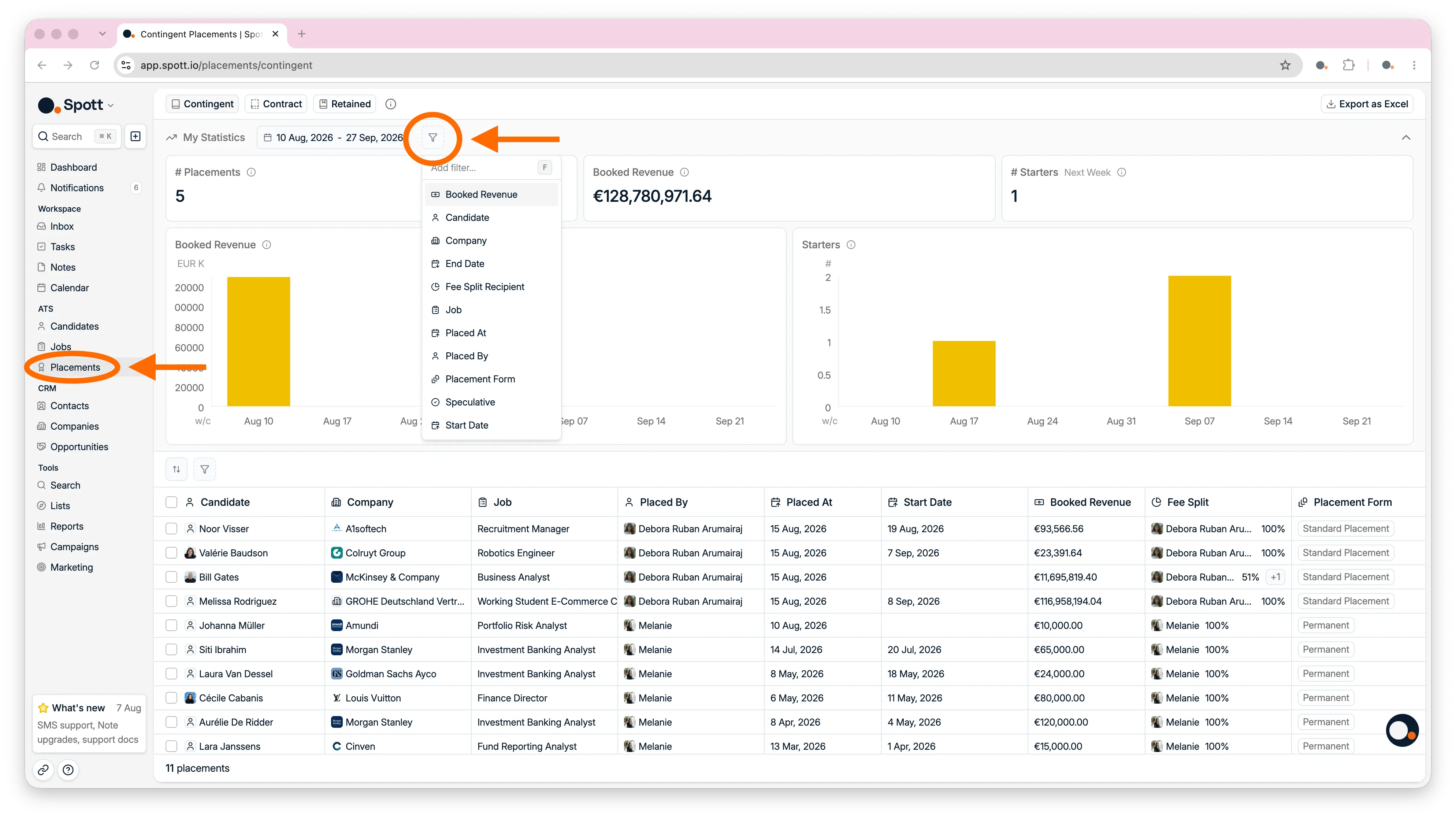 Spott suit les honoraires, les répartitions et les champs personnalisés des placements,
mais la facturation se fait en dehors de Spott. Exportez les données vers Excel, ou
envoyez-les à votre système comptable via l'[API](/docs/developers/api-overview).
### 2.2 Consulter les prévisions de staffing
Pour le travail temporaire et les contrats, ouvrez le tableau de bord **Contract** pour
consulter les prévisions de marge brute basées sur les tarifs, les unités et le rythme de
travail de chaque placement.
Basculez entre KPI hebdomadaires et mensuels, ou filtrez par statut de staffing,
prolongations, et placements qui doivent démarrer ou se terminer.
Spott suit les honoraires, les répartitions et les champs personnalisés des placements,
mais la facturation se fait en dehors de Spott. Exportez les données vers Excel, ou
envoyez-les à votre système comptable via l'[API](/docs/developers/api-overview).
### 2.2 Consulter les prévisions de staffing
Pour le travail temporaire et les contrats, ouvrez le tableau de bord **Contract** pour
consulter les prévisions de marge brute basées sur les tarifs, les unités et le rythme de
travail de chaque placement.
Basculez entre KPI hebdomadaires et mensuels, ou filtrez par statut de staffing,
prolongations, et placements qui doivent démarrer ou se terminer.
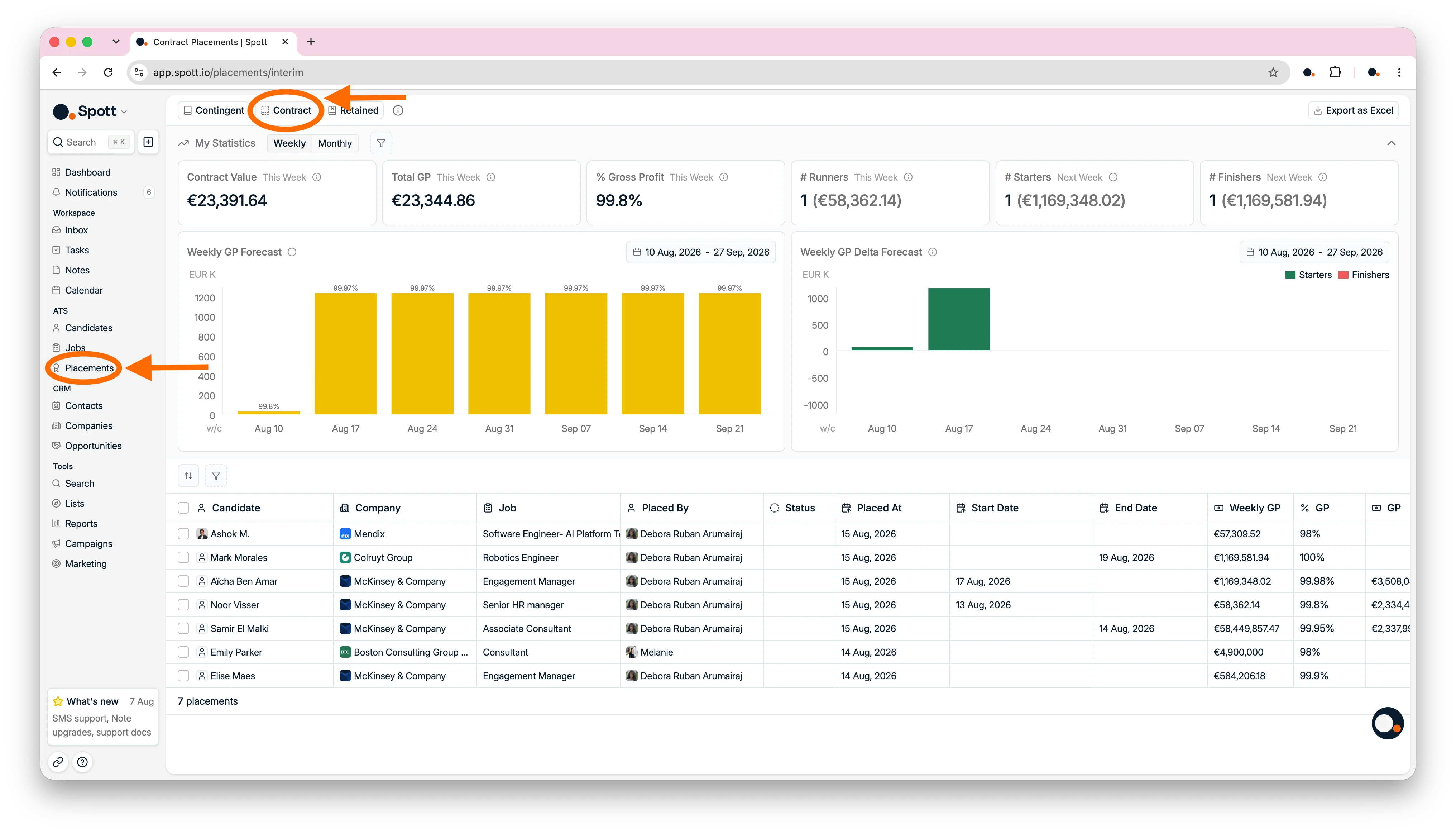 Le tableau de bord staffing et le tableau des placements sont indépendants. Filtrer l'un
ne filtre pas l'autre, même si les deux peuvent être exportés.
### 2.3 Suivre les jalons des missions retained
Ouvrez l'onglet **Retained** pour suivre l'avancement et le chiffre d'affaires des missions
d'approche directe. Chaque ligne affiche :
* **Company, role et team :** la mission, et les personnes qui y travaillent.
* **Estimated total fee :** ce que vaut la mission complète si elle va à son terme.
* **Realized fees :** ce qui a déjà été facturé.
* **Milestones :** le nombre de jalons de paiement convenus déjà atteints.
* **Next milestone :** le prochain montant susceptible de devenir facturable.
* **Placed candidate :** la personne qui a pourvu le poste, une fois la mission terminée.
Avant d'enregistrer un placement retained, configurez les jalons, les honoraires négociés et
le salaire estimé sur l'onglet **[Overview](/fr/docs/jobs/job-details)** du poste. Ces
informations sont obligatoires, car les jalons du placement proviennent du poste.
Le tableau de bord staffing et le tableau des placements sont indépendants. Filtrer l'un
ne filtre pas l'autre, même si les deux peuvent être exportés.
### 2.3 Suivre les jalons des missions retained
Ouvrez l'onglet **Retained** pour suivre l'avancement et le chiffre d'affaires des missions
d'approche directe. Chaque ligne affiche :
* **Company, role et team :** la mission, et les personnes qui y travaillent.
* **Estimated total fee :** ce que vaut la mission complète si elle va à son terme.
* **Realized fees :** ce qui a déjà été facturé.
* **Milestones :** le nombre de jalons de paiement convenus déjà atteints.
* **Next milestone :** le prochain montant susceptible de devenir facturable.
* **Placed candidate :** la personne qui a pourvu le poste, une fois la mission terminée.
Avant d'enregistrer un placement retained, configurez les jalons, les honoraires négociés et
le salaire estimé sur l'onglet **[Overview](/fr/docs/jobs/job-details)** du poste. Ces
informations sont obligatoires, car les jalons du placement proviennent du poste.
 ## 3. Modifier un placement
Ouvrez un placement existant quand vous devez corriger ses informations, y joindre des
documents, prolonger un contrat ou enregistrer un passage en CDI.
### 3.1 Modifier ou supprimer un placement
Dans le tableau des placements, cliquez sur **Placed by** dans la ligne du placement, ou sur
l'espace vide à côté de n'importe quel champ de cette ligne, pour ouvrir son détail. De là,
vous pouvez :
* **Modifier le placement :** corriger les dates, les honoraires, les champs ou le type de
placement.
* **Supprimer le placement :** retirer un placement qui n'a plus lieu d'être.
* **Joindre des fichiers :** conserver des documents comme un contrat signé sur
l'enregistrement du placement.
### 3.2 Prolonger ou convertir un placement en contrat
Ouvrez le panneau **Quick actions** du placement en contrat et choisissez l'action qui
correspond à la situation :
* **Extend placement :** à utiliser quand le contrat existant se poursuit.
* **Convert to contingent placement :** à utiliser quand l'intérimaire est embauché en CDI.
Spott conserve l'historique sur un seul enregistrement et remplace les tarifs du contrat
par des honoraires contingents uniques.
Ne créez pas un second placement quand un intérimaire passe en CDI. Convertissez le
placement existant, pour que son historique et ses honoraires restent ensemble.
Détail des honoraires, jalons retained, formulaires personnalisés, prévisions de staffing
et exports.
Construisez les formulaires qui déterminent ce que demande l'étape Extra.
Là où commence un placement, sur la carte de candidature du candidat.
Honoraires négociés, salaire estimé et jalons dont hérite un placement retained.
## 3. Modifier un placement
Ouvrez un placement existant quand vous devez corriger ses informations, y joindre des
documents, prolonger un contrat ou enregistrer un passage en CDI.
### 3.1 Modifier ou supprimer un placement
Dans le tableau des placements, cliquez sur **Placed by** dans la ligne du placement, ou sur
l'espace vide à côté de n'importe quel champ de cette ligne, pour ouvrir son détail. De là,
vous pouvez :
* **Modifier le placement :** corriger les dates, les honoraires, les champs ou le type de
placement.
* **Supprimer le placement :** retirer un placement qui n'a plus lieu d'être.
* **Joindre des fichiers :** conserver des documents comme un contrat signé sur
l'enregistrement du placement.
### 3.2 Prolonger ou convertir un placement en contrat
Ouvrez le panneau **Quick actions** du placement en contrat et choisissez l'action qui
correspond à la situation :
* **Extend placement :** à utiliser quand le contrat existant se poursuit.
* **Convert to contingent placement :** à utiliser quand l'intérimaire est embauché en CDI.
Spott conserve l'historique sur un seul enregistrement et remplace les tarifs du contrat
par des honoraires contingents uniques.
Ne créez pas un second placement quand un intérimaire passe en CDI. Convertissez le
placement existant, pour que son historique et ses honoraires restent ensemble.
Détail des honoraires, jalons retained, formulaires personnalisés, prévisions de staffing
et exports.
Construisez les formulaires qui déterminent ce que demande l'étape Extra.
Là où commence un placement, sur la carte de candidature du candidat.
Honoraires négociés, salaire estimé et jalons dont hérite un placement retained.
## À vous de jouer
* [ ] **Marquez un candidat comme placé** sur l'un de vos postes
* [ ] Choisissez le **type de placement** et renseignez le détail des honoraires
* [ ] Retrouvez le placement dans la **vue d'ensemble Placements**
Votre journée en un coup d'œil, avec vos objectifs.