> ## Documentation Index
> Fetch the complete documentation index at: https://docs.spott.io/llms.txt
> Use this file to discover all available pages before exploring further.
# Gérer les candidats
> Faites entrer les candidats dans Spott, retrouvez-les, gardez leur fiche à jour et présentez-les à un client.
Dans cette section, vous apprenez à faire entrer de nouveaux candidats dans Spott, à les
retrouver dans votre base et à construire des vues auxquelles revenir, à lire et entretenir
une fiche candidat pour que tout ce qui concerne une personne reste au même endroit, et
enfin à prendre contact et à présenter quelqu'un sur un poste.
1. [Sourcer les candidats dont vous avez besoin](#1-sourcer-les-candidats-dont-vous-avez-besoin)
2. [Retrouver les candidats dont vous avez besoin](#2-retrouver-les-candidats-dont-vous-avez-besoin)
3. [Se repérer dans une fiche candidat](#3-se-repérer-dans-une-fiche-candidat)
4. [Avoir une vue complète sur un candidat](#4-avoir-une-vue-complète-sur-un-candidat)
5. [Garder une fiche à jour](#5-garder-une-fiche-à-jour)
6. [Prendre contact](#6-prendre-contact)
7. [Présenter un candidat sur un poste](#7-présenter-un-candidat-sur-un-poste)
Dans la barre de navigation de gauche, sélectionnez **Candidates** pour afficher toute votre
base.
Spott → Dashboard → Candidates
### 1.1 Ajouter des candidats manuellement
Ajoutez les candidats un par un en saisissant leurs informations directement. C'est la
meilleure option pour un ajout ponctuel où vous voulez garder la main sur la fiche.
Candidates → Add candidates → Add manually
### 1.2 Ajouter des candidats par import de CV
Importez des CV en masse et laissez Spott en extraire les informations du candidat, sans
aucune saisie manuelle.
Candidates → Add candidate → Upload → Select files
Vous pouvez importer **jusqu'à 1 000 CV en une fois**. Au-delà de 20 CV, il n'y a pas
d'étape d'aperçu. Les doublons sont signalés en rouge, et vous décidez de les créer malgré
tout ou non.
Comment Spott détecte les doublons, et comment fusionner deux fiches en une.
### 1.3 Ajouter des candidats en transférant des CV
Vous recevez déjà des CV dans votre boîte mail ? Transférez-les à Spott et faites l'économie
complète du téléchargement puis de l'import. La pièce jointe n'a pas à être un PDF, les
documents Word sont analysés aussi.
Transférez à [cv@spott.io](mailto:cv@spott.io)
Contrairement à un import par glisser-déposer, il n'y a pas d'écran où vérifier les champs
extraits avant la création de la fiche, un détail peut donc échapper de temps en temps.
Spott vous répond par e-mail quand quelque chose ne va pas, par exemple quand le message est
arrivé sans pièce jointe.
Les réponses que vous pouvez recevoir, et comment corriger chacune d'elles.
### 1.4 Ajouter des candidats depuis un fichier CSV
Une autre façon de faire entrer de nouveaux candidats dans Spott est d'importer un fichier
CSV. C'est la voie à emprunter pour une liste que vous conservez déjà dans un tableur, ou
pour un export du système que vous quittez.
Correspondance des champs, limites, et ce que l'import peut ou ne peut pas mettre à jour.
### 1.5 Importer des profils LinkedIn
Importez des leads ou des profils de candidats depuis LinkedIn, Sales Navigator ou Recruiter
vers votre base Spott à l'aide de l'extension de navigateur. Vous importez un profil à la
fois, avec le panneau latéral ouvert sur le profil que vous consultez. Enregistrer des
personnes dans un projet Recruiter ne les fait pas basculer toutes seules.
Installez-la, connectez-la, et découvrez ce qu'elle sait importer. Chrome et Edge
uniquement.
Toutes les voies d'entrée, sous forme de référence, avec ce que chacune remplit pour vous.
## 2. Retrouver les candidats dont vous avez besoin
La page **Candidates** est votre base de données. Vous y enregistrez, mettez à jour et
consultez les informations des candidats, et vous pouvez agir sur un candidat en un clic,
sans ouvrir sa fiche au préalable.
### 2.1 Chercher et filtrer dans la base de candidats
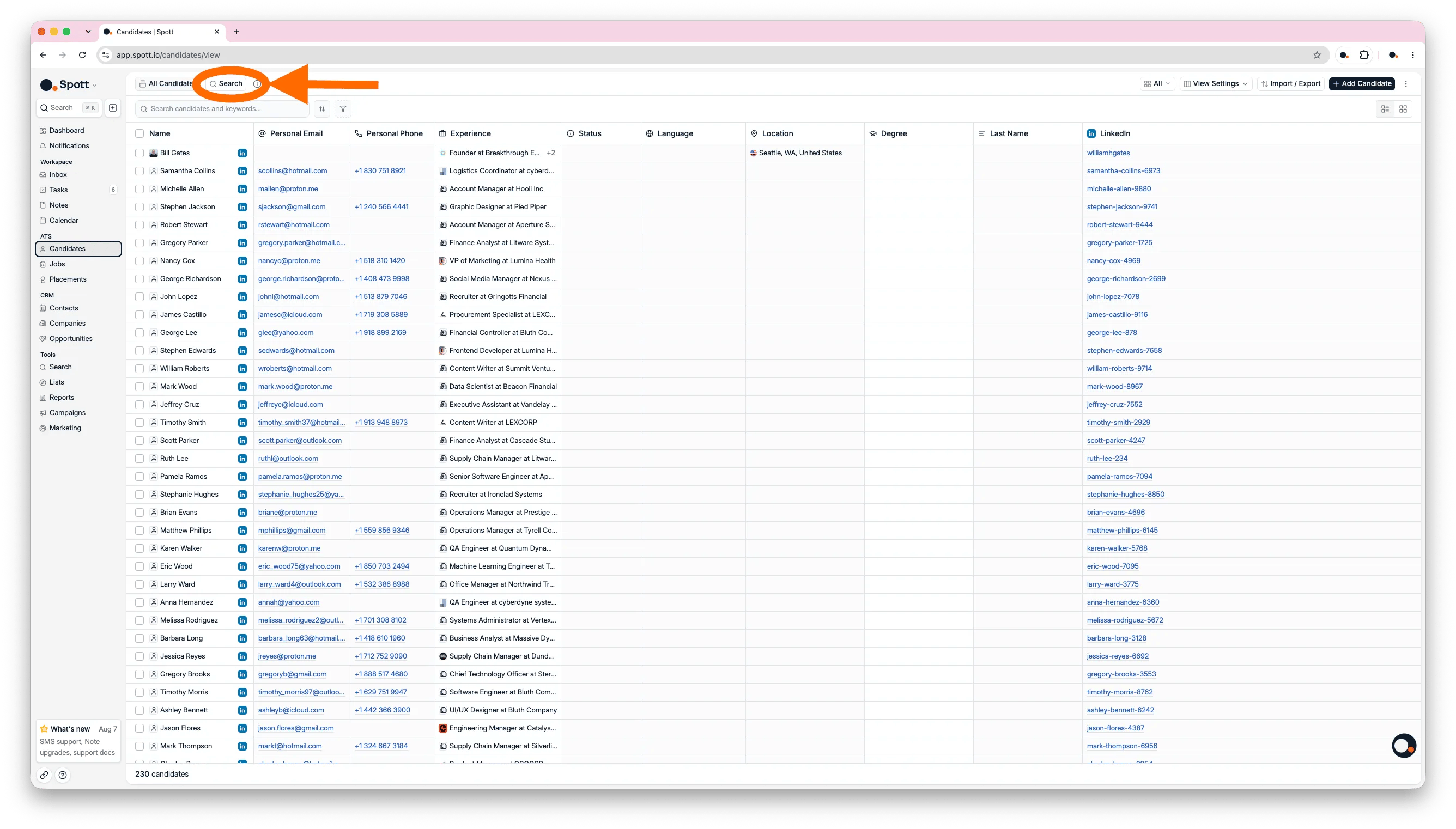
La **barre de recherche** en haut à gauche du tableau accepte des noms et des mots-clés, et
prend en charge des requêtes booléennes complètes avec **AND**, **OR**, **NOT** et des
parenthèses. Pour retrouver quelqu'un par son adresse e-mail ou son numéro de téléphone,
utilisez plutôt la recherche globale (`⌘K` / `Ctrl+K`).
Le bouton **Filters** ouvre des filtres regroupés : intitulés de poste, niveau d'expérience,
parcours en entreprise, localisation, formation, rémunération, et vos propres champs
personnalisés. Les filtres se combinent avec une logique AND/OR, ou en groupes de filtres
pour des requêtes plus complexes.
Si vous préférez ne pas passer par les menus, décrivez votre profil idéal avec vos propres
mots et Spott transforme la description en filtres pour vous.
### 2.2 Enregistrer votre tableau comme une vue
Une **vue** conserve toute la configuration du tableau : ses filtres, son tri, les colonnes
visibles, leur ordre et leur largeur. Les combinaisons de filtres que vous utilisez souvent
peuvent aussi être enregistrées comme **preset filters** et réappliquées en un clic.
Appliquer des filtres ne les enregistre pas : cliquez sur **Save view** une fois que le
tableau ressemble à ce que vous voulez.
Une **vue** est dynamique : elle rejoue ses filtres à chaque ouverture. Une **liste** reste
figée tant que vous n'y ajoutez ou n'en retirez pas des fiches vous-même. Utilisez les vues
pour « tous ceux qui répondent à ces critères », et les listes pour « ce groupe précis de
personnes ».
### 2.3 Lancer une recherche plus poussée depuis l'onglet Search
Quand les filtres ne suffisent plus, l'onglet **Search** lance une recherche classée par
l'IA sur les fiches candidat, les notes et les CV joints. Décrivez le profil que vous
cherchez ou pointez vers une fiche de poste existante, et Spott vous propose des préfiltres
et des critères de classement à valider avant de lancer la recherche.
 Filtres structurés, requêtes booléennes, recherche approfondie et recherche IA.
Enregistrez vos filtres comme une vue, et configurez les colonnes.
## 3. Se repérer dans une fiche candidat
Tout ce que Spott sait d'une personne vit sur une seule fiche : autant en connaître la mise
en page avant de commencer à y travailler. Ouvrez la page **Candidates** dans le menu de
gauche et cliquez sur le nom d'un candidat. L'en-tête affiche son nom, sa fonction, son
entreprise et ses coordonnées, et la fiche en dessous est organisée en trois onglets :
* **Overview** : toutes les informations sur la personne.
* **Candidate** : ses candidatures, ses placements et son matching.
* **Inbox** : l'historique complet des messages, tous canaux confondus.
### 3.1 Agir depuis l'en-tête de la fiche
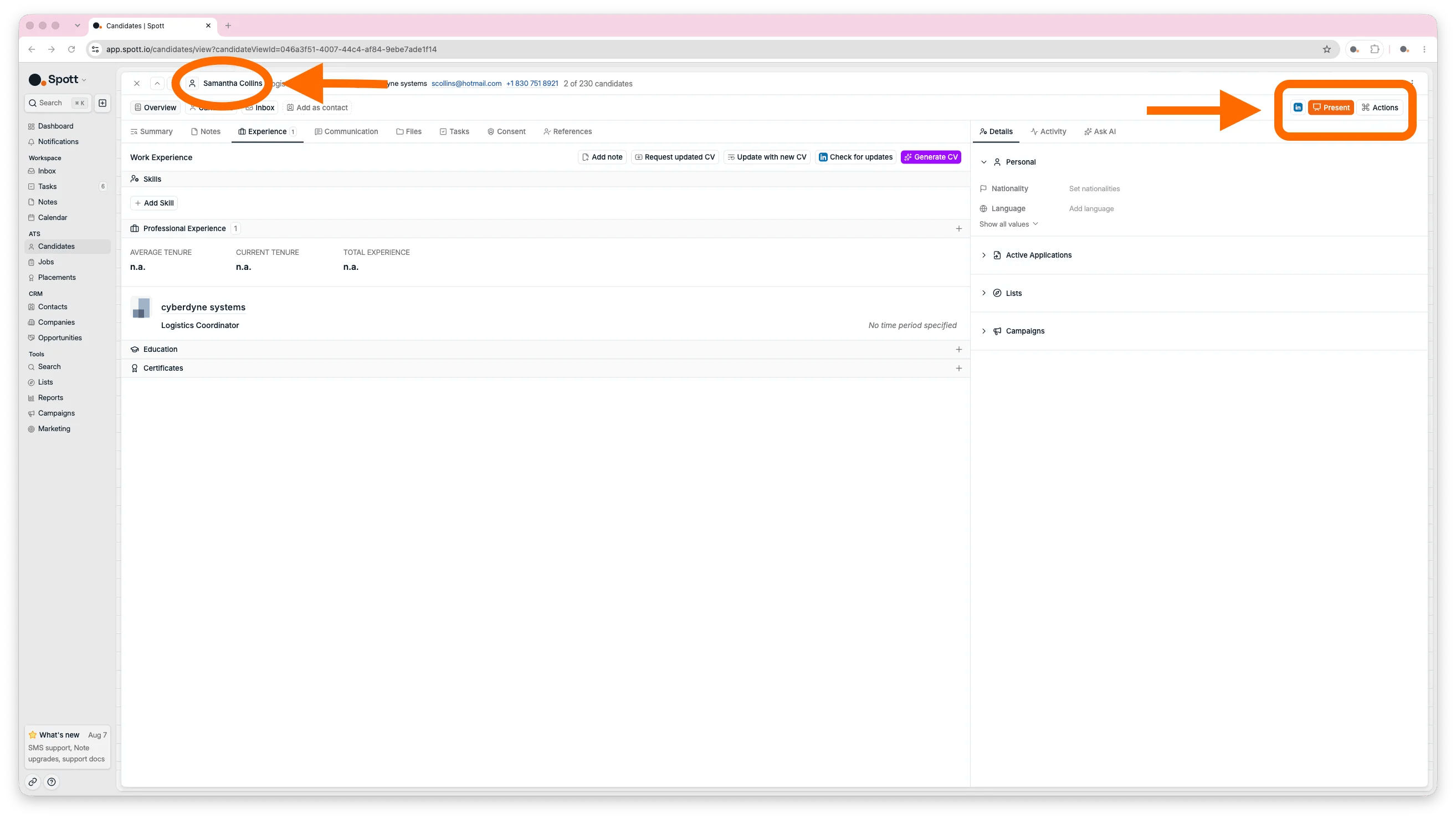
Le coin supérieur droit de la fiche porte le **profil LinkedIn** du candidat, le bouton
**Present** pour le partager avec un client, et le menu **Actions**. Depuis Actions, vous
pouvez envoyer un e-mail, envoyer une invitation d'agenda, ajouter le candidat à un poste,
l'ajouter à une liste, créer une tâche, ajouter une note, l'inscrire à une campagne, ou
fusionner deux personnes.
Filtres structurés, requêtes booléennes, recherche approfondie et recherche IA.
Enregistrez vos filtres comme une vue, et configurez les colonnes.
## 3. Se repérer dans une fiche candidat
Tout ce que Spott sait d'une personne vit sur une seule fiche : autant en connaître la mise
en page avant de commencer à y travailler. Ouvrez la page **Candidates** dans le menu de
gauche et cliquez sur le nom d'un candidat. L'en-tête affiche son nom, sa fonction, son
entreprise et ses coordonnées, et la fiche en dessous est organisée en trois onglets :
* **Overview** : toutes les informations sur la personne.
* **Candidate** : ses candidatures, ses placements et son matching.
* **Inbox** : l'historique complet des messages, tous canaux confondus.
### 3.1 Agir depuis l'en-tête de la fiche
Le coin supérieur droit de la fiche porte le **profil LinkedIn** du candidat, le bouton
**Present** pour le partager avec un client, et le menu **Actions**. Depuis Actions, vous
pouvez envoyer un e-mail, envoyer une invitation d'agenda, ajouter le candidat à un poste,
l'ajouter à une liste, créer une tâche, ajouter une note, l'inscrire à une campagne, ou
fusionner deux personnes.
 ### 3.2 Utiliser le panneau latéral
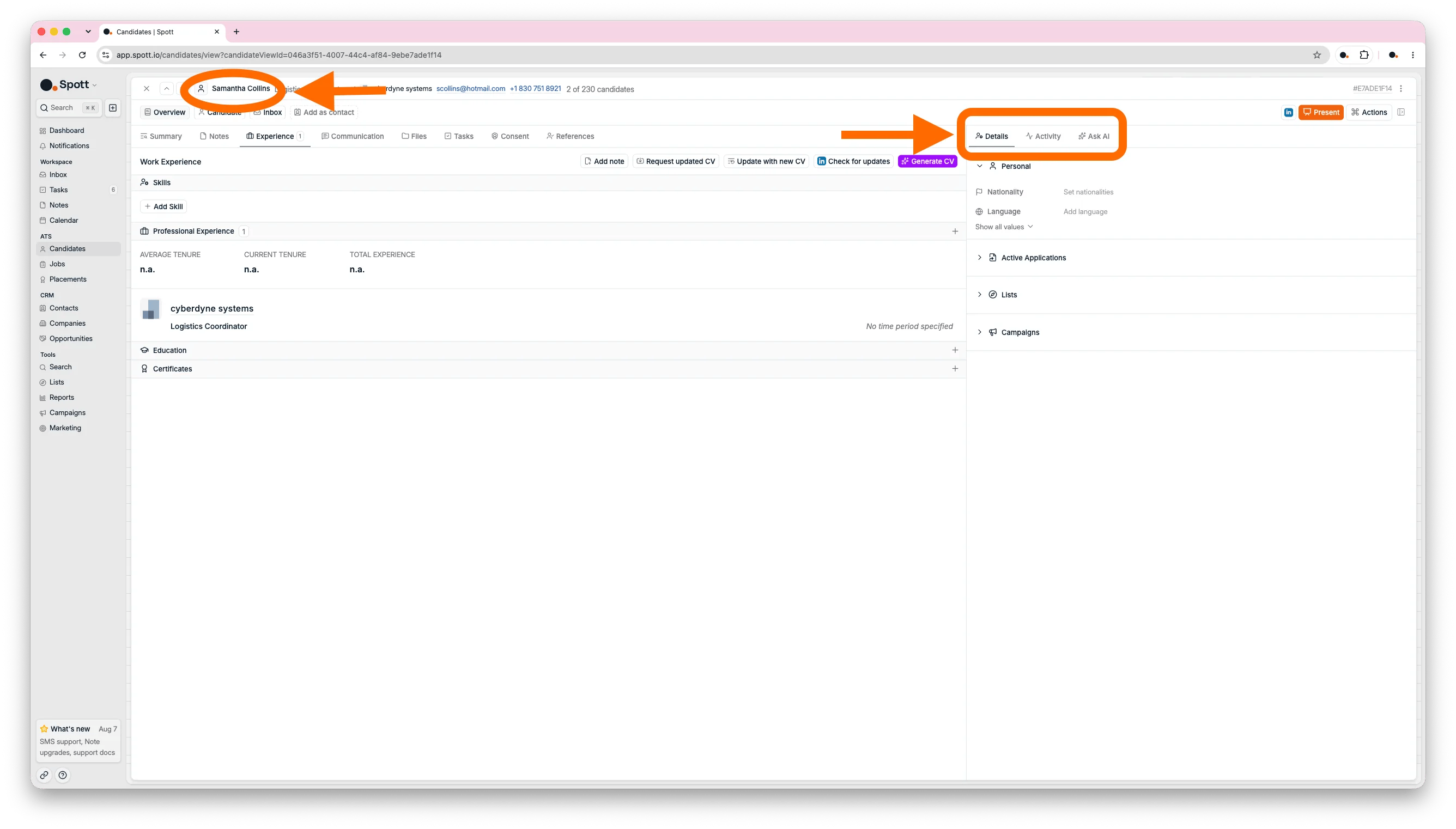
L'onglet **Overview** comporte une série de sous-onglets à gauche et un panneau latéral à
droite. Ce panneau contient **Details**, **Activity** et **Ask AI**, les trois éléments dont
vous vous servez le plus souvent en lisant une fiche.
Chaque personne n'existe qu'**une seule fois** dans Spott. Quelqu'un peut être candidat,
contact client, ou les deux, et ses notes comme son historique restent sur la même fiche
même quand il change d'entreprise ou de fonction. Le bouton **Add as contact** ajoute le
rôle de contact à la même personne. Il ne crée pas de copie.
### 3.2 Utiliser le panneau latéral
L'onglet **Overview** comporte une série de sous-onglets à gauche et un panneau latéral à
droite. Ce panneau contient **Details**, **Activity** et **Ask AI**, les trois éléments dont
vous vous servez le plus souvent en lisant une fiche.
Chaque personne n'existe qu'**une seule fois** dans Spott. Quelqu'un peut être candidat,
contact client, ou les deux, et ses notes comme son historique restent sur la même fiche
même quand il change d'entreprise ou de fonction. Le bouton **Add as contact** ajoute le
rôle de contact à la même personne. Il ne crée pas de copie.
 Chaque onglet de la fiche, expliqué.
Suivez un candidat à travers les étapes d'un poste.
## 4. Avoir une vue complète sur un candidat
Avant d'appeler quelqu'un ou de le présenter à un client, c'est ici que vous vous remettez à
jour : ce que Spott a capté automatiquement, ce que vos collègues ont consigné, et tout ce
que vous voulez encore demander.
### 4.1 Consulter le résumé IA et les informations
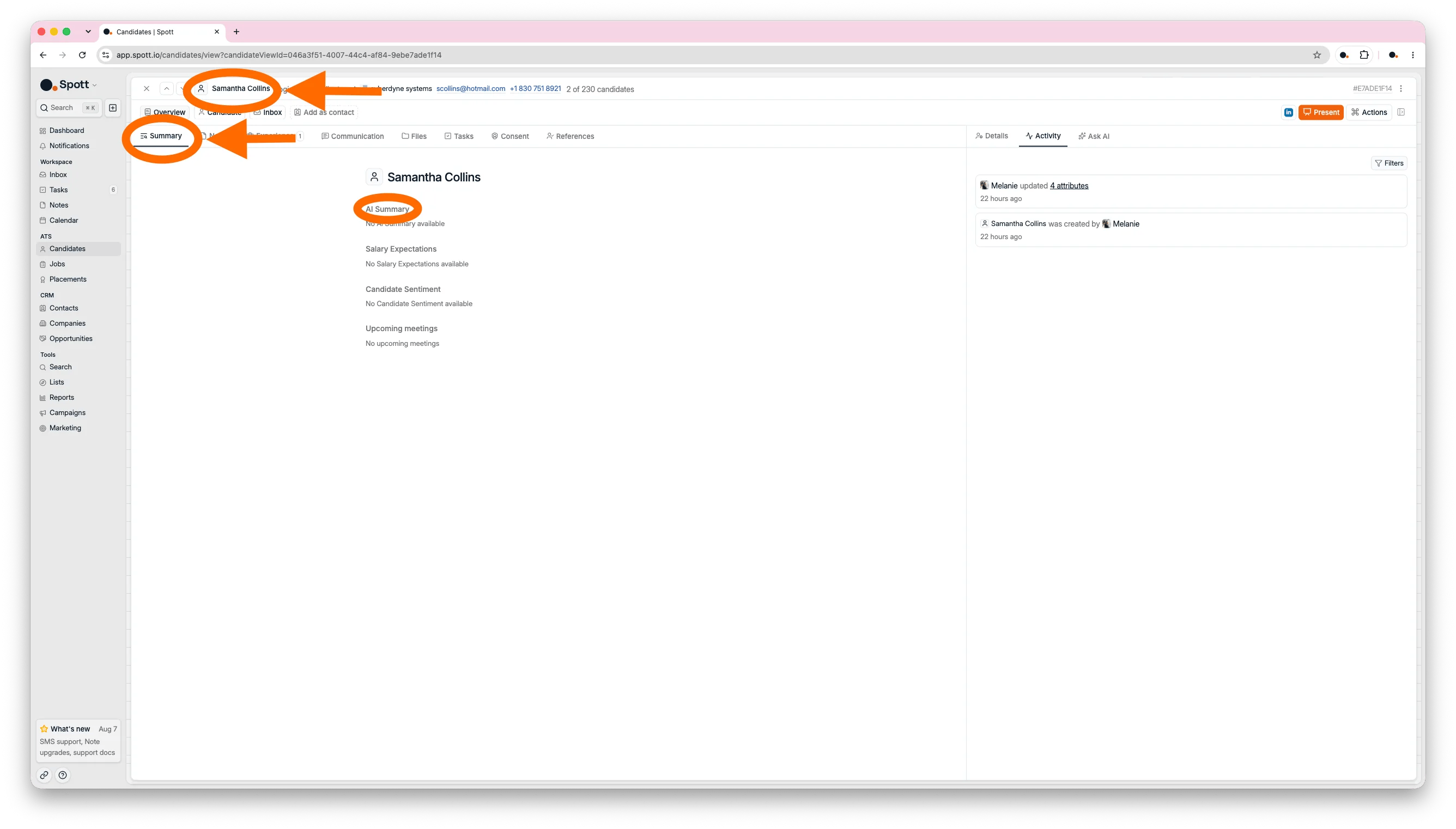
Le sous-onglet **Summary** est votre point de départ. À partir de toute la fiche, il affiche
un court **résumé IA** du candidat, ses **prétentions salariales**, le **ressenti du
candidat** tiré des échanges récents, ses **prochains rendez-vous**, ainsi que des
**suggestions de mise à jour de champs** et des **suggestions de tâches** relevées dans les
appels, réunions et notes récents. Survolez une suggestion pour voir ce qui la motive, puis
acceptez-la ou écartez-la.
Le panneau **Details** à droite contient les champs du candidat : coordonnées, localisation,
langues, disponibilité, prétentions salariales, et tous les champs personnalisés utilisés
dans votre espace de travail. Cliquez sur **Show all values** pour voir l'intégralité des
champs. Les candidatures en cours du candidat se trouvent dans l'onglet **Candidate**.
Chaque onglet de la fiche, expliqué.
Suivez un candidat à travers les étapes d'un poste.
## 4. Avoir une vue complète sur un candidat
Avant d'appeler quelqu'un ou de le présenter à un client, c'est ici que vous vous remettez à
jour : ce que Spott a capté automatiquement, ce que vos collègues ont consigné, et tout ce
que vous voulez encore demander.
### 4.1 Consulter le résumé IA et les informations
Le sous-onglet **Summary** est votre point de départ. À partir de toute la fiche, il affiche
un court **résumé IA** du candidat, ses **prétentions salariales**, le **ressenti du
candidat** tiré des échanges récents, ses **prochains rendez-vous**, ainsi que des
**suggestions de mise à jour de champs** et des **suggestions de tâches** relevées dans les
appels, réunions et notes récents. Survolez une suggestion pour voir ce qui la motive, puis
acceptez-la ou écartez-la.
Le panneau **Details** à droite contient les champs du candidat : coordonnées, localisation,
langues, disponibilité, prétentions salariales, et tous les champs personnalisés utilisés
dans votre espace de travail. Cliquez sur **Show all values** pour voir l'intégralité des
champs. Les candidatures en cours du candidat se trouvent dans l'onglet **Candidate**.
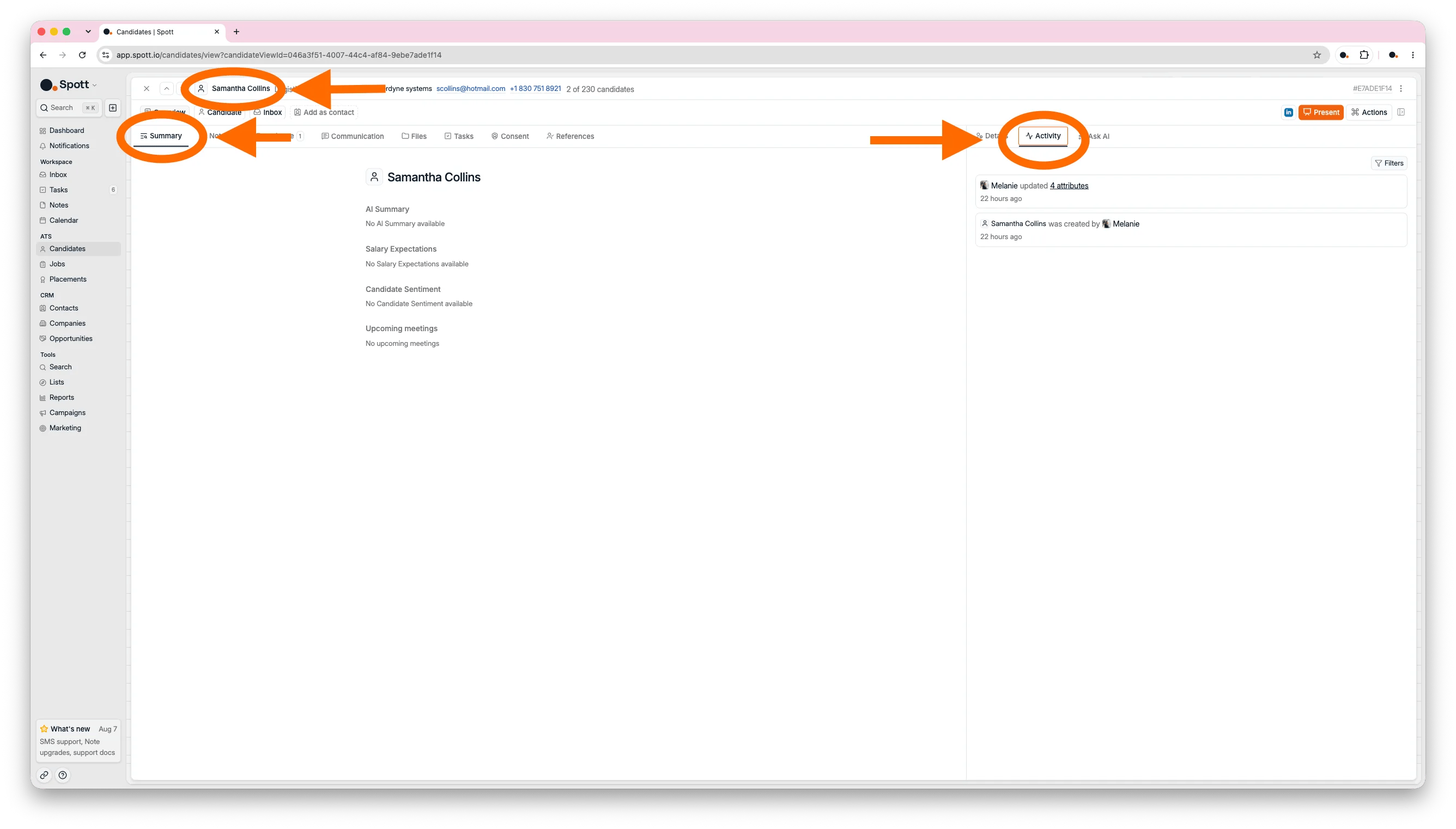
 ### 4.2 Parcourir la chronologie d'activité
**Activity**, dans le panneau latéral, est une chronologie de tout ce qui s'est passé sur la
fiche, et de qui l'a fait : **mises à jour** de champs, **notes**, **tâches**,
**rendez-vous**, **e-mails et messages**, **appels**, **candidatures** y compris les
changements d'étape, et **contacts**. Utilisez le bouton **Filters** en haut de la
chronologie pour n'afficher que les types d'événements qui vous intéressent.
### 4.2 Parcourir la chronologie d'activité
**Activity**, dans le panneau latéral, est une chronologie de tout ce qui s'est passé sur la
fiche, et de qui l'a fait : **mises à jour** de champs, **notes**, **tâches**,
**rendez-vous**, **e-mails et messages**, **appels**, **candidatures** y compris les
changements d'étape, et **contacts**. Utilisez le bouton **Filters** en haut de la
chronologie pour n'afficher que les types d'événements qui vous intéressent.
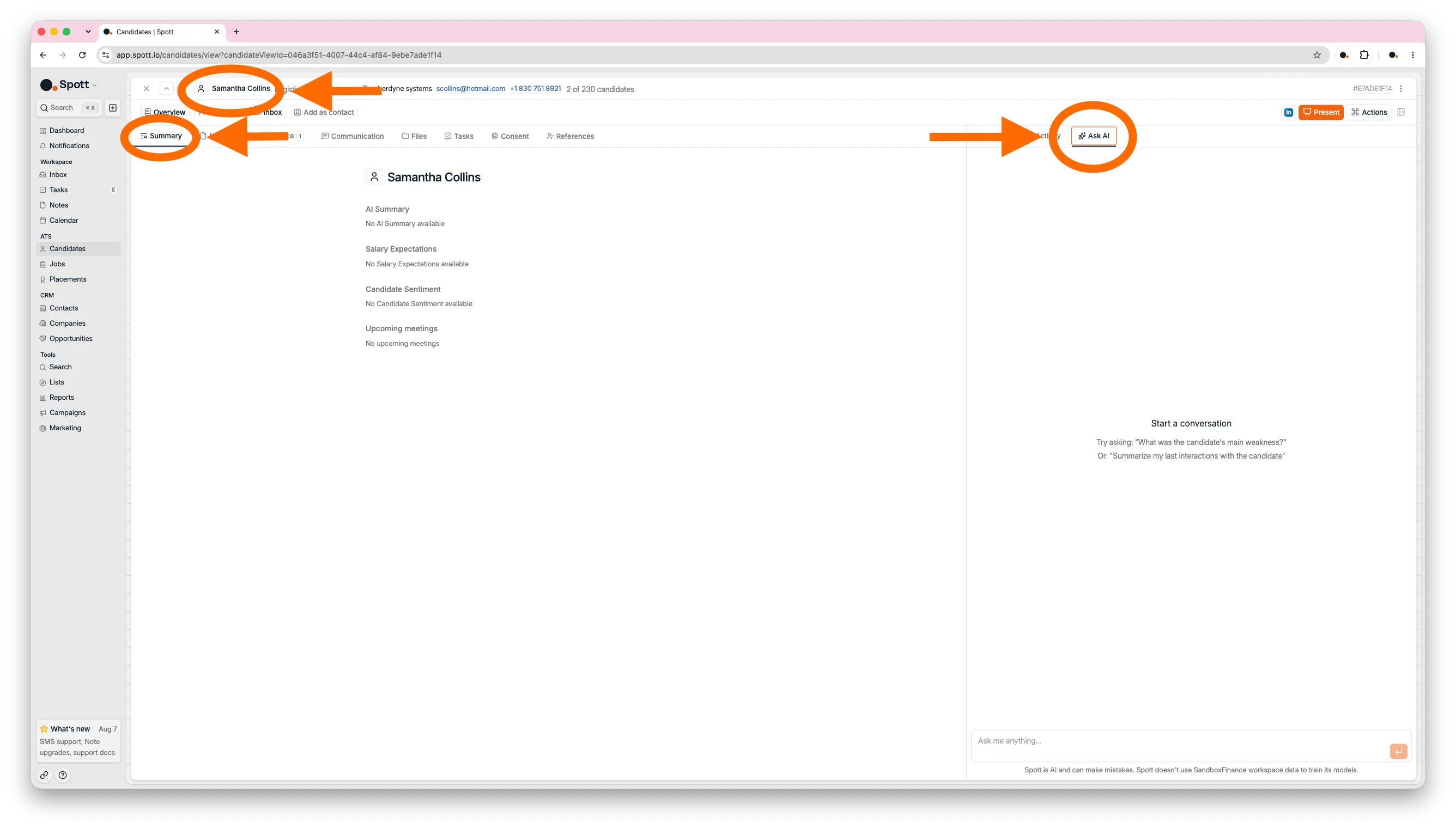
 ### 4.3 Interroger l'IA sur le candidat
**Ask AI** est un agent personnel qui connaît toute la fiche : informations, expérience,
notes, e-mails et candidatures. Posez-lui des questions comme « Résume la situation avec ce
candidat », « Donne-moi un aperçu de ses candidatures » ou « Quelle est la prochaine étape
avec ce candidat ? ».
### 4.3 Interroger l'IA sur le candidat
**Ask AI** est un agent personnel qui connaît toute la fiche : informations, expérience,
notes, e-mails et candidatures. Posez-lui des questions comme « Résume la situation avec ce
candidat », « Donne-moi un aperçu de ses candidatures » ou « Quelle est la prochaine étape
avec ce candidat ? ».
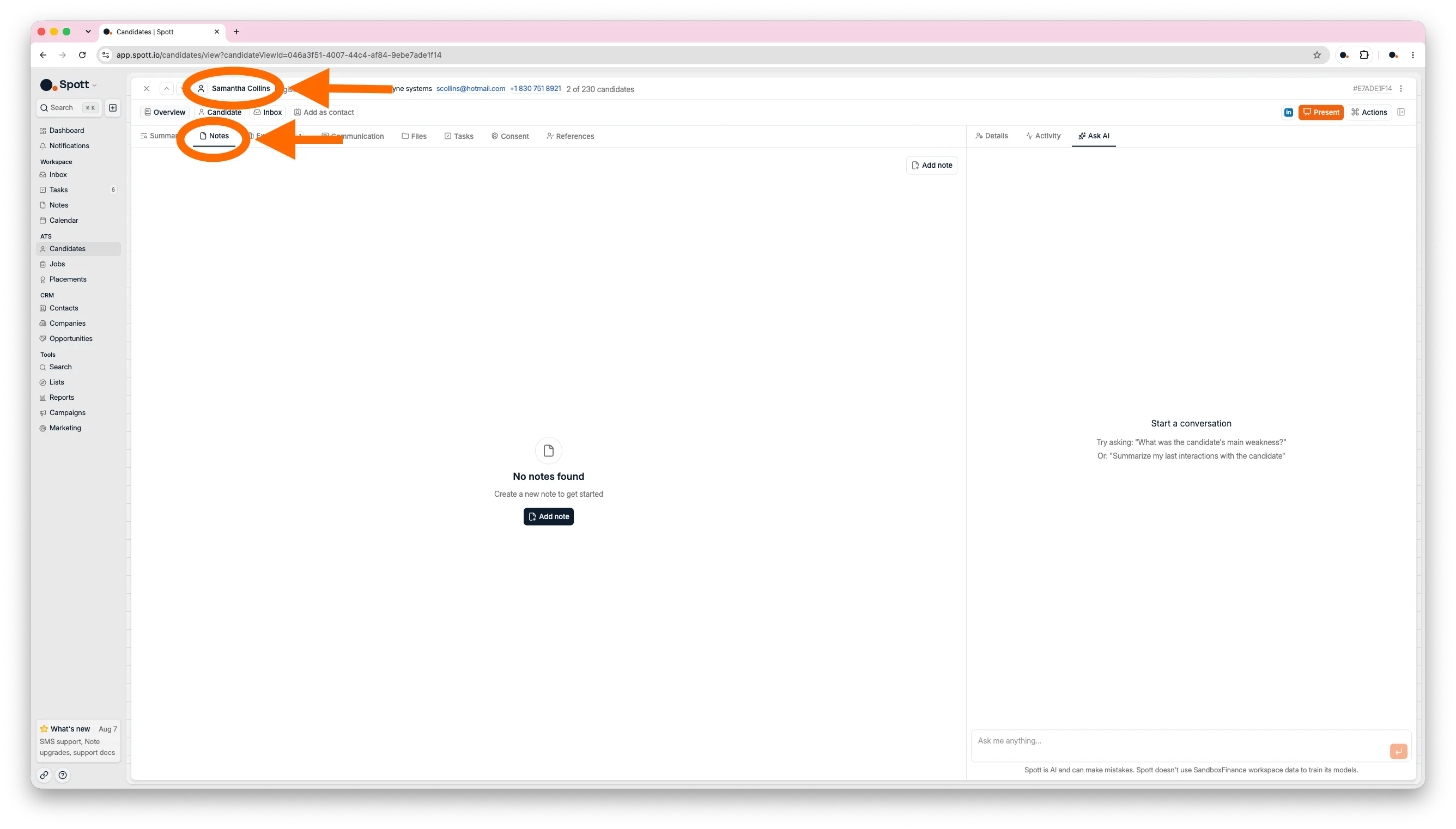
 ### 4.4 Lire et ajouter des notes
Toutes les notes liées au candidat apparaissent sur sa fiche, et elles servent aussi de
contexte aux fonctions IA. Vous pouvez créer des notes manuellement à tout moment, et les
notes comme les e-mails peuvent être **détachés** dans une fenêtre flottante qui reste à
l'écran pendant que vous naviguez dans le reste de la fiche, ce qui est pratique pour
prendre des notes en lisant un CV.
Avec le **Note Taker** activé, chaque rendez-vous avec le candidat produit
automatiquement une note, avec un lien direct vers l'enregistrement et la transcription
complète.
### 4.4 Lire et ajouter des notes
Toutes les notes liées au candidat apparaissent sur sa fiche, et elles servent aussi de
contexte aux fonctions IA. Vous pouvez créer des notes manuellement à tout moment, et les
notes comme les e-mails peuvent être **détachés** dans une fenêtre flottante qui reste à
l'écran pendant que vous naviguez dans le reste de la fiche, ce qui est pratique pour
prendre des notes en lisant un CV.
Avec le **Note Taker** activé, chaque rendez-vous avec le candidat produit
automatiquement une note, avec un lien direct vers l'enregistrement et la transcription
complète.
 Créez vos propres champs, réorganisez-les et choisissez ceux qui s'affichent par défaut.
Laissez Spott rejoindre un rendez-vous et rédiger la note à votre place.
## 5. Garder une fiche à jour
Une fiche ne vaut que par sa fraîcheur. Voici les onglets dans lesquels vous travaillez pour
que l'historique, les documents et les autorisations d'un candidat restent justes. Ce
parcours couvre les sous-onglets fichiers, tâches, consentement et références, ainsi que le
sous-onglet Communication que reprend la section suivante.
### 5.1 Mettre à jour l'expérience et les informations du CV
Le sous-onglet **Experience** affiche les compétences, l'expérience professionnelle et la
formation du candidat, avec des statistiques d'ancienneté, construites à partir de son CV,
de ses mises à jour LinkedIn et d'autres fichiers. Vous pouvez aussi tout saisir ou ajuster
à la main. Quand le candidat a un CV au dossier, activez le sélecteur **Latest CV** en haut
à gauche pour lire le document CV lui-même plutôt que la fiche extraite, sans quitter
l'enregistrement.
Les noms d'entreprise dans l'expérience professionnelle sont cliquables. En cliquer un ouvre
un aperçu de cet employeur avec sa description, son secteur, l'évolution de ses effectifs,
ses levées de fonds et les collaborateurs que vous avez déjà dans Spott. Depuis cet aperçu,
**Add as company** transforme l'employeur en fiche client, ce qui est pratique quand
l'employeur actuel d'un candidat se révèle être un prospect.
Les boutons en haut de l'onglet servent à garder la fiche fraîche : **Add note**,
**Request updated CV** pour envoyer au candidat un lien lui permettant de déposer son CV le
plus récent, **Update with new CV** pour en importer un plus récent vous-même,
**Check for updates** pour rafraîchir la fiche depuis LinkedIn, et **Generate CV** pour
produire un CV mis en forme dans le modèle de votre cabinet.
**Update with new CV** compare le nouveau document à la fiche existante et n'applique que
ce qui a changé : les corrections que vous avez faites à la main ne sont pas écrasées.
### 5.2 Gérer les fichiers
Le sous-onglet **Files** contient tout ce qui est joint au candidat, à commencer par son CV.
Cliquez sur les trois points à côté d'un CV pour en générer une version mise en forme, afin
que chaque CV transmis à un client suive le même modèle.
### 5.3 Suivre les tâches liées au candidat
Le sous-onglet **Tasks** contient les actions de suivi pour ce candidat. Attribuez-les-vous
ou confiez-les à un collègue, fixez des échéances et suivez leur avancement.
### 5.4 Enregistrer les consentements
Le sous-onglet **Consent** suit les **consentements** du candidat, c'est-à-dire le RGPD et
les autres obligations de conformité, avec leur type, leur source et leur durée de validité,
ainsi que ses **désinscriptions marketing**, pour pouvoir l'exclure des e-mails marketing.
Le sous-onglet apparaît dès que le suivi des consentements est activé pour votre espace de
travail.
### 5.5 Ajouter des références
Le sous-onglet **References** est l'endroit où vous consignez les références du candidat et
ajoutez un commentaire par référence.
Rafraîchissez une fiche depuis un nouveau CV ou depuis LinkedIn.
Enregistrez les consentements et suivez leurs dates d'expiration.
## 6. Prendre contact
Tout ce que vous envoyez à un candidat part de sa fiche, pour que la conversation et
l'enregistrement restent au même endroit et que vos collègues voient l'historique.
### 6.1 Écrire depuis la fiche candidat
Le sous-onglet **Communication** contient tout votre historique de messages avec le
candidat, en **e-mail**, **e-mails liés**, **WhatsApp** et **SMS**, avec les canaux listés
sur la gauche et séparés entre ceux de votre espace de travail et les vôtres. Vous pouvez
répondre depuis cet endroit sans quitter la fiche. La synchronisation fonctionne dans les
deux sens : les messages envoyés en dehors de Spott apparaissent ici aussi, et inversement.
Pour la version plein écran, ouvrez l'onglet **Inbox**.
Les fils WhatsApp restent privés pour chaque utilisateur : les conversations WhatsApp d'un
collègue ne sont donc pas visibles par le reste de l'équipe.
### 6.2 Retrouver un e-mail ou un numéro de téléphone manquant
Quand les coordonnées d'un candidat sont incomplètes, l'enrichissement les recherche pour
vous auprès de plusieurs fournisseurs de données, l'un après l'autre. Ouvrez la fiche,
cliquez sur le champ e-mail ou téléphone vide, et utilisez le bouton violet **Enrich** qui
apparaît.
Le tableau Candidates fait la même chose en masse : sélectionnez jusqu'à 1 000 personnes
avec les cases à cocher, puis utilisez le menu **Enrich** pour viser les e-mails personnels,
les e-mails professionnels, les numéros de téléphone, les URL LinkedIn ou une mise à jour
complète de la fiche. L'enrichissement s'active par espace de travail sous
**Settings → Features**.
Les crédits ne sont décomptés qu'en cas de recherche fructueuse, et le coût varie : un
e-mail professionnel coûte 1 crédit, un e-mail personnel 3, un numéro de téléphone 10, une
URL LinkedIn 1, et une mise à jour de fiche 5. Vérifiez ce que la fiche contient déjà avant
de lancer l'opération.
Trouvez des e-mails professionnels et des numéros de téléphone, et ce que cela coûte.
La vue plein écran de toutes vos conversations, tous canaux confondus.
## 7. Présenter un candidat sur un poste
C'est ici que la fiche se transforme en placement : trouvez les postes qui correspondent au
candidat, puis présentez-le au client.
### 7.1 Rapprocher un candidat d'un poste
Depuis la fiche, vous pouvez **trouver les postes qui correspondent au candidat**, trouver
des **candidats similaires** pour élargir une shortlist, **présenter le candidat**, et
effectuer bien d'autres actions.
### 7.2 Présenter des candidats à un client
Le bouton **Present** en haut à droite envoie le candidat à vos contacts clients pour un
poste, avec son CV ou un rapport généré en pièce jointe. Vous pouvez le présenter à
plusieurs contacts à la fois, soit depuis une liste de contacts, soit avec l'option d'envoi
groupé dans la fenêtre Present.
À partir d'une sélection de plusieurs candidats, **Generate Shortlist** produit un document
prêt pour le client couvrant tout le groupe : une page de garde suivie des profils
individuels, regroupés par entreprise. Choisissez le poste, le modèle, la langue, et si les
candidats doivent être anonymisés. La génération tourne en arrière-plan, et le document Word
est prêt à télécharger une fois terminée.
Envoyez des candidats à un client, un par un ou en masse.
Suivez un candidat à travers les étapes d'un poste.
Créez vos propres champs, réorganisez-les et choisissez ceux qui s'affichent par défaut.
Laissez Spott rejoindre un rendez-vous et rédiger la note à votre place.
## 5. Garder une fiche à jour
Une fiche ne vaut que par sa fraîcheur. Voici les onglets dans lesquels vous travaillez pour
que l'historique, les documents et les autorisations d'un candidat restent justes. Ce
parcours couvre les sous-onglets fichiers, tâches, consentement et références, ainsi que le
sous-onglet Communication que reprend la section suivante.
### 5.1 Mettre à jour l'expérience et les informations du CV
Le sous-onglet **Experience** affiche les compétences, l'expérience professionnelle et la
formation du candidat, avec des statistiques d'ancienneté, construites à partir de son CV,
de ses mises à jour LinkedIn et d'autres fichiers. Vous pouvez aussi tout saisir ou ajuster
à la main. Quand le candidat a un CV au dossier, activez le sélecteur **Latest CV** en haut
à gauche pour lire le document CV lui-même plutôt que la fiche extraite, sans quitter
l'enregistrement.
Les noms d'entreprise dans l'expérience professionnelle sont cliquables. En cliquer un ouvre
un aperçu de cet employeur avec sa description, son secteur, l'évolution de ses effectifs,
ses levées de fonds et les collaborateurs que vous avez déjà dans Spott. Depuis cet aperçu,
**Add as company** transforme l'employeur en fiche client, ce qui est pratique quand
l'employeur actuel d'un candidat se révèle être un prospect.
Les boutons en haut de l'onglet servent à garder la fiche fraîche : **Add note**,
**Request updated CV** pour envoyer au candidat un lien lui permettant de déposer son CV le
plus récent, **Update with new CV** pour en importer un plus récent vous-même,
**Check for updates** pour rafraîchir la fiche depuis LinkedIn, et **Generate CV** pour
produire un CV mis en forme dans le modèle de votre cabinet.
**Update with new CV** compare le nouveau document à la fiche existante et n'applique que
ce qui a changé : les corrections que vous avez faites à la main ne sont pas écrasées.
### 5.2 Gérer les fichiers
Le sous-onglet **Files** contient tout ce qui est joint au candidat, à commencer par son CV.
Cliquez sur les trois points à côté d'un CV pour en générer une version mise en forme, afin
que chaque CV transmis à un client suive le même modèle.
### 5.3 Suivre les tâches liées au candidat
Le sous-onglet **Tasks** contient les actions de suivi pour ce candidat. Attribuez-les-vous
ou confiez-les à un collègue, fixez des échéances et suivez leur avancement.
### 5.4 Enregistrer les consentements
Le sous-onglet **Consent** suit les **consentements** du candidat, c'est-à-dire le RGPD et
les autres obligations de conformité, avec leur type, leur source et leur durée de validité,
ainsi que ses **désinscriptions marketing**, pour pouvoir l'exclure des e-mails marketing.
Le sous-onglet apparaît dès que le suivi des consentements est activé pour votre espace de
travail.
### 5.5 Ajouter des références
Le sous-onglet **References** est l'endroit où vous consignez les références du candidat et
ajoutez un commentaire par référence.
Rafraîchissez une fiche depuis un nouveau CV ou depuis LinkedIn.
Enregistrez les consentements et suivez leurs dates d'expiration.
## 6. Prendre contact
Tout ce que vous envoyez à un candidat part de sa fiche, pour que la conversation et
l'enregistrement restent au même endroit et que vos collègues voient l'historique.
### 6.1 Écrire depuis la fiche candidat
Le sous-onglet **Communication** contient tout votre historique de messages avec le
candidat, en **e-mail**, **e-mails liés**, **WhatsApp** et **SMS**, avec les canaux listés
sur la gauche et séparés entre ceux de votre espace de travail et les vôtres. Vous pouvez
répondre depuis cet endroit sans quitter la fiche. La synchronisation fonctionne dans les
deux sens : les messages envoyés en dehors de Spott apparaissent ici aussi, et inversement.
Pour la version plein écran, ouvrez l'onglet **Inbox**.
Les fils WhatsApp restent privés pour chaque utilisateur : les conversations WhatsApp d'un
collègue ne sont donc pas visibles par le reste de l'équipe.
### 6.2 Retrouver un e-mail ou un numéro de téléphone manquant
Quand les coordonnées d'un candidat sont incomplètes, l'enrichissement les recherche pour
vous auprès de plusieurs fournisseurs de données, l'un après l'autre. Ouvrez la fiche,
cliquez sur le champ e-mail ou téléphone vide, et utilisez le bouton violet **Enrich** qui
apparaît.
Le tableau Candidates fait la même chose en masse : sélectionnez jusqu'à 1 000 personnes
avec les cases à cocher, puis utilisez le menu **Enrich** pour viser les e-mails personnels,
les e-mails professionnels, les numéros de téléphone, les URL LinkedIn ou une mise à jour
complète de la fiche. L'enrichissement s'active par espace de travail sous
**Settings → Features**.
Les crédits ne sont décomptés qu'en cas de recherche fructueuse, et le coût varie : un
e-mail professionnel coûte 1 crédit, un e-mail personnel 3, un numéro de téléphone 10, une
URL LinkedIn 1, et une mise à jour de fiche 5. Vérifiez ce que la fiche contient déjà avant
de lancer l'opération.
Trouvez des e-mails professionnels et des numéros de téléphone, et ce que cela coûte.
La vue plein écran de toutes vos conversations, tous canaux confondus.
## 7. Présenter un candidat sur un poste
C'est ici que la fiche se transforme en placement : trouvez les postes qui correspondent au
candidat, puis présentez-le au client.
### 7.1 Rapprocher un candidat d'un poste
Depuis la fiche, vous pouvez **trouver les postes qui correspondent au candidat**, trouver
des **candidats similaires** pour élargir une shortlist, **présenter le candidat**, et
effectuer bien d'autres actions.
### 7.2 Présenter des candidats à un client
Le bouton **Present** en haut à droite envoie le candidat à vos contacts clients pour un
poste, avec son CV ou un rapport généré en pièce jointe. Vous pouvez le présenter à
plusieurs contacts à la fois, soit depuis une liste de contacts, soit avec l'option d'envoi
groupé dans la fenêtre Present.
À partir d'une sélection de plusieurs candidats, **Generate Shortlist** produit un document
prêt pour le client couvrant tout le groupe : une page de garde suivie des profils
individuels, regroupés par entreprise. Choisissez le poste, le modèle, la langue, et si les
candidats doivent être anonymisés. La génération tourne en arrière-plan, et le document Word
est prêt à télécharger une fois terminée.
Envoyez des candidats à un client, un par un ou en masse.
Suivez un candidat à travers les étapes d'un poste.
## À vous de jouer
* [ ] Ajoutez des candidats **manuellement**
* [ ] Ajoutez des candidats par **import de CV**
* [ ] Ajoutez des candidats en **transférant des CV par e-mail**
* [ ] Ajoutez des candidats depuis un **fichier CSV**
* [ ] Importez des **profils LinkedIn** dans Spott
* [ ] Créez **une vue candidat** en utilisant deux filtres
* [ ] Ouvrez un candidat et passez d'un onglet à l'autre : **Overview**, **Candidate** et
**Inbox**
* [ ] Posez une question sur un candidat avec **Ask AI**
* [ ] Créez **une tâche**, associez-la à une entreprise et attribuez-la à un collègue
* [ ] Envoyez **un e-mail** depuis la fiche candidat
* [ ] Trouvez **un numéro de téléphone ou un e-mail** grâce à l'enrichissement IA
* [ ] **Proposez un poste** à un candidat avec l'IA
* [ ] Inscrivez un candidat à une campagne comportant une **étape LinkedIn manuelle**, puis
ouvrez la tâche créée et envoyez le message vous-même depuis LinkedIn
Ce dernier point surprend souvent. Spott n'envoie ni ne synchronise jamais de messages
LinkedIn. Une étape LinkedIn manuelle rédige le message pour vous et crée une tâche, et
clôturer la tâche n'envoie rien : c'est toujours vous qui l'envoyez depuis LinkedIn.
Créez un poste et faites avancer les candidats dans son pipeline.