> ## Documentation Index
> Fetch the complete documentation index at: https://docs.spott.io/llms.txt
> Use this file to discover all available pages before exploring further.
# Boîte de réception et agenda
> Gardez vos conversations dans leur contexte, planifiez vos rendez-vous et laissez candidats et clients réserver un créneau avec vous.
Dans cette section, vous apprenez à connecter et utiliser la boîte de réception unifiée, à
créer des modèles de message réutilisables, à maîtriser la visibilité de vos e-mails, à
planifier et gérer vos rendez-vous, et à partager des liens de réservation Scheduler.
1. [Utiliser la boîte de réception unifiée](#1-utiliser-la-boîte-de-réception-unifiée)
2. [Utiliser votre agenda](#2-utiliser-votre-agenda)
Pour ouvrir vos conversations, cliquez sur **Inbox** sous **Workspace** dans la barre de
navigation de gauche. Pour gérer vos rendez-vous, cliquez sur **Calendar** dans la même
section.
## 1. Utiliser la boîte de réception unifiée
La boîte de réception rassemble en un seul endroit vos canaux de communication connectés
et garde chaque conversation rattachée à la bonne personne dans Spott.
### 1.1 Connecter votre compte et laisser la première synchronisation se terminer
Avant d'utiliser la boîte de réception, ouvrez **Settings → Accounts** et vérifiez que
votre compte Microsoft Outlook ou Google est bien connecté.
Si **Inbox** n'apparaît pas dans la navigation de gauche, c'est que la boîte de réception
unifiée doit encore être activée pour votre espace de travail sous
**Settings → Features**.
La première synchronisation de la messagerie et de l'agenda peut prendre jusqu'à 12
heures. Les nouveaux messages continuent d'arriver pendant que Spott importe
l'historique plus ancien : un historique incomplet durant cette période ne signifie donc
pas que la connexion a échoué.
### 1.2 Retrouver, lire et répondre aux conversations
Ouvrez **Inbox** pour passer en revue les échanges des canaux connectés à votre compte :
* **E-mail :** les messages de votre compte Gmail ou Outlook connecté.
* **WhatsApp :** les conversations de votre compte WhatsApp connecté.
* **SMS :** les messages envoyés depuis un numéro compatible SMS sur votre compte VoIP.
Utilisez les onglets en haut de la page pour naviguer entre **Inbox** pour les
conversations en cours et l'intégralité de leur fil, **Outbox** pour les messages
programmés ou en attente d'envoi, et **Message templates** pour les contenus d'e-mail
réutilisables.
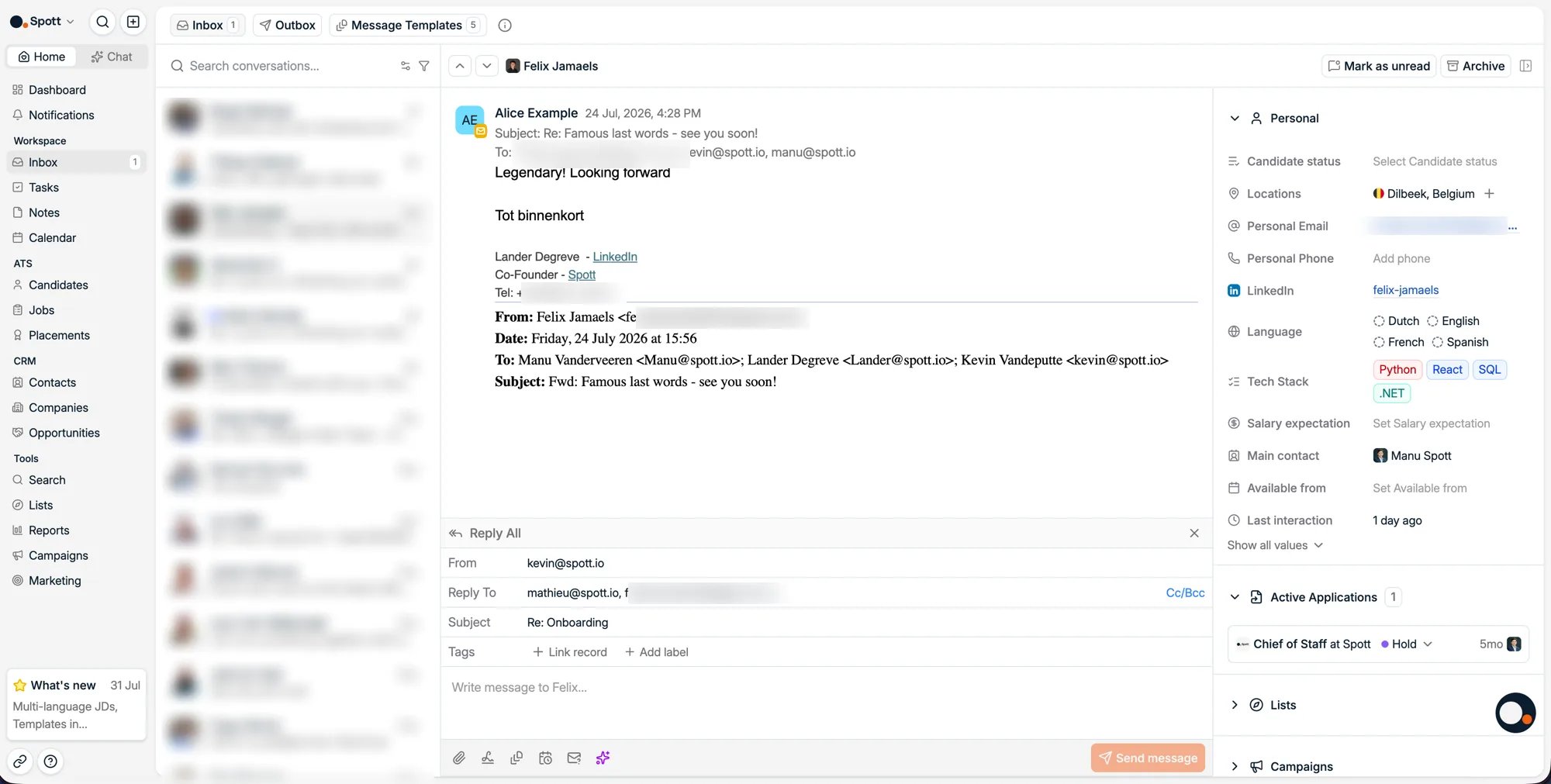 Sélectionnez une conversation dans la colonne de gauche pour en ouvrir l'historique.
Utilisez des filtres comme **Awaiting a reply** pour vous concentrer sur les échanges qui
attendent encore une action.
Depuis un fil ouvert, cliquez sur **Reply** ou **Reply all**. Dans le rédacteur, vous
pouvez joindre des fichiers ou ajouter votre signature, rattacher la conversation à une
fiche Spott et lui ajouter des labels, partir d'un modèle de message, insérer un lien de
réservation Scheduler, et demander à l'IA de rédiger un pitch de candidat ou de poste.
Les réponses sont envoyées via l'intégration Gmail, Outlook ou WhatsApp connectée, puis
conservées dans Spott. Les conversations avec un candidat apparaissent aussi dans le
sous-onglet **Communication** de son profil.
La boîte de réception ne synchronise que les messages échangés avec des personnes qui
existent déjà dans Spott comme candidat ou comme contact. Si l'adresse e-mail d'un
expéditeur n'est rattachée à personne dans votre espace de travail, créez cette personne
avant d'attendre que la conversation apparaisse.
### 1.3 Créer et utiliser un modèle de message
Les modèles dont il est question ici concernent l'e-mail. Les modèles de présentation et
de descriptif de poste forment un ensemble distinct, géré sous **Settings → Templates**.
Ouvrez **Inbox**, sélectionnez **Message templates** et cliquez sur **New email template**.
Choisissez si le modèle est **Personal** ou partagé avec le **Workspace**, puis
renseignez :
* **Name :** le nom interne qui vous sert à retrouver le modèle.
* **Subject :** l'objet que verront les destinataires.
* **Email body :** le contenu réutilisable du message.
* **Attachments :** les fichiers à envoyer avec le message.
Saisissez `{` dans l'éditeur pour ajouter des variables comme le nom du destinataire,
l'intitulé du poste ou le nom de l'entreprise. Les variables se remplissent
automatiquement dès que l'information correspondante existe dans Spott.
Vous pouvez aussi ajouter du **AI generated content**, choisir s'il s'appuie sur le
destinataire, le candidat, le contact, l'entreprise ou le poste, et donner à Spott une
consigne pour le passage à rédiger.
Les modèles s'enregistrent automatiquement au fil de la saisie, il n'y a pas de bouton
d'enregistrement. Une fois créés, les modèles personnels et ceux de l'espace de travail
sont accessibles via **Start from template** dans la boîte de réception, et peuvent aussi
servir dans les campagnes.
Donnez à vos modèles des intitulés clairs et précis, par exemple « Présentation
candidat, ingénieur logiciel », pour que votre équipe et vous choisissiez rapidement le
bon.
### 1.4 Choisir ce que vos collègues peuvent voir
Pour définir la visibilité par défaut de vos e-mails et de votre agenda, ouvrez
**Settings → Accounts**, puis **Default email and calendar sharing**. Choisissez :
* **Metadata only :** vos collègues voient les participants et les horodatages, mais ni
l'objet ni le corps du message.
* **Subject line and metadata :** vos collègues voient en plus l'objet.
* **Full access :** vos collègues voient le corps du message, l'objet, les pièces jointes,
les participants et les horodatages.
Il s'agit d'un réglage personnel : chaque utilisateur choisit son propre niveau de
partage. Les conversations WhatsApp restent toujours privées, visibles du seul
utilisateur connecté.
Canaux, filtres, réponses, synchronisation et rattachement aux fiches.
Modèles personnels et d'espace de travail, variables et contenu généré par l'IA.
## 2. Utiliser votre agenda
L'agenda garde vos rendez-vous synchronisés avec Outlook ou Google et vous donne un seul
endroit pour planifier, modifier et consulter vos événements.
### 2.1 Consulter votre agenda
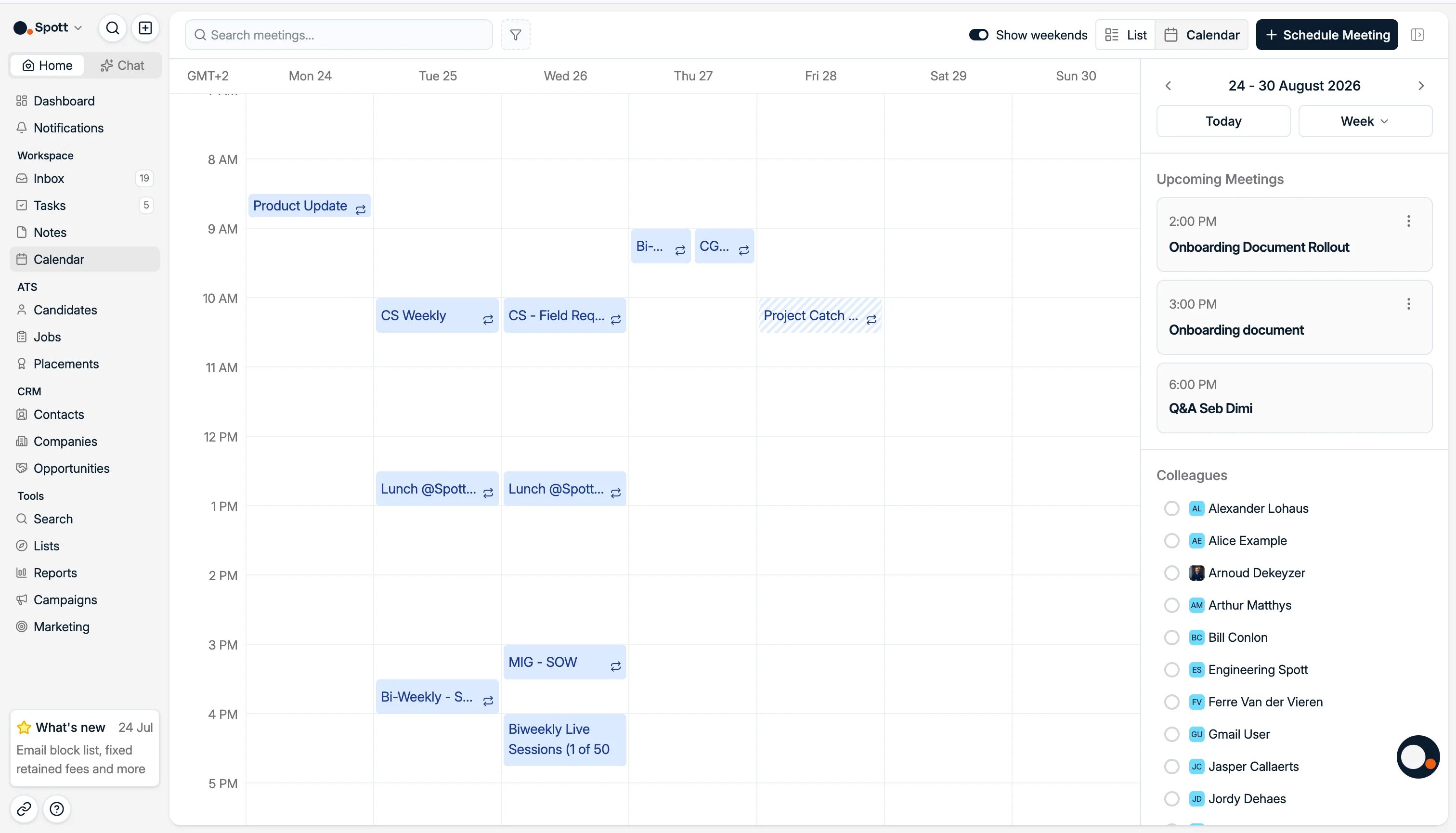
Ouvrez **Calendar** depuis la barre de navigation de gauche. Vous pouvez basculer entre la
vue liste et la vue agenda, consulter les **Upcoming meetings** et afficher les agendas de
vos collègues à côté du vôtre quand vous coordonnez des disponibilités.
Votre compte Outlook ou Google doit être connecté sous **Settings → Accounts**. Après la
synchronisation initiale, les changements d'agenda apparaissent dans Spott quasiment en
temps réel.
Sélectionnez une conversation dans la colonne de gauche pour en ouvrir l'historique.
Utilisez des filtres comme **Awaiting a reply** pour vous concentrer sur les échanges qui
attendent encore une action.
Depuis un fil ouvert, cliquez sur **Reply** ou **Reply all**. Dans le rédacteur, vous
pouvez joindre des fichiers ou ajouter votre signature, rattacher la conversation à une
fiche Spott et lui ajouter des labels, partir d'un modèle de message, insérer un lien de
réservation Scheduler, et demander à l'IA de rédiger un pitch de candidat ou de poste.
Les réponses sont envoyées via l'intégration Gmail, Outlook ou WhatsApp connectée, puis
conservées dans Spott. Les conversations avec un candidat apparaissent aussi dans le
sous-onglet **Communication** de son profil.
La boîte de réception ne synchronise que les messages échangés avec des personnes qui
existent déjà dans Spott comme candidat ou comme contact. Si l'adresse e-mail d'un
expéditeur n'est rattachée à personne dans votre espace de travail, créez cette personne
avant d'attendre que la conversation apparaisse.
### 1.3 Créer et utiliser un modèle de message
Les modèles dont il est question ici concernent l'e-mail. Les modèles de présentation et
de descriptif de poste forment un ensemble distinct, géré sous **Settings → Templates**.
Ouvrez **Inbox**, sélectionnez **Message templates** et cliquez sur **New email template**.
Choisissez si le modèle est **Personal** ou partagé avec le **Workspace**, puis
renseignez :
* **Name :** le nom interne qui vous sert à retrouver le modèle.
* **Subject :** l'objet que verront les destinataires.
* **Email body :** le contenu réutilisable du message.
* **Attachments :** les fichiers à envoyer avec le message.
Saisissez `{` dans l'éditeur pour ajouter des variables comme le nom du destinataire,
l'intitulé du poste ou le nom de l'entreprise. Les variables se remplissent
automatiquement dès que l'information correspondante existe dans Spott.
Vous pouvez aussi ajouter du **AI generated content**, choisir s'il s'appuie sur le
destinataire, le candidat, le contact, l'entreprise ou le poste, et donner à Spott une
consigne pour le passage à rédiger.
Les modèles s'enregistrent automatiquement au fil de la saisie, il n'y a pas de bouton
d'enregistrement. Une fois créés, les modèles personnels et ceux de l'espace de travail
sont accessibles via **Start from template** dans la boîte de réception, et peuvent aussi
servir dans les campagnes.
Donnez à vos modèles des intitulés clairs et précis, par exemple « Présentation
candidat, ingénieur logiciel », pour que votre équipe et vous choisissiez rapidement le
bon.
### 1.4 Choisir ce que vos collègues peuvent voir
Pour définir la visibilité par défaut de vos e-mails et de votre agenda, ouvrez
**Settings → Accounts**, puis **Default email and calendar sharing**. Choisissez :
* **Metadata only :** vos collègues voient les participants et les horodatages, mais ni
l'objet ni le corps du message.
* **Subject line and metadata :** vos collègues voient en plus l'objet.
* **Full access :** vos collègues voient le corps du message, l'objet, les pièces jointes,
les participants et les horodatages.
Il s'agit d'un réglage personnel : chaque utilisateur choisit son propre niveau de
partage. Les conversations WhatsApp restent toujours privées, visibles du seul
utilisateur connecté.
Canaux, filtres, réponses, synchronisation et rattachement aux fiches.
Modèles personnels et d'espace de travail, variables et contenu généré par l'IA.
## 2. Utiliser votre agenda
L'agenda garde vos rendez-vous synchronisés avec Outlook ou Google et vous donne un seul
endroit pour planifier, modifier et consulter vos événements.
### 2.1 Consulter votre agenda
Ouvrez **Calendar** depuis la barre de navigation de gauche. Vous pouvez basculer entre la
vue liste et la vue agenda, consulter les **Upcoming meetings** et afficher les agendas de
vos collègues à côté du vôtre quand vous coordonnez des disponibilités.
Votre compte Outlook ou Google doit être connecté sous **Settings → Accounts**. Après la
synchronisation initiale, les changements d'agenda apparaissent dans Spott quasiment en
temps réel.
 ### 2.2 Planifier un rendez-vous
Depuis l'agenda, cliquez sur **Schedule meeting** en haut à droite. Vous pouvez aussi
double-cliquer sur un créneau, ou cliquer et faire glisser sur la plage horaire que vous
souhaitez réserver.
Renseignez les détails du rendez-vous avant d'envoyer l'invitation :
* **Recipients :** toutes les personnes attendues.
* **Subject and body :** l'objet du rendez-vous.
* **Date and time :** l'horaire, la récurrence ou l'option **All day**.
* **Location :** un lieu physique, ou activez **Online meeting**.
* **Show as free :** laissez le créneau disponible au lieu de le marquer comme occupé.
* **Hide attendee list :** empêchez les destinataires de se voir les uns les autres.
* **Dial in [Note Taker](/fr/docs/notes/note-taker) :** laissez Spott enregistrer et résumer
la réunion en ligne.
### 2.2 Planifier un rendez-vous
Depuis l'agenda, cliquez sur **Schedule meeting** en haut à droite. Vous pouvez aussi
double-cliquer sur un créneau, ou cliquer et faire glisser sur la plage horaire que vous
souhaitez réserver.
Renseignez les détails du rendez-vous avant d'envoyer l'invitation :
* **Recipients :** toutes les personnes attendues.
* **Subject and body :** l'objet du rendez-vous.
* **Date and time :** l'horaire, la récurrence ou l'option **All day**.
* **Location :** un lieu physique, ou activez **Online meeting**.
* **Show as free :** laissez le créneau disponible au lieu de le marquer comme occupé.
* **Hide attendee list :** empêchez les destinataires de se voir les uns les autres.
* **Dial in [Note Taker](/fr/docs/notes/note-taker) :** laissez Spott enregistrer et résumer
la réunion en ligne.
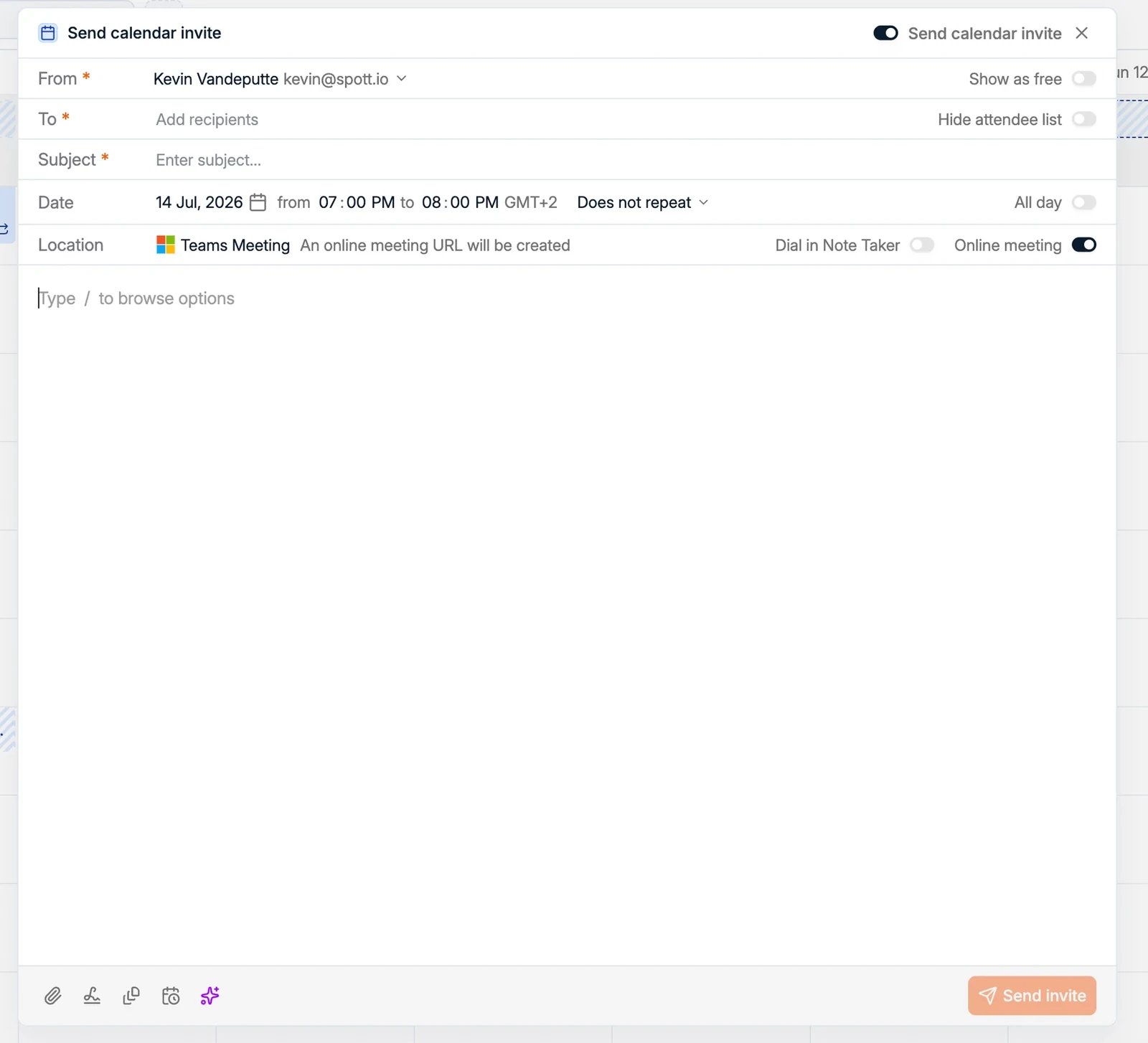 Laissez **Send calendar invite** activé lorsque les participants doivent recevoir une
invitation. Si le rendez-vous est à distance, activez **Online meeting** pour que Spott
crée un lien Microsoft Teams ou Google Meet depuis votre compte connecté principal.
Spott ne génère pas de liens Zoom. Le Note Taker peut malgré tout rejoindre une réunion
Zoom lorsqu'il est invité sur un lien Zoom existant.
### 2.3 Modifier ou annuler un rendez-vous
Cliquez sur un événement de l'agenda pour en ouvrir le détail. Vous pouvez alors :
* **Toggle Note Taker :** activer ou désactiver l'enregistrement et le résumé pour ce
rendez-vous.
* **Reschedule :** changer la date ou l'heure et envoyer la mise à jour aux participants.
* **Cancel event :** annuler le rendez-vous et prévenir les participants.
* **Transcript :** ouvrir la transcription et le résumé après une réunion enregistrée.
Pour une vidéo pas à pas expliquant comment faire rejoindre manuellement une réunion au
Note Taker, cliquez
[ici](https://www.tella.tv/video/vid_cmrxa2xjb004r0aj8g3w5dd5k/view).
### 2.4 Laisser d'autres personnes réserver un créneau avec Scheduler
Pour créer un lien de réservation, ouvrez **Settings → Calls**, puis **Scheduler**. Activez
**Enable Spott calendar scheduler**, puis cliquez sur **Create scheduling link**.
Configurez chaque lien selon le type de rendez-vous qu'il représente :
* **Meeting duration and slot interval :** la durée du rendez-vous et les heures de début
proposées.
* **Maximum days in future :** jusqu'à quand il est possible de réserver.
* **Minimum booking notice :** le délai de prévenance dont vous avez besoin.
* **Minimum booking buffer :** l'intervalle à laisser avant et après les rendez-vous
existants.
* **Weekly availability :** les plages réservables pour chaque jour.
Vous pouvez créer plusieurs liens avec des règles différentes, et activer ou désactiver
chacun d'eux séparément.
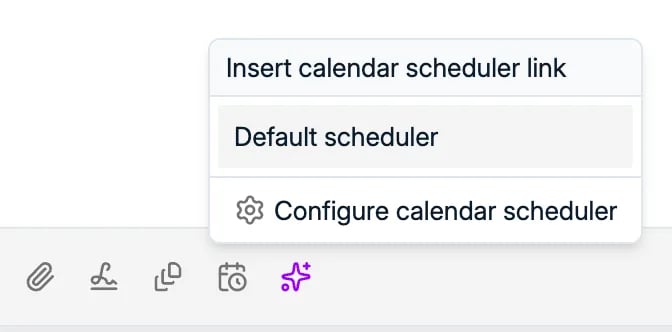
Copiez un lien pour le partager directement, ou insérez-le pendant la rédaction d'un
e-mail avec **Insert calendar scheduler link**. Quiconque ouvre le lien ne voit que les
créneaux autorisés par votre agenda connecté et par les règles de réservation de ce lien.
Laissez **Send calendar invite** activé lorsque les participants doivent recevoir une
invitation. Si le rendez-vous est à distance, activez **Online meeting** pour que Spott
crée un lien Microsoft Teams ou Google Meet depuis votre compte connecté principal.
Spott ne génère pas de liens Zoom. Le Note Taker peut malgré tout rejoindre une réunion
Zoom lorsqu'il est invité sur un lien Zoom existant.
### 2.3 Modifier ou annuler un rendez-vous
Cliquez sur un événement de l'agenda pour en ouvrir le détail. Vous pouvez alors :
* **Toggle Note Taker :** activer ou désactiver l'enregistrement et le résumé pour ce
rendez-vous.
* **Reschedule :** changer la date ou l'heure et envoyer la mise à jour aux participants.
* **Cancel event :** annuler le rendez-vous et prévenir les participants.
* **Transcript :** ouvrir la transcription et le résumé après une réunion enregistrée.
Pour une vidéo pas à pas expliquant comment faire rejoindre manuellement une réunion au
Note Taker, cliquez
[ici](https://www.tella.tv/video/vid_cmrxa2xjb004r0aj8g3w5dd5k/view).
### 2.4 Laisser d'autres personnes réserver un créneau avec Scheduler
Pour créer un lien de réservation, ouvrez **Settings → Calls**, puis **Scheduler**. Activez
**Enable Spott calendar scheduler**, puis cliquez sur **Create scheduling link**.
Configurez chaque lien selon le type de rendez-vous qu'il représente :
* **Meeting duration and slot interval :** la durée du rendez-vous et les heures de début
proposées.
* **Maximum days in future :** jusqu'à quand il est possible de réserver.
* **Minimum booking notice :** le délai de prévenance dont vous avez besoin.
* **Minimum booking buffer :** l'intervalle à laisser avant et après les rendez-vous
existants.
* **Weekly availability :** les plages réservables pour chaque jour.
Vous pouvez créer plusieurs liens avec des règles différentes, et activer ou désactiver
chacun d'eux séparément.
Copiez un lien pour le partager directement, ou insérez-le pendant la rédaction d'un
e-mail avec **Insert calendar scheduler link**. Quiconque ouvre le lien ne voit que les
créneaux autorisés par votre agenda connecté et par les règles de réservation de ce lien.
 Les réservations apparaissent dans votre agenda et sont reliées aux fiches concernées dans
Spott.
Les événements marqués **Busy** ou **Out of office** bloquent vos disponibilités
Scheduler. Ceux marqués **Free** ou **Tentative** ne les bloquent pas. Outlook crée des
liens Teams et Google des liens Meet, selon votre compte connecté principal.
Disponibilités, types de rendez-vous, règles de réservation et partage des liens.
Invitations, liens de réunion, participants et mises à jour d'événement.
Les réservations apparaissent dans votre agenda et sont reliées aux fiches concernées dans
Spott.
Les événements marqués **Busy** ou **Out of office** bloquent vos disponibilités
Scheduler. Ceux marqués **Free** ou **Tentative** ne les bloquent pas. Outlook crée des
liens Teams et Google des liens Meet, selon votre compte connecté principal.
Disponibilités, types de rendez-vous, règles de réservation et partage des liens.
Invitations, liens de réunion, participants et mises à jour d'événement.
## À vous de jouer
* [ ] Connectez votre messagerie et vérifiez que les conversations se rattachent aux
bonnes fiches
* [ ] Créez un **modèle d'e-mail**, personnel ou d'espace de travail
* [ ] Définissez votre **niveau de partage des e-mails**
* [ ] **Planifiez un rendez-vous** depuis l'agenda
* [ ] Créez un **lien de réservation** et insérez-le dans un e-mail
Servez-vous des rappels et du contexte partagé pour faire avancer votre desk.