> ## Documentation Index
> Fetch the complete documentation index at: https://docs.spott.io/llms.txt
> Use this file to discover all available pages before exploring further.

# Tableau de bord

> Voyez ce qui demande votre attention, suivez votre progression et ouvrez les fiches derrière chaque chiffre.

<div className="in-this-section">
  Dans cette section, vous apprenez à lire votre activité de recrutement, à passer en revue
  votre pipeline et vos postes ouverts, à définir des objectifs de performance et à retrouver
  une fiche depuis le tableau de bord.

  <div className="section-links">
    1. [Comprendre vos performances](#1-comprendre-vos-performances)
    2. [Passer en revue votre pipeline et vos dossiers en cours](#2-passer-en-revue-votre-pipeline-et-vos-dossiers-en-cours)
    3. [Retrouver une fiche avec la recherche globale](#3-retrouver-une-fiche-avec-la-recherche-globale)
  </div>
</div>

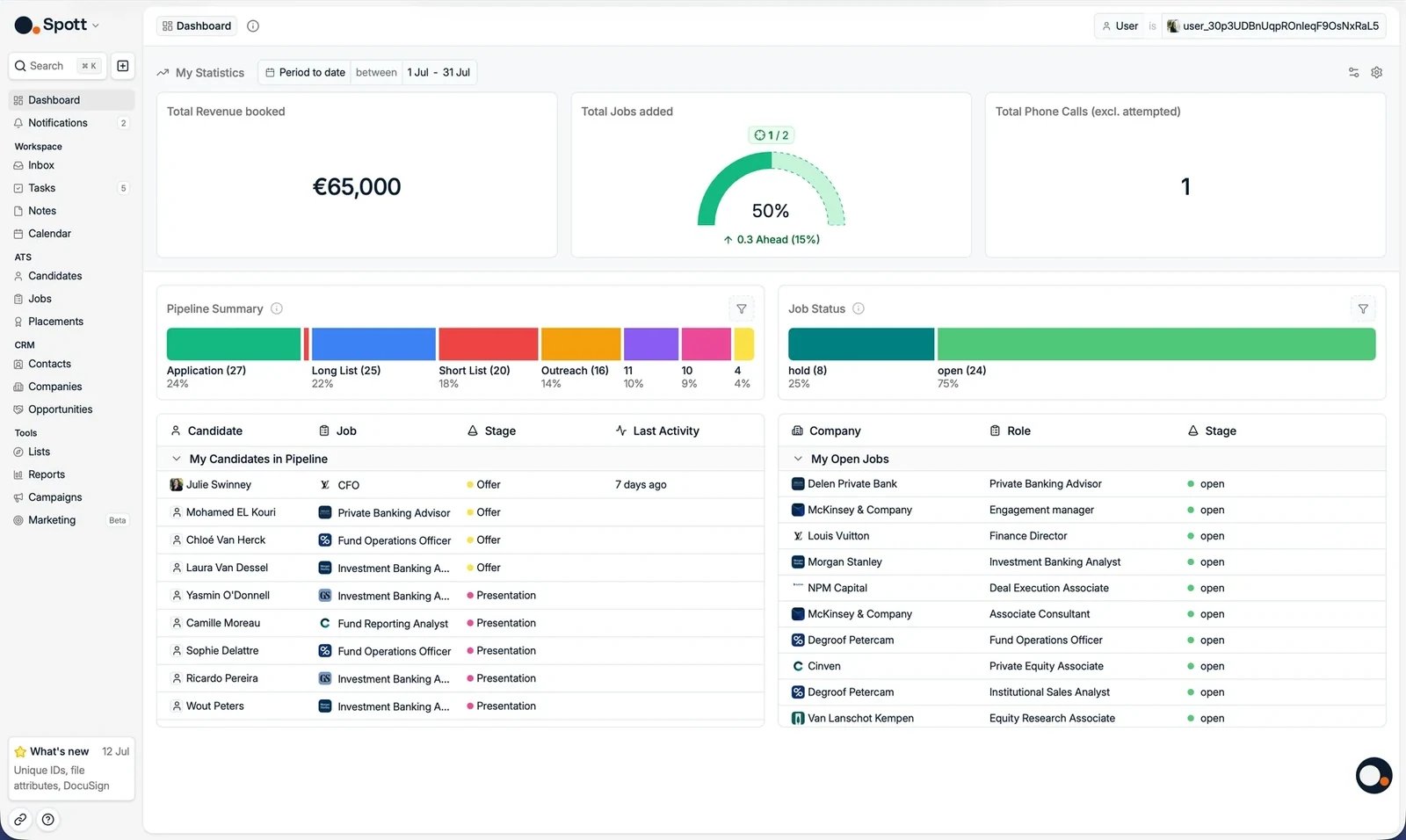
Le tableau de bord est votre écran d'accueil personnel à l'ouverture de Spott. Il vous donne
un aperçu en temps réel de votre activité de recrutement, du chiffre d'affaires et des
appels jusqu'aux postes ouverts et à l'avancement des candidats. Si vous êtes ailleurs dans
la plateforme, cliquez sur **Dashboard** en haut de la barre de navigation de gauche, ou
utilisez le raccourci à deux touches : **G**, puis **D**.

<Frame>
  <img src="https://mintcdn.com/spott-docs/p014P0_PfappR2TU/images/general/dashboard-overview.webp?fit=max&auto=format&n=p014P0_PfappR2TU&q=85&s=494b405ea288b27ecd0dce9c26121284" alt="Le tableau de bord d'accueil de Spott" width="1600" height="956" data-path="images/general/dashboard-overview.webp" />
</Frame>

## 1. Comprendre vos performances

La zone **My statistics** vous donne une vue en temps réel de l'activité de recrutement pour
la période et les personnes que vous sélectionnez.

### 1.1 Choisir l'activité et la période à examiner

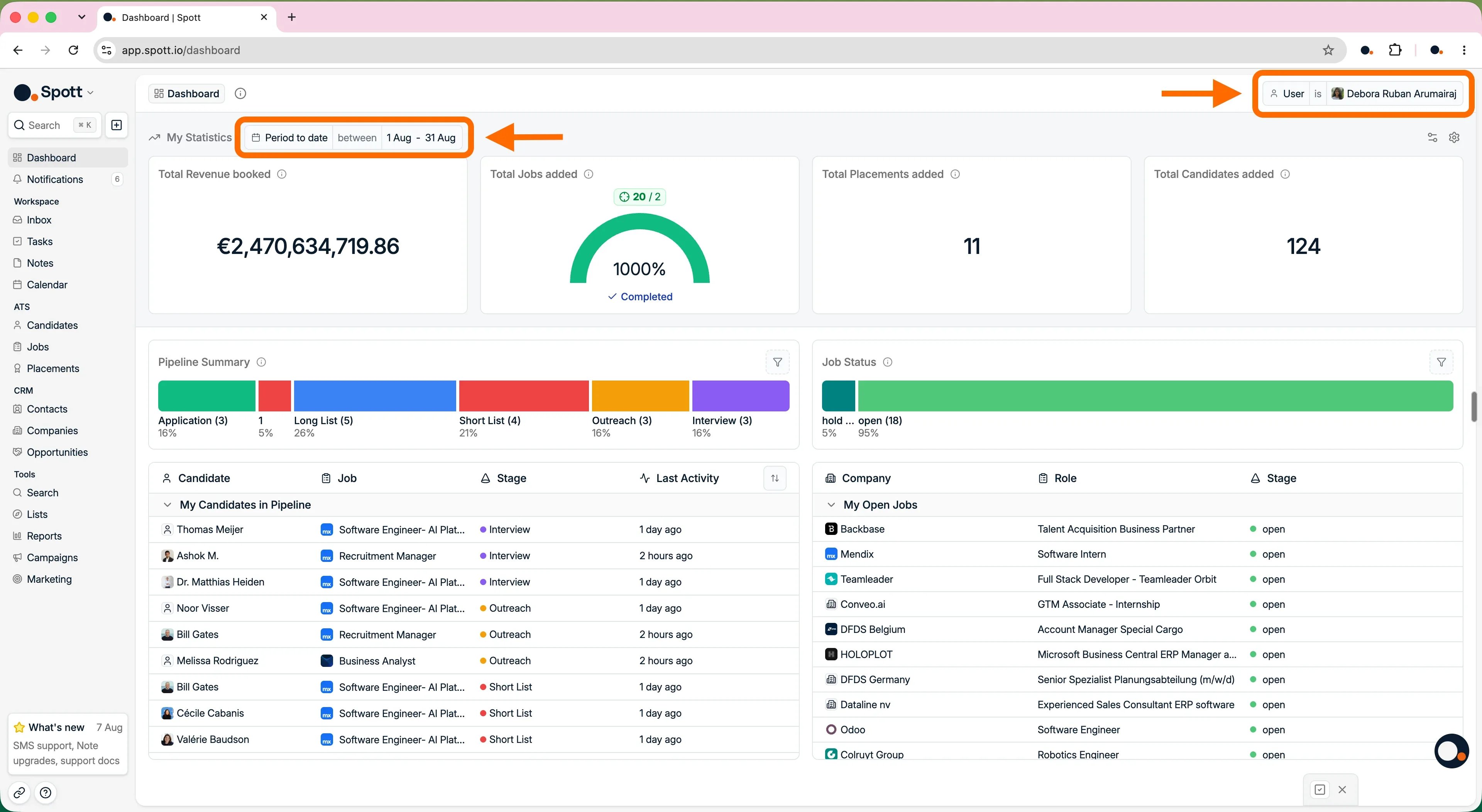
Utilisez le **filtre de période** en haut à droite pour consulter les chiffres de cette
semaine, ce mois, ce trimestre, ou d'une plage de dates personnalisée.

Si vous avez le droit de gérer les analytics, utilisez le **filtre utilisateur** pour passer
de votre propre activité à celle d'un collègue ou d'une équipe.

<Note>
  Sans le droit de gérer les analytics, le filtre utilisateur n'apparaît pas et le tableau
  de bord n'affiche que vos propres chiffres.
</Note>

<Frame>
  <img src="https://mintcdn.com/spott-docs/9Q5zDbUG9mqD9No8/images/onboarding/dashboard-filters.webp?fit=max&auto=format&n=9Q5zDbUG9mqD9No8&q=85&s=591105c2f0d90263f781212c7e3d115a" alt="Le filtre utilisateur et le filtre de période au-dessus des cartes de métriques" width="3840" height="2104" data-path="images/onboarding/dashboard-filters.webp" />
</Frame>

### 1.2 Choisir les métriques affichées

Ouvrez **Configure Dashboard** depuis l'icône d'engrenage pour choisir les cartes de
métriques affichées en haut du tableau de bord. Faites glisser les cartes pour les mettre
dans l'ordre le plus logique pour votre équipe.

<AccordionGroup>
  <Accordion title="Métriques disponibles">
    * **Chiffre d'affaires et recrutements :** chiffre d'affaires total enregistré, nombre
      total de placements ajoutés, nombre total de postes ajoutés et nombre total de
      candidats ajoutés.
    * **Appels et rendez-vous :** total des appels téléphoniques hors tentatives d'appel,
      total des appels sortants, total des rendez-vous en ligne et total des rendez-vous en
      présentiel.
    * **Activité CV :** total des CV envoyés, total des CV standards envoyés et total des CV
      spéculatifs envoyés. Ces totaux sont rattachés à des étapes dans les
      [paramètres](/fr/docs/settings/stages).
    * **Activité entretiens :** total des 1ers entretiens, total des 1ers entretiens
      standards et total des 1ers entretiens spéculatifs.
    * **Conversion :** taux de transformation des CV envoyés et taux de transformation des
      1ers entretiens.
  </Accordion>
</AccordionGroup>

<Warning>
  La configuration du tableau de bord vaut pour tout l'espace de travail. Activer ou
  désactiver une métrique change le tableau de bord de tout le monde, pas seulement le
  vôtre.
</Warning>

<video className="w-full aspect-video rounded-xl" autoPlay muted loop playsInline controls preload="metadata" src="https://spott-media.b-cdn.net/docs/onboarding/v4/dashboard-configure.mp4" />

### 1.3 Définir des objectifs et suivre la progression

Ouvrez **Configure Targets** pour fixer un objectif par utilisateur et par métrique. La
grille comporte une ligne par collègue et une colonne par métrique. Laissez une cellule à
**0** quand l'objectif ne s'applique pas à quelqu'un.

Choisissez la **période de référence des objectifs**, par exemple **Every month**, pour
définir la durée que couvre chaque objectif. Les cartes de métriques comparent alors la
performance réelle à l'objectif, pour la période affichée sur le tableau de bord.

<Warning>
  Changer la période de référence recalcule automatiquement toutes les valeurs d'objectif.
  Les objectifs s'ajustent aussi à votre filtre de tableau de bord : un objectif mensuel de
  20 apparaît donc comme 5 dans une vue hebdomadaire.
</Warning>

<video className="w-full aspect-video rounded-xl" controls playsInline preload="metadata" poster="/images/onboarding/dashboard-targets-poster.webp" src="https://spott-media.b-cdn.net/docs/onboarding/v4/dashboard-targets.mp4" />

### 1.4 Ouvrir les fiches derrière un chiffre

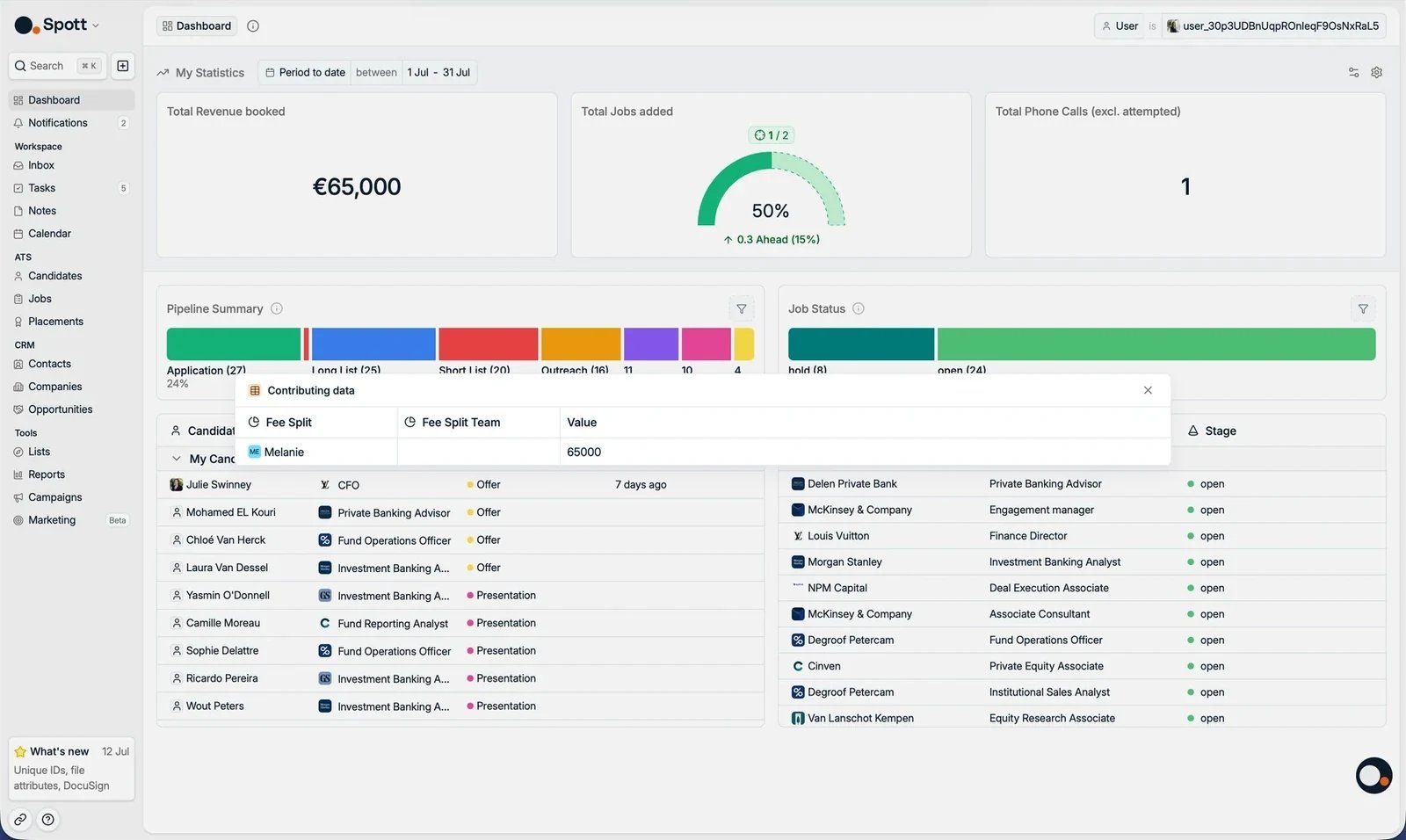
Cliquez sur n'importe quelle carte de métrique pour voir les fiches qui composent son total.
Cliquez par exemple sur **Total Revenue booked** pour examiner la répartition des honoraires
derrière ce chiffre.

<Frame>
  <img src="https://mintcdn.com/spott-docs/p014P0_PfappR2TU/images/general/dashboard-drilldown.webp?fit=max&auto=format&n=p014P0_PfappR2TU&q=85&s=4555563155423226de6076b752459137" alt="Descente d'une carte de métrique vers les fiches qui la composent" width="1600" height="956" data-path="images/general/dashboard-drilldown.webp" />
</Frame>

<Note>
  Les métriques du tableau de bord forment un ensemble fixe. Pour mesurer quelque chose que
  ces cartes ne couvrent pas, construisez un insight personnalisé dans les
  [Reports](/fr/docs/onboarding/reporting), ou voir
  [créer des rapports](/fr/docs/get-started/reports) pour le constructeur complet.
</Note>

## 2. Passer en revue votre pipeline et vos dossiers en cours

La partie basse du tableau de bord montre ce qui avance dans votre pipeline et vous permet
d'ouvrir les candidatures, les candidats et les postes qui s'y trouvent.

### 2.1 Consulter Pipeline summary et Job status

Ces deux panneaux vous font comprendre le volume derrière chaque étape ou statut :

* **[Pipeline summary](/fr/docs/jobs/job-pipeline)** affiche les candidatures dont vous êtes
  responsable dans chaque étape du pipeline. Triez le panneau pour placer en haut les
  étapes que vous utilisez le plus, puis cliquez sur une étape pour voir les candidatures
  derrière son total.
* **Job status** affiche les postes sur lesquels vous êtes membre de l'équipe, regroupés par
  statut. Cliquez sur un statut pour voir les postes derrière son total.

### 2.2 Ouvrir un candidat depuis My candidates in pipeline

Utilisez **My candidates in pipeline** pour passer en revue les candidats que vous suivez à
travers les étapes des postes actifs. Chaque ligne montre le candidat, le poste, le client,
l'étape en cours et l'activité récente. Cliquez sur une ligne pour ouvrir la candidature.

### 2.3 Ouvrir un poste depuis My open jobs

Utilisez **My open jobs** pour passer en revue les postes actifs dont vous êtes responsable
ou sur lesquels vous collaborez. Cliquez sur un poste pour ouvrir sa fiche et poursuivre le
travail.

<Note>
  Le tableau de bord se met à jour en temps réel à mesure que vous enregistrez des appels,
  ajoutez des candidats ou faites avancer des candidatures dans les étapes.
</Note>

## 3. Retrouver une fiche avec la recherche globale

La recherche globale ouvre directement une fiche quand vous savez déjà qui ou quoi vous
cherchez.

### 3.1 Chercher depuis n'importe où

Cliquez sur **Search** en haut à gauche, ou appuyez sur `⌘K` / `Ctrl+K`. Voir
[la recherche globale](/fr/docs/get-started/global-search) pour tout ce qu'elle couvre. Vous
pouvez chercher :

* **Des personnes et des organisations :** candidats, contacts et entreprises par nom.
* **Des coordonnées :** numéros de téléphone et adresses e-mail.
* **Des identifiants uniques :** toute fiche prise en charge par son record ID, une fois
  qu'un administrateur a activé **Show Record IDs** sous **Settings → Features →
  Workspace**. L'identifiant apparaît alors en haut à droite d'une fiche, et **Copy** vous
  en donne la version complète à coller dans la recherche.

<video className="w-full aspect-video rounded-xl" controls playsInline preload="metadata" poster="/images/onboarding/dashboard-global-search-poster.webp" src="https://spott-media.b-cdn.net/docs/onboarding/v4/dashboard-global-search.mp4" />

<CardGroup cols={2}>
  <Card title="Référence du tableau de bord" icon="gauge" href="/fr/docs/get-started/dashboard">
    Chaque carte du tableau de bord, les objectifs, les descentes dans le détail et qui voit quoi.
  </Card>

  <Card title="Raccourcis clavier" icon="keyboard" href="/fr/docs/settings/keyboard-shortcuts">
    Les sauts à deux touches comme G puis D, et tous les autres.
  </Card>
</CardGroup>

<div className="your-turn">
  ## À vous de jouer

  * [ ] Ouvrez **un candidat** depuis **My candidates in pipeline**
  * [ ] Utilisez la **barre de recherche globale** pour retrouver une fiche
  * [ ] Définissez un **objectif** sur une métrique et regardez où vous en êtes
</div>

<Card title="Suite : boîte de réception et agenda" icon="arrow-right" href="/fr/docs/onboarding/inbox-calendar">
  Les e-mails et les rendez-vous, au même endroit.
</Card>