> ## Documentation Index
> Fetch the complete documentation index at: https://docs.spott.io/llms.txt
> Use this file to discover all available pages before exploring further.
# Importer vos données
> Faites entrer vos candidats, vos clients et vos postes dans Spott, par vous-même ou avec notre équipe aux commandes de la migration.
Dans cette section, vous apprenez quelle voie convient aux données dont vous disposez,
puis comment importer vos candidats, vos clients et vos postes, ce que seule une migration
accompagnée peut déplacer, et comment vérifier que tout est bien arrivé.
1. [Choisir la voie d'entrée de vos données](#1-choisir-la-voie-d’entrée-de-vos-données)
2. [Importer vos candidats](#2-importer-vos-candidats)
3. [Importer vos clients](#3-importer-vos-clients)
4. [Importer vos postes](#4-importer-vos-postes)
5. [Importer le reste](#5-importer-le-reste)
6. [Vérifier ce qui est arrivé](#6-vérifier-ce-qui-est-arrivé)
Pour lancer un import, ouvrez **Settings** et sélectionnez **Import**.
## 1. Choisir la voie d'entrée de vos données
Il existe deux voies, et la plupart des cabinets utilisent les deux.
**Le faire vous-même** lorsque vos données tiennent dans un tableur ou un dossier de CV.
Tout ce qui figure dans les sections 2 à 4 est en libre-service et peut être lancé dès
aujourd'hui.
**Confier la migration à notre équipe** lorsque vous déplacez tout un ATS, avec les
postes, les candidatures, les notes, les placements et l'historique rattachés à chaque
fiche. Vos données sont d'abord migrées dans un **environnement de validation** distinct,
où vous les passez en revue avec notre équipe pour confirmer que tout est bien arrivé. Ce
n'est qu'une fois le résultat validé que nous finalisons la migration vers la production.
Cette étape de validation compte : elle vous permet de contrôler et d'approuver les
données importées avant que votre équipe ne commence à travailler dedans.
| Ce que vous déplacez | Voie |
| ------------------------------------------- | ---------------------------------- |
| Un tableur de candidats ou de contacts | Import CSV ou Excel, section 2 |
| Un dossier de CV | Import de CV en masse, section 2 |
| Des entreprises clientes et leurs contacts | Import CSV ou extension, section 3 |
| Des postes ouverts | Manuellement ou par URL, section 4 |
| Candidatures, notes, placements, historique | Migration accompagnée, section 5 |
Comment se déroule une migration accompagnée, et comment préparer votre export.
## 2. Importer vos candidats
Cinq voies en libre-service mènent à votre base de candidats. Choisissez celle qui
correspond à la forme de vos données.
### 2.1 Importer un fichier CSV ou Excel
L'assistant d'import ajoute des fiches en masse dans Spott, par exemple lors d'une
migration depuis un autre système ou du chargement d'une liste de sourcing. Chaque ligne
devient une fiche. Vous pouvez importer **jusqu'à 1 000 fiches** par import, depuis des
fichiers **CSV ou Excel (.xlsx)**.
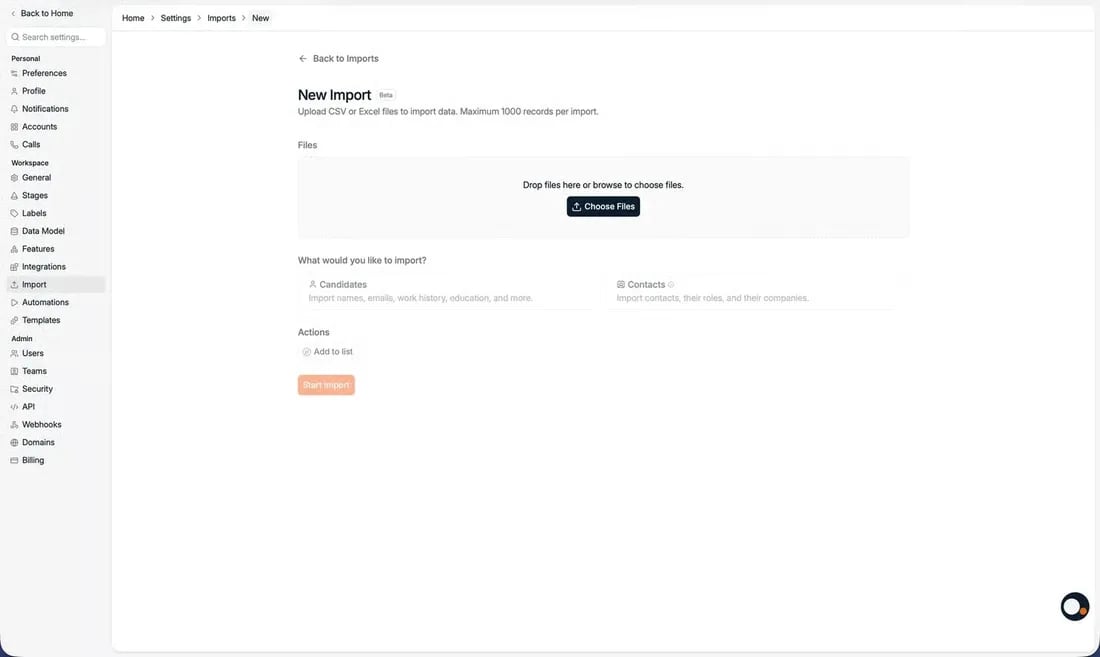 Au moment de charger un fichier, vous indiquez ce que représentent les lignes :
| Option | Ce qu'elle fait |
| -------------- | ------------------------------------------------------------------------------------------------- |
| **Candidates** | Importe les noms, e-mails, expériences, formations et plus encore sous forme de fiches candidats. |
| **Contacts** | Importe les contacts clients, leurs fonctions et leurs entreprises. |
| **Any** | Spott détecte automatiquement si chaque ligne est un candidat, un contact ou une entreprise. |
L'assistant vous guide ensuite pour faire correspondre vos colonnes aux champs Spott, puis
lance l'import. Sous **Actions**, vous pouvez aussi choisir **Add to list** ou **Add to
job**, ce qui s'applique à toutes les fiches de l'import.
**Ce qu'un import CSV ne peut pas faire**
* **Les champs personnalisés ne peuvent pas être mappés.** La liste déroulante ne propose
que les champs standards : les
[attributs personnalisés](/fr/docs/settings/customizing-candidate-profiles) configurés
dans votre espace de travail ne sont donc pas remplis par un import. Renseignez-les
sur les fiches ensuite.
* **Les fiches sont créées, pas mises à jour.** Un import qui correspond à un profil
existant l'ajoute au poste ou à la liste sans écraser ses données.
* **Un import dans un poste ne peut ni définir le statut de candidature ni ajouter de
commentaires.** Les personnes sont ajoutées comme candidatures ; définissez l'étape et
les commentaires dans le pipeline après l'import.
Une colonne d'URL LinkedIn importe le lien vers le profil de la personne, pas le profil
lui-même. Pour récupérer le contenu du profil, utilisez l'extension de navigateur.
Colonne par colonne : ce qu'attend chaque champ, et comment fonctionne la correspondance.
### 2.2 Charger des CV par lots de 1 000
Si vos données se présentent sous forme de fichiers de CV plutôt que de tableur,
chargez-les et laissez Spott analyser chacun d'eux pour en faire une fiche candidat.
Vous pouvez charger **jusqu'à 1 000 CV d'un coup**. Au-delà de 20 CV, il n'y a pas d'étape
d'aperçu : les fiches sont créées directement. Les doublons sont signalés en rouge et vous
décidez de les créer malgré tout ou de les ignorer.
La pièce jointe n'a pas besoin d'être un PDF. Les documents Word (.docx) sont analysés
eux aussi.
### 2.3 Transférer des CV par e-mail
Transférez un CV à **[cv@spott.io](mailto:cv@spott.io)** et Spott l'analyse pour en faire une fiche candidat,
avec le CV joint au profil.
Transférez depuis votre e-mail professionnel, l'adresse avec laquelle vous vous connectez
à Spott. C'est cette adresse qui indique à Spott à quel espace de travail le candidat
appartient. Un transfert depuis une adresse personnelle ne créera pas la fiche.
### 2.4 Importer depuis LinkedIn avec l'extension
Utilisez l'extension de navigateur pour importer des candidats depuis LinkedIn, Sales
Navigator ou Recruiter, profil par profil ou depuis une liste de résultats de recherche.
C'est la voie qui récupère le contenu du profil, et pas seulement le lien.
### 2.5 Pousser des candidats depuis d'autres outils
Les outils de sourcing connectés comme Juicebox poussent les candidats directement dans
Spott, et l'API les insère par programmation.
Toutes les voies d'entrée dans la base, y compris l'adresse de dépôt et l'extension.
Installez-la, connectez-la et importez depuis LinkedIn.
Poussez des candidats depuis les outils connectés.
Actualisez une fiche depuis un nouveau CV, un lien en libre-service ou LinkedIn.
## 3. Importer vos clients
Les entreprises et les contacts passent par le même assistant que les candidats, avec un
raccourci bien utile.
### 3.1 Importer vos contacts et obtenir les entreprises par la même occasion
Lancez l'assistant d'import et choisissez **Contacts**, ou **Any** si votre fichier mêle
personnes et organisations. Les entreprises n'ont pas besoin de leur propre fichier : dès
qu'une ligne comporte une entreprise, Spott la rapproche d'une entreprise existante ou
crée une nouvelle fiche, et y rattache la personne.
C'est la façon la plus rapide de constituer une base clients. Un fichier de contacts
propre vous donne les contacts, leurs entreprises et les liens entre les deux en un seul
import.
### 3.2 Ajouter des clients depuis LinkedIn ou à la main
Utilisez l'extension pour créer une entreprise ou un contact directement depuis une page
LinkedIn, ou ajoutez-les manuellement depuis les vues **Companies** et **Contacts** quand
vous n'en avez qu'une poignée.
Depuis la vue Companies, un aperçu d'entreprise, LinkedIn ou un import.
Ajoutez un contact, rattachez-le à une entreprise et repérez-vous dans son profil.
Reliez maisons mères, filiales et divisions après l'import.
Importez directement dans une liste pour garder un lot groupé.
## 4. Importer vos postes
Les postes fonctionnent différemment des personnes : **il n'existe pas de voie CSV pour
les postes.** Vous disposez de trois possibilités.
* **Import depuis une URL.** Dans la fenêtre **Add New Job**, collez le lien d'une annonce
publique et Spott remplit les champs du poste à partir de l'annonce. Vérifiez ou modifiez
avant d'enregistrer.
* **L'extension de navigateur.** Importez l'annonce depuis la page de l'offre que vous
consultez.
* **Manuellement.** Cliquez sur **Add Job** et saisissez l'intitulé, l'entreprise et le
statut, ainsi que les autres informations dont vous disposez.
Un historique de postes plus important, avec ses candidatures et son historique
rattachés, passe par la migration accompagnée plutôt que par une saisie manuelle.
Créez un poste manuellement, depuis une URL ou par import, et rattachez-le à un client.
## 5. Importer le reste
Certains éléments ne peuvent pas être importés en libre-service, et il vaut mieux le
savoir avant de planifier votre première semaine :
* Les **candidatures**, le lien entre un candidat et un poste, avec leur étape et leur
historique
* Les **notes et fichiers** rattachés à des fiches existantes
* Les **placements** et le chiffre d'affaires historique
* L'**historique d'activité** de votre ancien système : e-mails, appels et rendez-vous
Tout cela passe par la migration accompagnée, dans l'environnement de validation, où vous
l'approuvez avant la mise en production.
Ce que notre équipe déplace, l'étape de validation et la préparation de votre export.
## 6. Vérifier ce qui est arrivé
Avant que votre équipe ne commence à travailler dans les données, faites quelques
sondages.
* **Les doublons.** Spott dédoublonne sur l'adresse e-mail, le numéro de téléphone et
l'URL LinkedIn : rajouter quelqu'un enrichit donc le profil existant au lieu d'en créer
une copie. Ce qui serait passé au travers peut être fusionné.
* **Les champs personnalisés.** Ouvrez une fiche dont vous savez qu'elle comportait des
données personnalisées dans le fichier source et regardez ce qui est vide, puisque les
champs personnalisés ne passent pas par un import CSV.
* **Les liens avec les entreprises.** Vérifiez que les contacts importés sont rattachés à
la bonne entreprise, et fusionnez les quasi-doublons d'entreprises créés par l'import.
* **L'appartenance aux postes et aux listes.** Si vous avez importé dans un poste,
définissez les étapes des candidatures dans le pipeline.
Comment Spott repère les doublons et comment les fusionner.
Regroupez entreprises et postes en double en une seule fiche.
Complétez les adresses e-mail et numéros de téléphone absents de votre fichier.
Vérifiez ce qui est arrivé en recherchant et filtrant l'ensemble importé.
Au moment de charger un fichier, vous indiquez ce que représentent les lignes :
| Option | Ce qu'elle fait |
| -------------- | ------------------------------------------------------------------------------------------------- |
| **Candidates** | Importe les noms, e-mails, expériences, formations et plus encore sous forme de fiches candidats. |
| **Contacts** | Importe les contacts clients, leurs fonctions et leurs entreprises. |
| **Any** | Spott détecte automatiquement si chaque ligne est un candidat, un contact ou une entreprise. |
L'assistant vous guide ensuite pour faire correspondre vos colonnes aux champs Spott, puis
lance l'import. Sous **Actions**, vous pouvez aussi choisir **Add to list** ou **Add to
job**, ce qui s'applique à toutes les fiches de l'import.
**Ce qu'un import CSV ne peut pas faire**
* **Les champs personnalisés ne peuvent pas être mappés.** La liste déroulante ne propose
que les champs standards : les
[attributs personnalisés](/fr/docs/settings/customizing-candidate-profiles) configurés
dans votre espace de travail ne sont donc pas remplis par un import. Renseignez-les
sur les fiches ensuite.
* **Les fiches sont créées, pas mises à jour.** Un import qui correspond à un profil
existant l'ajoute au poste ou à la liste sans écraser ses données.
* **Un import dans un poste ne peut ni définir le statut de candidature ni ajouter de
commentaires.** Les personnes sont ajoutées comme candidatures ; définissez l'étape et
les commentaires dans le pipeline après l'import.
Une colonne d'URL LinkedIn importe le lien vers le profil de la personne, pas le profil
lui-même. Pour récupérer le contenu du profil, utilisez l'extension de navigateur.
Colonne par colonne : ce qu'attend chaque champ, et comment fonctionne la correspondance.
### 2.2 Charger des CV par lots de 1 000
Si vos données se présentent sous forme de fichiers de CV plutôt que de tableur,
chargez-les et laissez Spott analyser chacun d'eux pour en faire une fiche candidat.
Vous pouvez charger **jusqu'à 1 000 CV d'un coup**. Au-delà de 20 CV, il n'y a pas d'étape
d'aperçu : les fiches sont créées directement. Les doublons sont signalés en rouge et vous
décidez de les créer malgré tout ou de les ignorer.
La pièce jointe n'a pas besoin d'être un PDF. Les documents Word (.docx) sont analysés
eux aussi.
### 2.3 Transférer des CV par e-mail
Transférez un CV à **[cv@spott.io](mailto:cv@spott.io)** et Spott l'analyse pour en faire une fiche candidat,
avec le CV joint au profil.
Transférez depuis votre e-mail professionnel, l'adresse avec laquelle vous vous connectez
à Spott. C'est cette adresse qui indique à Spott à quel espace de travail le candidat
appartient. Un transfert depuis une adresse personnelle ne créera pas la fiche.
### 2.4 Importer depuis LinkedIn avec l'extension
Utilisez l'extension de navigateur pour importer des candidats depuis LinkedIn, Sales
Navigator ou Recruiter, profil par profil ou depuis une liste de résultats de recherche.
C'est la voie qui récupère le contenu du profil, et pas seulement le lien.
### 2.5 Pousser des candidats depuis d'autres outils
Les outils de sourcing connectés comme Juicebox poussent les candidats directement dans
Spott, et l'API les insère par programmation.
Toutes les voies d'entrée dans la base, y compris l'adresse de dépôt et l'extension.
Installez-la, connectez-la et importez depuis LinkedIn.
Poussez des candidats depuis les outils connectés.
Actualisez une fiche depuis un nouveau CV, un lien en libre-service ou LinkedIn.
## 3. Importer vos clients
Les entreprises et les contacts passent par le même assistant que les candidats, avec un
raccourci bien utile.
### 3.1 Importer vos contacts et obtenir les entreprises par la même occasion
Lancez l'assistant d'import et choisissez **Contacts**, ou **Any** si votre fichier mêle
personnes et organisations. Les entreprises n'ont pas besoin de leur propre fichier : dès
qu'une ligne comporte une entreprise, Spott la rapproche d'une entreprise existante ou
crée une nouvelle fiche, et y rattache la personne.
C'est la façon la plus rapide de constituer une base clients. Un fichier de contacts
propre vous donne les contacts, leurs entreprises et les liens entre les deux en un seul
import.
### 3.2 Ajouter des clients depuis LinkedIn ou à la main
Utilisez l'extension pour créer une entreprise ou un contact directement depuis une page
LinkedIn, ou ajoutez-les manuellement depuis les vues **Companies** et **Contacts** quand
vous n'en avez qu'une poignée.
Depuis la vue Companies, un aperçu d'entreprise, LinkedIn ou un import.
Ajoutez un contact, rattachez-le à une entreprise et repérez-vous dans son profil.
Reliez maisons mères, filiales et divisions après l'import.
Importez directement dans une liste pour garder un lot groupé.
## 4. Importer vos postes
Les postes fonctionnent différemment des personnes : **il n'existe pas de voie CSV pour
les postes.** Vous disposez de trois possibilités.
* **Import depuis une URL.** Dans la fenêtre **Add New Job**, collez le lien d'une annonce
publique et Spott remplit les champs du poste à partir de l'annonce. Vérifiez ou modifiez
avant d'enregistrer.
* **L'extension de navigateur.** Importez l'annonce depuis la page de l'offre que vous
consultez.
* **Manuellement.** Cliquez sur **Add Job** et saisissez l'intitulé, l'entreprise et le
statut, ainsi que les autres informations dont vous disposez.
Un historique de postes plus important, avec ses candidatures et son historique
rattachés, passe par la migration accompagnée plutôt que par une saisie manuelle.
Créez un poste manuellement, depuis une URL ou par import, et rattachez-le à un client.
## 5. Importer le reste
Certains éléments ne peuvent pas être importés en libre-service, et il vaut mieux le
savoir avant de planifier votre première semaine :
* Les **candidatures**, le lien entre un candidat et un poste, avec leur étape et leur
historique
* Les **notes et fichiers** rattachés à des fiches existantes
* Les **placements** et le chiffre d'affaires historique
* L'**historique d'activité** de votre ancien système : e-mails, appels et rendez-vous
Tout cela passe par la migration accompagnée, dans l'environnement de validation, où vous
l'approuvez avant la mise en production.
Ce que notre équipe déplace, l'étape de validation et la préparation de votre export.
## 6. Vérifier ce qui est arrivé
Avant que votre équipe ne commence à travailler dans les données, faites quelques
sondages.
* **Les doublons.** Spott dédoublonne sur l'adresse e-mail, le numéro de téléphone et
l'URL LinkedIn : rajouter quelqu'un enrichit donc le profil existant au lieu d'en créer
une copie. Ce qui serait passé au travers peut être fusionné.
* **Les champs personnalisés.** Ouvrez une fiche dont vous savez qu'elle comportait des
données personnalisées dans le fichier source et regardez ce qui est vide, puisque les
champs personnalisés ne passent pas par un import CSV.
* **Les liens avec les entreprises.** Vérifiez que les contacts importés sont rattachés à
la bonne entreprise, et fusionnez les quasi-doublons d'entreprises créés par l'import.
* **L'appartenance aux postes et aux listes.** Si vous avez importé dans un poste,
définissez les étapes des candidatures dans le pipeline.
Comment Spott repère les doublons et comment les fusionner.
Regroupez entreprises et postes en double en une seule fiche.
Complétez les adresses e-mail et numéros de téléphone absents de votre fichier.
Vérifiez ce qui est arrivé en recherchant et filtrant l'ensemble importé.
## À vous de jouer
* [ ] Importez **un CSV de test** de cinq lignes et regardez ce qui a été mappé
* [ ] Chargez **cinq CV** en masse et passez en revue les fiches créées
* [ ] Transférez **un CV** à [cv@spott.io](mailto:cv@spott.io) depuis votre adresse professionnelle
* [ ] Importez **un fichier de contacts** et vérifiez que les entreprises ont bien été
créées et rattachées
* [ ] Ajoutez **un poste** en collant l'URL d'une annonce publique
* [ ] Ouvrez une fiche importée et notez quels **champs personnalisés** sont encore vides
Licences, crédits et recharges.