> ## Documentation Index
> Fetch the complete documentation index at: https://docs.spott.io/llms.txt
> Use this file to discover all available pages before exploring further.
# Note Taker
> Connectez votre agenda et laissez le Note Taker de Spott transcrire et résumer vos réunions Zoom, Teams et Google Meet.
Le Note Taker de Spott rejoint vos réunions en ligne, les transcrit dans n'importe quelle
langue et les transforme en comptes rendus structurés.
## Démarrage rapide
1. Connectez votre agenda **Microsoft Outlook** ou **Google** dans
**Settings → Accounts**. Spott synchronise votre agenda en continu pour repérer les
réunions en ligne à venir.
2. Allez dans **Settings → Calls** et activez **Enable Spott Note Taker**.
3. Acceptez les conditions générales.
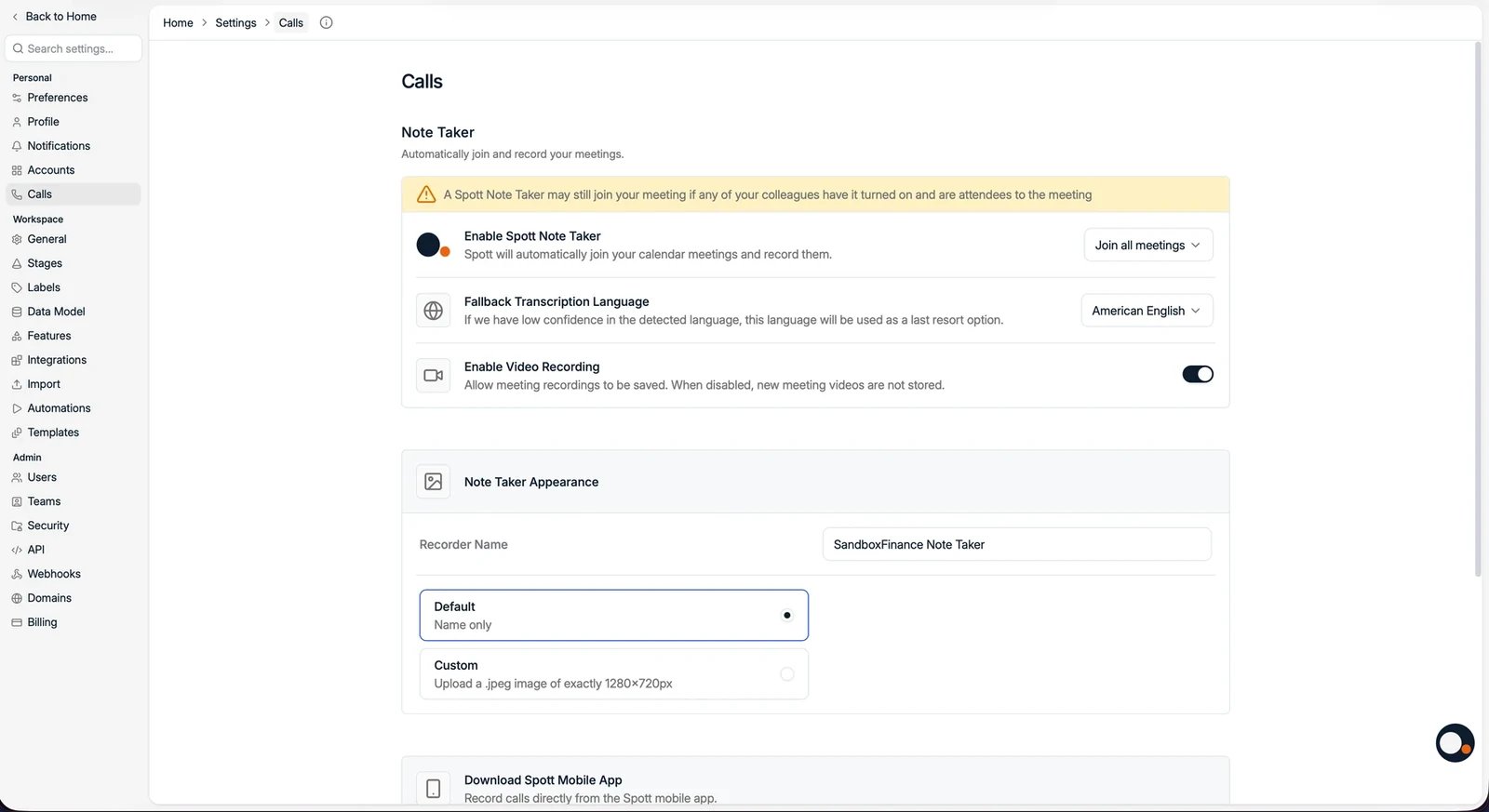 Spott ne rejoint que les réunions qui comportent un lien Zoom, Teams ou Google Meet valide.
## Activer et désactiver le Note Taker
Le même interrupteur dans **Settings → Calls** commande les deux sens. Désactiver **Enable
Spott Note Taker** retire immédiatement le robot des réunions à venir et l'empêche d'être
programmé sur les nouvelles. Les transcriptions et les résumés déjà produits sont conservés.
Vous n'êtes pas obligé de choisir une fois pour toutes. Même avec le Note Taker désactivé,
vous pouvez le **faire participer à une réunion précise, à la main**. Pour une vidéo pas à
pas, cliquez [ici](https://www.tella.tv/video/vid_cmrxa2xjb004r0aj8g3w5dd5k/view).
Vous pouvez aussi **appeler le Note Taker en cours de réunion**, ce qui est utile quand
quelqu'un l'a retiré ou que vous avez oublié de l'activer. Utilisez **Dial in Note Taker**
depuis la réunion dans Spott et il rejoint l'appel en cours.
### L'écarter d'une réunion précise
Le robot rejoint **toute réunion à laquelle vous êtes convié**, y compris quand l'invitation
vous a simplement été transférée. C'est ainsi qu'il se retrouve dans une réunion client où
vous étiez en copie sans y prendre réellement part.
* **Pour une réunion**, ouvrez-la dans l'agenda et désélectionnez le note taker.
* **Par défaut**, réglez **Settings → Calls** sur **Do not join by default**, puis activez-le
réunion par réunion, ou faites-le entrer une fois l'appel commencé.
Ce réglage est **propre à chaque utilisateur**, il n'existe pas d'interrupteur pour tout
l'espace de travail. Quand une boîte partagée comme `bookings@` occupe un siège Spott, c'est
son propre réglage qui programme le robot sur tout ce qu'elle réserve : modifiez-le donc sur
ce compte plutôt que sur le vôtre.
* **D'autres participants peuvent déclencher le Note Taker.** Même si vous l'avez
désactivé, le robot peut rejoindre la réunion si un autre participant invité a activé la
participation automatique.
* **Les changements de réglage mettent un certain temps** à s'appliquer aux réunions déjà
programmées.
* Vous pouvez **déconnecter Spott à tout moment** pour arrêter complètement les
participations à venir.
Deux limites à connaître. Le Note Taker ne fonctionne que sur des **réunions d'agenda en
direct** : il n'est donc pas possible de téléverser un fichier audio pour le faire
transcrire. Et changer son nom affiché ou son avatar exige la permission **Manage
workspace** ; les réunions déjà programmées conservent l'avatar avec lequel elles ont été
créées, un nouvel avatar n'apparaît donc que sur les nouvelles réunions.
## Fonctionnement
Une fois activé, le Note Taker va :
* programmer le robot Spott pour qu'il rejoigne la **salle d'attente** de vos futures
réunions en ligne, à partir de votre agenda synchronisé. Les réunions n'ont pas besoin
d'être créées dans Spott.
* rejoindre la réunion dès que l'organisateur l'admet.
* capter la réunion pour **transcrire** ce qui a été dit, quelle que soit la langue, et
générer un compte rendu concis et structuré. Celui-ci apparaît dans Spott en général 2 à
5 minutes après la fin de la réunion.
Les résumés suivent les **insight templates** que vous pouvez personnaliser dans les
réglages, de sorte que le compte rendu adopte la structure voulue par votre équipe plutôt
qu'un résumé générique. Voir les [insight templates](/fr/docs/settings/templates#les-modèles-d’insight).
Les résumés retiennent le **salaire, la rémunération et les avantages** évoqués pendant
l'appel, ce qui est souvent, pour un recruteur, la partie d'un brief qui mérite d'être
relue. Comme pour toute transcription, vérifiez le chiffre par rapport à vos propres notes
avant de le reprendre devant un client ou un candidat.
Le Note Taker peut se voir refuser l'accès depuis la salle d'attente, et une fois dans la
réunion vous pouvez le **retirer comme n'importe quel autre participant**. Vous gardez la
main du début à la fin.
Spott ne rejoint que les réunions qui comportent un lien Zoom, Teams ou Google Meet valide.
## Activer et désactiver le Note Taker
Le même interrupteur dans **Settings → Calls** commande les deux sens. Désactiver **Enable
Spott Note Taker** retire immédiatement le robot des réunions à venir et l'empêche d'être
programmé sur les nouvelles. Les transcriptions et les résumés déjà produits sont conservés.
Vous n'êtes pas obligé de choisir une fois pour toutes. Même avec le Note Taker désactivé,
vous pouvez le **faire participer à une réunion précise, à la main**. Pour une vidéo pas à
pas, cliquez [ici](https://www.tella.tv/video/vid_cmrxa2xjb004r0aj8g3w5dd5k/view).
Vous pouvez aussi **appeler le Note Taker en cours de réunion**, ce qui est utile quand
quelqu'un l'a retiré ou que vous avez oublié de l'activer. Utilisez **Dial in Note Taker**
depuis la réunion dans Spott et il rejoint l'appel en cours.
### L'écarter d'une réunion précise
Le robot rejoint **toute réunion à laquelle vous êtes convié**, y compris quand l'invitation
vous a simplement été transférée. C'est ainsi qu'il se retrouve dans une réunion client où
vous étiez en copie sans y prendre réellement part.
* **Pour une réunion**, ouvrez-la dans l'agenda et désélectionnez le note taker.
* **Par défaut**, réglez **Settings → Calls** sur **Do not join by default**, puis activez-le
réunion par réunion, ou faites-le entrer une fois l'appel commencé.
Ce réglage est **propre à chaque utilisateur**, il n'existe pas d'interrupteur pour tout
l'espace de travail. Quand une boîte partagée comme `bookings@` occupe un siège Spott, c'est
son propre réglage qui programme le robot sur tout ce qu'elle réserve : modifiez-le donc sur
ce compte plutôt que sur le vôtre.
* **D'autres participants peuvent déclencher le Note Taker.** Même si vous l'avez
désactivé, le robot peut rejoindre la réunion si un autre participant invité a activé la
participation automatique.
* **Les changements de réglage mettent un certain temps** à s'appliquer aux réunions déjà
programmées.
* Vous pouvez **déconnecter Spott à tout moment** pour arrêter complètement les
participations à venir.
Deux limites à connaître. Le Note Taker ne fonctionne que sur des **réunions d'agenda en
direct** : il n'est donc pas possible de téléverser un fichier audio pour le faire
transcrire. Et changer son nom affiché ou son avatar exige la permission **Manage
workspace** ; les réunions déjà programmées conservent l'avatar avec lequel elles ont été
créées, un nouvel avatar n'apparaît donc que sur les nouvelles réunions.
## Fonctionnement
Une fois activé, le Note Taker va :
* programmer le robot Spott pour qu'il rejoigne la **salle d'attente** de vos futures
réunions en ligne, à partir de votre agenda synchronisé. Les réunions n'ont pas besoin
d'être créées dans Spott.
* rejoindre la réunion dès que l'organisateur l'admet.
* capter la réunion pour **transcrire** ce qui a été dit, quelle que soit la langue, et
générer un compte rendu concis et structuré. Celui-ci apparaît dans Spott en général 2 à
5 minutes après la fin de la réunion.
Les résumés suivent les **insight templates** que vous pouvez personnaliser dans les
réglages, de sorte que le compte rendu adopte la structure voulue par votre équipe plutôt
qu'un résumé générique. Voir les [insight templates](/fr/docs/settings/templates#les-modèles-d’insight).
Les résumés retiennent le **salaire, la rémunération et les avantages** évoqués pendant
l'appel, ce qui est souvent, pour un recruteur, la partie d'un brief qui mérite d'être
relue. Comme pour toute transcription, vérifiez le chiffre par rapport à vos propres notes
avant de le reprendre devant un client ou un candidat.
Le Note Taker peut se voir refuser l'accès depuis la salle d'attente, et une fois dans la
réunion vous pouvez le **retirer comme n'importe quel autre participant**. Vous gardez la
main du début à la fin.
 ## Qui peut lire les comptes rendus
Les comptes rendus de réunion sont par défaut **visibles de tout votre espace de travail**,
ce qui inclut les réunions internes entre collègues. Un entretien individuel sur la
rémunération ou la performance est rédigé et lisible par l'équipe, à moins de supprimer la
note ensuite.
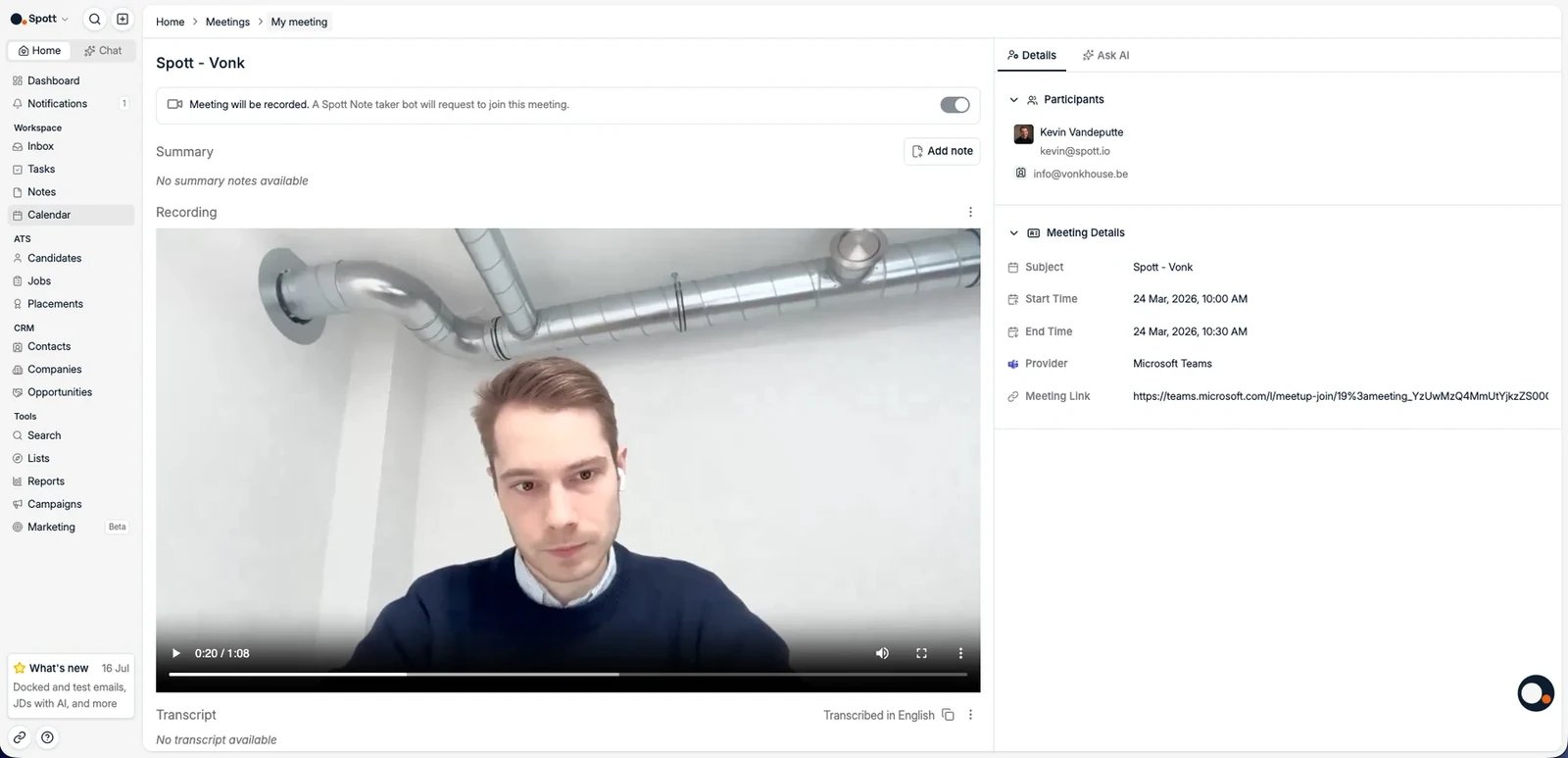
Supprimer la note ne retire pas la réunion elle-même. L'**enregistrement et la
transcription restent accessibles aux personnes présentes à la réunion** via l'événement
d'agenda : la suppression retire donc la note de Spott, pas la trace de la conversation.
Quand une conversation ne doit tout simplement pas être consignée, écartez le Note Taker dès
le départ, avec l'exclusion réunion par réunion décrite plus haut.
## L'enregistrement vidéo
Les administrateurs peuvent décider si l'**enregistrement vidéo** est actif pour tout
l'espace de travail, via le réglage **Enable Video Recording**. Une fois désactivé, les
nouvelles vidéos de réunion ne sont plus conservées. Les enregistrements peuvent aussi être
**supprimés réunion par réunion** ; la suppression est définitive.
Pour partager une réunion avec un client, **téléchargez** la transcription ou la vidéo depuis
la note et transmettez-la vous-même. Il n'existe aucun moyen de donner accès à la note à une
personne extérieure à votre espace de travail.
## Résolution des problèmes
**Le Note Taker n'apparaît pas ?** Vérifiez que l'événement d'agenda comporte un lien Zoom,
Teams ou Google Meet valide et qu'il a été créé dans le compte connecté. Les réunions que
le Note Taker rejoindra affichent une petite icône de caméra dans le calendrier Spott.
**Le Note Taker n'a pas rejoint la réunion ?** Vérifiez que l'interrupteur est bien activé
et que l'organisateur ne l'a pas refusé depuis la salle d'attente.
## Qui peut lire les comptes rendus
Les comptes rendus de réunion sont par défaut **visibles de tout votre espace de travail**,
ce qui inclut les réunions internes entre collègues. Un entretien individuel sur la
rémunération ou la performance est rédigé et lisible par l'équipe, à moins de supprimer la
note ensuite.
Supprimer la note ne retire pas la réunion elle-même. L'**enregistrement et la
transcription restent accessibles aux personnes présentes à la réunion** via l'événement
d'agenda : la suppression retire donc la note de Spott, pas la trace de la conversation.
Quand une conversation ne doit tout simplement pas être consignée, écartez le Note Taker dès
le départ, avec l'exclusion réunion par réunion décrite plus haut.
## L'enregistrement vidéo
Les administrateurs peuvent décider si l'**enregistrement vidéo** est actif pour tout
l'espace de travail, via le réglage **Enable Video Recording**. Une fois désactivé, les
nouvelles vidéos de réunion ne sont plus conservées. Les enregistrements peuvent aussi être
**supprimés réunion par réunion** ; la suppression est définitive.
Pour partager une réunion avec un client, **téléchargez** la transcription ou la vidéo depuis
la note et transmettez-la vous-même. Il n'existe aucun moyen de donner accès à la note à une
personne extérieure à votre espace de travail.
## Résolution des problèmes
**Le Note Taker n'apparaît pas ?** Vérifiez que l'événement d'agenda comporte un lien Zoom,
Teams ou Google Meet valide et qu'il a été créé dans le compte connecté. Les réunions que
le Note Taker rejoindra affichent une petite icône de caméra dans le calendrier Spott.
**Le Note Taker n'a pas rejoint la réunion ?** Vérifiez que l'interrupteur est bien activé
et que l'organisateur ne l'a pas refusé depuis la salle d'attente.