> ## Documentation Index
> Fetch the complete documentation index at: https://docs.spott.io/llms.txt
> Use this file to discover all available pages before exploring further.
# Rechercher des postes
> Retrouvez et organisez vos postes dans Spott grâce à la recherche, aux filtres et au tri.
Vous pouvez rejoindre la page Jobs en un instant avec `G` puis `J`. Voir tous les
[raccourcis clavier](/fr/docs/settings/keyboard-shortcuts).
## 1. Ouvrir la vue Jobs
Dans la barre de navigation de gauche, sélectionnez **Jobs** pour afficher la liste
complète de vos postes.
Vous pouvez travailler en **list view** ou en **board view**. La liste est le tableau
affiché par défaut ; le tableau de bord regroupe vos postes en colonnes pour embrasser
tout votre portefeuille d'un coup d'œil. Basculez de l'une à l'autre en haut de la vue.
Quel que soit votre choix, les filtres et le tri décrits ci-dessous fonctionnent de la
même façon, et vous pouvez enregistrer le résultat sous forme de vue. Voir
[utiliser les vues](/fr/docs/settings/using-views).
## 2. Chercher par mots-clés
Utilisez la barre de recherche en haut de la vue Jobs pour retrouver des postes à partir
du texte de leurs champs. Elle prend en charge les **requêtes booléennes** complètes (AND,
OR, NOT). Spott passe automatiquement en mode booléen dès que votre requête contient des
guillemets droits.
Partout ailleurs dans Spott où l'on vous demande de choisir un poste, l'autocomplétion
place les **postes ouverts en premier** plutôt que de classer uniquement selon la
correspondance du titre ou du nom de l'entreprise. Le poste sur lequel vous travaillez
aujourd'hui remonte avant celui que vous avez pourvu l'an dernier.
## 3. Filtrer vos postes
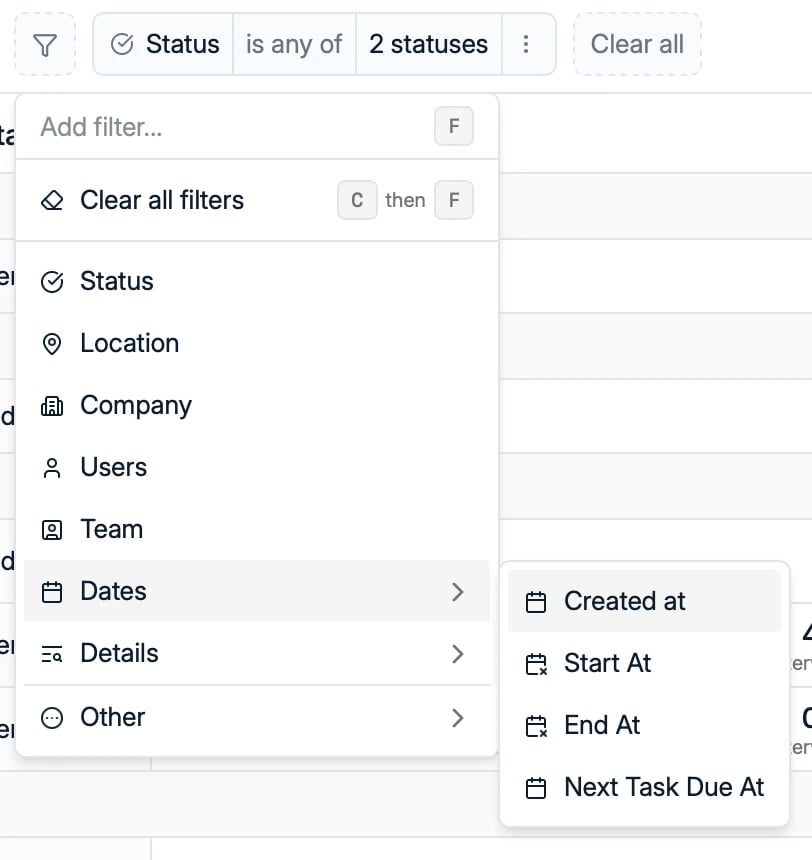 Ouvrez le menu **Filters**. Les filtres comprennent :
* **Status** : l'étape du poste
* **Location** et **Company**
* **Users** et **Team** : qui travaille sur le poste
* **Dates** : date de création, de début, de fin et d'échéance de la prochaine tâche
* **Details** : type de lieu de travail et type de contrat
* D'autres champs sous **Other**, comme le nom du poste et l'entreprise cible
* Tous les **champs personnalisés** configurés dans votre espace de travail
Vous pouvez combiner plusieurs filtres pour affiner vos résultats.
### Voir quels postes sont diffusés sur les jobboards
Ajoutez **active job board postings** comme colonne en vue liste, ou comme ligne sur les
cartes en vue tableau, pour lire d'un coup d'œil quels postes sont réellement diffusés.
Vous pouvez aussi filtrer dessus, ce qui est le moyen le plus rapide de repérer le poste
ouvert que personne n'a jamais publié. Voir le
[multiposting](/fr/docs/integrations/multiposting) pour savoir comment les annonces arrivent
là.
## 4. Trier vos résultats
Ordonnez votre liste de postes selon le champ de votre choix. Les options de tri
comprennent :
* Name et Company Name
* Status
* Created at et Modified at
* Start At et End At
* Employment Type et Location Type
* Next Task Due At
Le tri se combine avec les filtres pour vous concentrer rapidement sur les postes les plus
pertinents.
Chaque filtre ajouté apparaît sous forme d'étiquette en haut de la liste. Retirez une
étiquette pour élargir de nouveau vos résultats.
## 5. Dérouler la liste sans la perdre
Ouvrir un poste depuis le tableau l'affiche en surimpression au-dessus de votre liste, qui
reste en place dessous. Utilisez les **flèches haut et bas** en haut de la fenêtre pour
passer au poste suivant ou précédent de votre sélection filtrée, et parcourir ainsi tout
un ensemble sans faire d'allers-retours.
Ouvrez le menu **Filters**. Les filtres comprennent :
* **Status** : l'étape du poste
* **Location** et **Company**
* **Users** et **Team** : qui travaille sur le poste
* **Dates** : date de création, de début, de fin et d'échéance de la prochaine tâche
* **Details** : type de lieu de travail et type de contrat
* D'autres champs sous **Other**, comme le nom du poste et l'entreprise cible
* Tous les **champs personnalisés** configurés dans votre espace de travail
Vous pouvez combiner plusieurs filtres pour affiner vos résultats.
### Voir quels postes sont diffusés sur les jobboards
Ajoutez **active job board postings** comme colonne en vue liste, ou comme ligne sur les
cartes en vue tableau, pour lire d'un coup d'œil quels postes sont réellement diffusés.
Vous pouvez aussi filtrer dessus, ce qui est le moyen le plus rapide de repérer le poste
ouvert que personne n'a jamais publié. Voir le
[multiposting](/fr/docs/integrations/multiposting) pour savoir comment les annonces arrivent
là.
## 4. Trier vos résultats
Ordonnez votre liste de postes selon le champ de votre choix. Les options de tri
comprennent :
* Name et Company Name
* Status
* Created at et Modified at
* Start At et End At
* Employment Type et Location Type
* Next Task Due At
Le tri se combine avec les filtres pour vous concentrer rapidement sur les postes les plus
pertinents.
Chaque filtre ajouté apparaît sous forme d'étiquette en haut de la liste. Retirez une
étiquette pour élargir de nouveau vos résultats.
## 5. Dérouler la liste sans la perdre
Ouvrir un poste depuis le tableau l'affiche en surimpression au-dessus de votre liste, qui
reste en place dessous. Utilisez les **flèches haut et bas** en haut de la fenêtre pour
passer au poste suivant ou précédent de votre sélection filtrée, et parcourir ainsi tout
un ensemble sans faire d'allers-retours.