> ## Documentation Index
> Fetch the complete documentation index at: https://docs.spott.io/llms.txt
> Use this file to discover all available pages before exploring further.
# Matching sur un poste
> L'onglet Matching lance une recherche IA dans votre base de candidats pour faire remonter les meilleurs profils pour un poste.
Le **Matching** dans Spott utilise l'IA pour comparer les exigences du poste à votre
base de candidats et faire remonter les profils les plus pertinents en quelques
secondes. Il repose sur le même moteur que la
[recherche de candidats](/fr/docs/candidates/search-candidates), en s'appuyant sur la
description du poste, les notes et les critères de sourcing.
Le matching est conçu pour faire remonter de **nouveaux** candidats : il écarte donc
toute personne déjà présente dans le pipeline de ce poste. Pour revoir les personnes
déjà rattachées au poste, passez plutôt par son
[pipeline](/fr/docs/jobs/job-pipeline).
## Ouvrir l'onglet Matching d'un poste
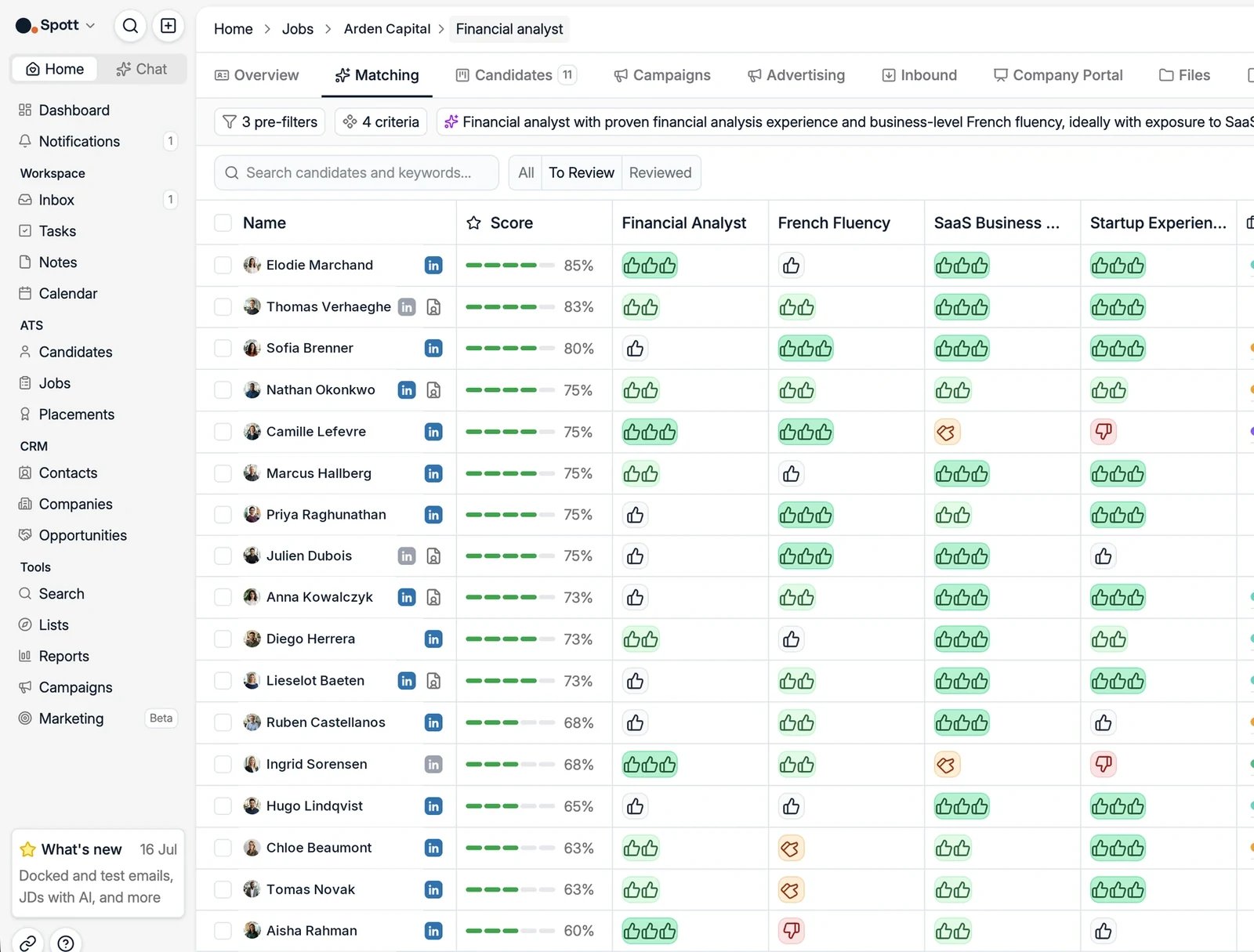 Dans Spott, allez dans **Jobs**, ouvrez le poste et cliquez sur l'onglet **Matching**.
## Lancer une recherche pour le poste
La première fois, cliquez sur **Start new job search**. Spott convertit le contexte du
poste issu de l'onglet Overview en filtres et en critères, que vous pouvez relire et
ajuster via **Edit criteria** avant de cliquer sur **Run search**.
Meilleurs sont les critères de sourcing dans l'onglet Overview du poste, meilleurs
sont les résultats. Commencez par importer vos notes de brief ou une description de
poste détaillée.
## Filtres et critères
Quand Spott construit la recherche à partir du poste, il répartit vos exigences en deux
parties, présentées séparément lorsque vous utilisez **Edit criteria** :
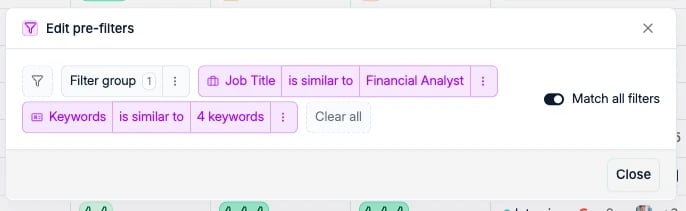
Les **pre-filters** réduisent le vivier de candidats *avant* le classement. Ce sont des
conditions structurées comme **Job Title**, **Field of Study**, **Keywords** et **Years
of Experience**. Utilisez l'option **Match all filters** pour exiger tous les filtres
(ET) ou n'importe lequel d'entre eux (OU). Spott indique combien de candidats
correspondent à cet instant, ce qui vous permet d'élargir les filtres quand trop peu de
profils passent.
Dans Spott, allez dans **Jobs**, ouvrez le poste et cliquez sur l'onglet **Matching**.
## Lancer une recherche pour le poste
La première fois, cliquez sur **Start new job search**. Spott convertit le contexte du
poste issu de l'onglet Overview en filtres et en critères, que vous pouvez relire et
ajuster via **Edit criteria** avant de cliquer sur **Run search**.
Meilleurs sont les critères de sourcing dans l'onglet Overview du poste, meilleurs
sont les résultats. Commencez par importer vos notes de brief ou une description de
poste détaillée.
## Filtres et critères
Quand Spott construit la recherche à partir du poste, il répartit vos exigences en deux
parties, présentées séparément lorsque vous utilisez **Edit criteria** :
Les **pre-filters** réduisent le vivier de candidats *avant* le classement. Ce sont des
conditions structurées comme **Job Title**, **Field of Study**, **Keywords** et **Years
of Experience**. Utilisez l'option **Match all filters** pour exiger tous les filtres
(ET) ou n'importe lequel d'entre eux (OU). Spott indique combien de candidats
correspondent à cet instant, ce qui vous permet d'élargir les filtres quand trop peu de
profils passent.
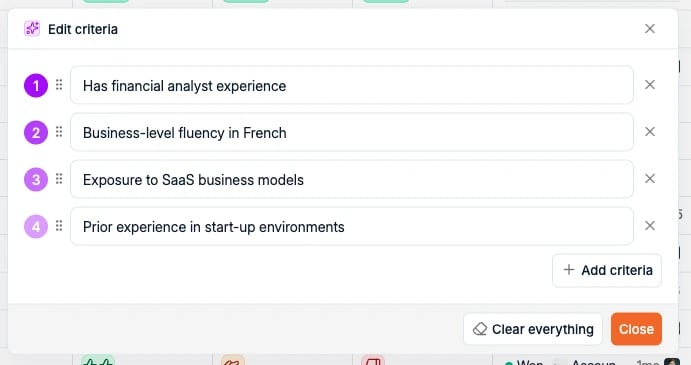
 Les **criteria** classent les candidats qui ont passé les pré-filtres. Ce sont des
phrases en langage naturel (par exemple « français courant, niveau professionnel ») et
elles sont **numérotées par ordre de priorité** : plus un critère est haut dans la
liste, plus il pèse dans le score de matching. Faites glisser un critère par sa poignée
pour changer cet ordre, cliquez sur le **×** d'une ligne pour le retirer, ou utilisez
**Add criteria** pour ajouter le vôtre.
Les **criteria** classent les candidats qui ont passé les pré-filtres. Ce sont des
phrases en langage naturel (par exemple « français courant, niveau professionnel ») et
elles sont **numérotées par ordre de priorité** : plus un critère est haut dans la
liste, plus il pèse dans le score de matching. Faites glisser un critère par sa poignée
pour changer cet ordre, cliquez sur le **×** d'une ligne pour le retirer, ou utilisez
**Add criteria** pour ajouter le vôtre.
 Une bonne règle : réservez les **pre-filters** aux exigences fermes qui doivent être
vraies, et les **criteria** aux qualités plus souples sur lesquelles vous voulez
classer.
**Ne mettez pas de mots-clés dans les critères.** Les critères sont lus comme des
affirmations sur la personne, pas comme des termes de recherche : un simple mot-clé
obtient donc une mauvaise note et tire le classement vers le bas. Les mots-clés ont
leur place dans les pré-filtres, où ils sont traités comme des conditions. Rédigez un
critère comme vous décririez le candidat : « a géré la paie d'une entreprise de plus
de 200 personnes » plutôt que « paie ».
Les deux éditeurs s'ouvrent depuis les puces **pre-filters** et **criteria** situées
au-dessus des résultats, ce qui vous permet d'ajuster une recherche et de la relancer
sans tout recommencer.
## Lire les résultats
Les candidats sont classés selon un **score de matching de 0 à 100**, de Very Weak à
Very Strong Match.
Chaque **critère** que vous définissez devient aussi une colonne : chaque candidat y
reçoit une note en pouces, d'un à trois pouces levés lorsqu'il correspond, jusqu'au
pouce baissé lorsqu'il ne suit pas. Vous voyez ainsi d'un coup d'œil *quelles* exigences
un candidat satisfait, et pas seulement son score global.
**Le score ne juge que les critères.** Tous les candidats de vos résultats ont déjà
passé les pré-filtres, y compris ceux en bas de liste. Un Very Weak Match n'est pas
quelqu'un qui a échoué sur vos exigences fermes : il les remplit toutes, mais obtient
un mauvais score sur les critères que vous avez demandé à Spott de classer.
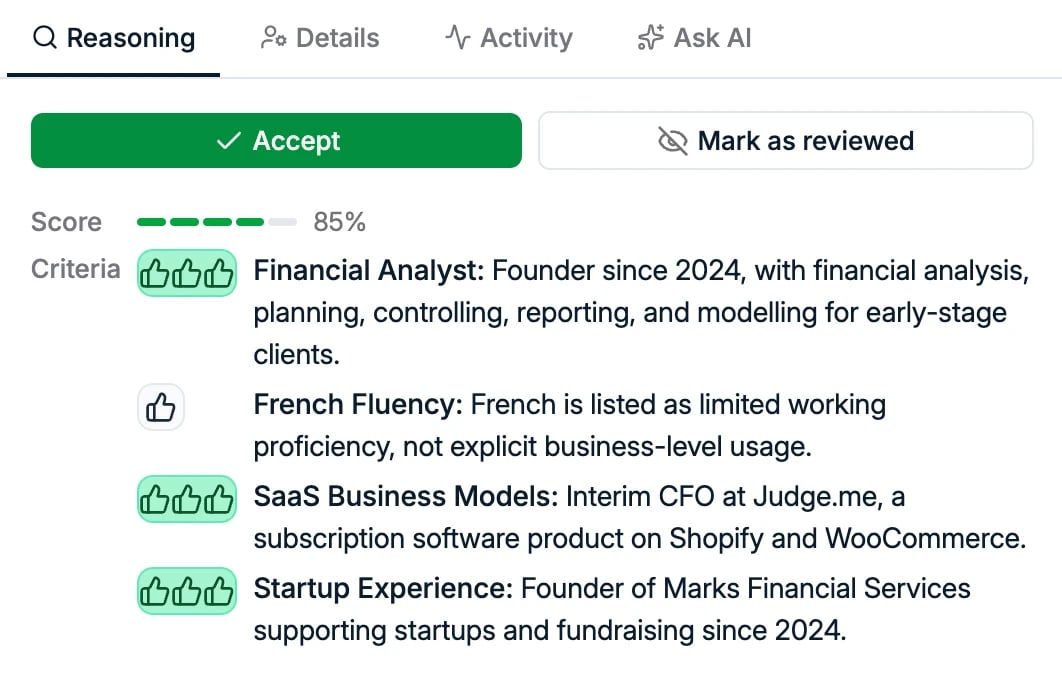
Cliquez sur le score d'un candidat pour aller plus loin. Cela ouvre son **profil
complet**, ce qui vous permet de l'évaluer correctement plutôt que sur une ligne de
tableau, ainsi que le **raisonnement** derrière chaque note par critère. De là, vous
pouvez **Accept** le candidat ou le **marquer comme relu**.
Une bonne règle : réservez les **pre-filters** aux exigences fermes qui doivent être
vraies, et les **criteria** aux qualités plus souples sur lesquelles vous voulez
classer.
**Ne mettez pas de mots-clés dans les critères.** Les critères sont lus comme des
affirmations sur la personne, pas comme des termes de recherche : un simple mot-clé
obtient donc une mauvaise note et tire le classement vers le bas. Les mots-clés ont
leur place dans les pré-filtres, où ils sont traités comme des conditions. Rédigez un
critère comme vous décririez le candidat : « a géré la paie d'une entreprise de plus
de 200 personnes » plutôt que « paie ».
Les deux éditeurs s'ouvrent depuis les puces **pre-filters** et **criteria** situées
au-dessus des résultats, ce qui vous permet d'ajuster une recherche et de la relancer
sans tout recommencer.
## Lire les résultats
Les candidats sont classés selon un **score de matching de 0 à 100**, de Very Weak à
Very Strong Match.
Chaque **critère** que vous définissez devient aussi une colonne : chaque candidat y
reçoit une note en pouces, d'un à trois pouces levés lorsqu'il correspond, jusqu'au
pouce baissé lorsqu'il ne suit pas. Vous voyez ainsi d'un coup d'œil *quelles* exigences
un candidat satisfait, et pas seulement son score global.
**Le score ne juge que les critères.** Tous les candidats de vos résultats ont déjà
passé les pré-filtres, y compris ceux en bas de liste. Un Very Weak Match n'est pas
quelqu'un qui a échoué sur vos exigences fermes : il les remplit toutes, mais obtient
un mauvais score sur les critères que vous avez demandé à Spott de classer.
Cliquez sur le score d'un candidat pour aller plus loin. Cela ouvre son **profil
complet**, ce qui vous permet de l'évaluer correctement plutôt que sur une ligne de
tableau, ainsi que le **raisonnement** derrière chaque note par critère. De là, vous
pouvez **Accept** le candidat ou le **marquer comme relu**.
 Chaque ligne indique aussi les postes actifs du candidat et sa dernière interaction, ce
qui vous permet de repérer qui est déjà engagé dans un processus ailleurs.
### Vue cartes et vue tableau
Les résultats se présentent sous deux formes, que l'on bascule avec les deux icônes
situées au-dessus des résultats, à droite. La **vue cartes** laisse à chaque candidat la
place d'afficher ses postes actuels et passés, sa formation et le raisonnement derrière
chaque critère, ce qui se lit mieux quand vous traitez le haut de la liste personne par
personne.
Chaque ligne indique aussi les postes actifs du candidat et sa dernière interaction, ce
qui vous permet de repérer qui est déjà engagé dans un processus ailleurs.
### Vue cartes et vue tableau
Les résultats se présentent sous deux formes, que l'on bascule avec les deux icônes
situées au-dessus des résultats, à droite. La **vue cartes** laisse à chaque candidat la
place d'afficher ses postes actuels et passés, sa formation et le raisonnement derrière
chaque critère, ce qui se lit mieux quand vous traitez le haut de la liste personne par
personne.
 La **vue tableau** place un candidat par ligne et un critère par colonne, ce qui est le
moyen le plus rapide de comparer une longue liste.
La **vue tableau** place un candidat par ligne et un critère par colonne, ce qui est le
moyen le plus rapide de comparer une longue liste.
 ### Historique des recherches et export
La même rangée d'icônes en contient deux autres :
* **Search history**, qui conserve toutes les recherches lancées sur ce poste. Revenez à
celle de la semaine dernière, voyez ce qu'elle a donné et reprenez-la au lieu de
reconstruire les critères.
* **Export**, pour sortir les résultats de Spott.
### Historique des recherches et export
La même rangée d'icônes en contient deux autres :
* **Search history**, qui conserve toutes les recherches lancées sur ce poste. Revenez à
celle de la semaine dernière, voyez ce qu'elle a donné et reprenez-la au lieu de
reconstruire les critères.
* **Export**, pour sortir les résultats de Spott.
 ## Déroulé de la revue
Utilisez les onglets **All**, **To Review** et **Reviewed** pour dérouler les résultats :
* Passez en revue les candidats ayant les meilleurs scores de matching.
* Ajoutez directement les bons profils au pipeline du poste.
* Vous pouvez relancer ou affiner la recherche à tout moment en modifiant les critères.
**Accept**, **Reject** et **Reviewed** ne font que suivre votre avancement dans la
liste. Ces actions n'entraînent ni ne personnalisent le modèle de matching : marquer
des candidats ne change donc pas les résultats futurs.
## Le matching sur une entreprise
Les fiches entreprise disposent de leur propre onglet **Matching**. Il ne lance pas de
recherche liée à un poste : il liste les candidats que vous avez déjà à une distance
choisie du client, ce qui est utile pour les approches spéculatives. Voir
[candidats suggérés pour une entreprise](/fr/docs/companies/company-record#candidats-suggérés-pour-une-entreprise).
## Étapes suivantes
Envoyez vos meilleurs profils au client.
Suivez les candidats à travers les étapes du poste.
Tous les autres endroits où Spott utilise l'IA, sur une seule carte.
## Déroulé de la revue
Utilisez les onglets **All**, **To Review** et **Reviewed** pour dérouler les résultats :
* Passez en revue les candidats ayant les meilleurs scores de matching.
* Ajoutez directement les bons profils au pipeline du poste.
* Vous pouvez relancer ou affiner la recherche à tout moment en modifiant les critères.
**Accept**, **Reject** et **Reviewed** ne font que suivre votre avancement dans la
liste. Ces actions n'entraînent ni ne personnalisent le modèle de matching : marquer
des candidats ne change donc pas les résultats futurs.
## Le matching sur une entreprise
Les fiches entreprise disposent de leur propre onglet **Matching**. Il ne lance pas de
recherche liée à un poste : il liste les candidats que vous avez déjà à une distance
choisie du client, ce qui est utile pour les approches spéculatives. Voir
[candidats suggérés pour une entreprise](/fr/docs/companies/company-record#candidats-suggérés-pour-une-entreprise).
## Étapes suivantes
Envoyez vos meilleurs profils au client.
Suivez les candidats à travers les étapes du poste.
Tous les autres endroits où Spott utilise l'IA, sur une seule carte.