> ## Documentation Index
> Fetch the complete documentation index at: https://docs.spott.io/llms.txt
> Use this file to discover all available pages before exploring further.
# Annonces sur le job board LinkedIn
> Reliez une annonce du job board LinkedIn à Spott et recevez les candidatures entrantes de LinkedIn pour les traiter.
Vous pouvez accéder rapidement à la page Jobs avec `G` puis `J`. Voir tous les
[raccourcis clavier](/fr/docs/settings/keyboard-shortcuts).
## 1. Vérifier que Spott dispose d'un compte e-mail connecté pour recevoir les candidatures LinkedIn
Avant de créer une annonce sur un job board, assurez-vous d'avoir un compte e-mail connecté
et synchronisé avec Spott :
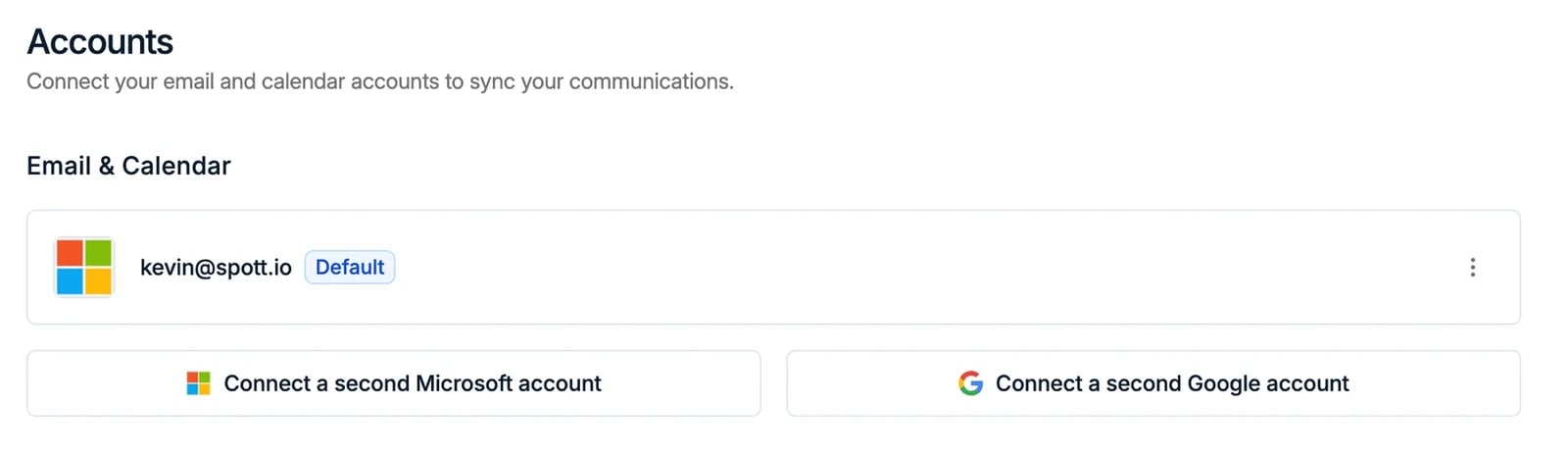 Dans Spott, allez dans **Settings → Accounts**.
* Repérez l'intégration **Outlook** ou **Google**
* Vérifiez qu'elle est bien connectée
* Si elle ne l'est pas, cliquez sur **Connect** et suivez les étapes de connexion
## 2. Créer une annonce sur le job board LinkedIn
* Au moment de choisir l'adresse e-mail sur laquelle vous recevrez les candidatures, veillez à indiquer le compte e-mail que vous avez connecté à Spott à l'étape 1.
* Dans vos **paramètres LinkedIn**, vérifiez que les notifications de candidature sont
**activées**. Spott lit la candidature dans l'e-mail que LinkedIn vous envoie : si cette
notification ne part jamais, rien n'arrive dans Spott.
## 3. Relier votre annonce à Spott
Pour relier votre annonce de job board à un poste dans Spott :
1. Allez dans l'onglet **Jobs**
2. Ouvrez le poste concerné
3. Rendez-vous dans l'onglet **Advertising**
4. Cliquez sur **+ Connect to LinkedIn Job**
Dans Spott, allez dans **Settings → Accounts**.
* Repérez l'intégration **Outlook** ou **Google**
* Vérifiez qu'elle est bien connectée
* Si elle ne l'est pas, cliquez sur **Connect** et suivez les étapes de connexion
## 2. Créer une annonce sur le job board LinkedIn
* Au moment de choisir l'adresse e-mail sur laquelle vous recevrez les candidatures, veillez à indiquer le compte e-mail que vous avez connecté à Spott à l'étape 1.
* Dans vos **paramètres LinkedIn**, vérifiez que les notifications de candidature sont
**activées**. Spott lit la candidature dans l'e-mail que LinkedIn vous envoie : si cette
notification ne part jamais, rien n'arrive dans Spott.
## 3. Relier votre annonce à Spott
Pour relier votre annonce de job board à un poste dans Spott :
1. Allez dans l'onglet **Jobs**
2. Ouvrez le poste concerné
3. Rendez-vous dans l'onglet **Advertising**
4. Cliquez sur **+ Connect to LinkedIn Job**
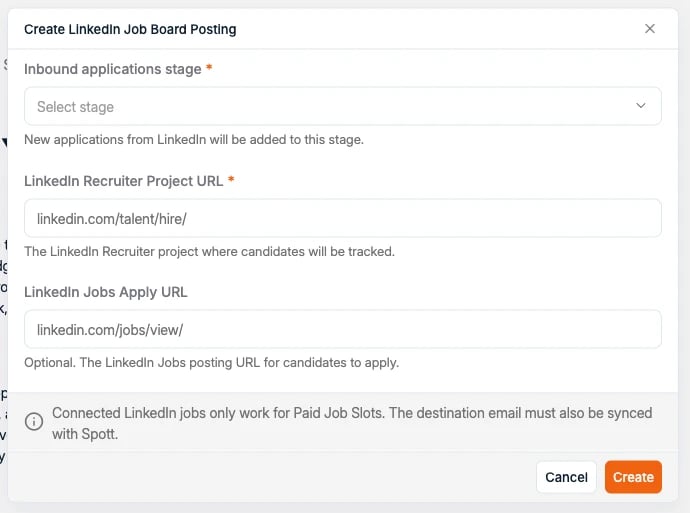 Avant de publier, vous devez avoir créé un **LinkedIn Recruiter Project** dans LinkedIn Recruiter.
Dès que vous commencez à créer l'annonce dans Spott, les réglages du job board LinkedIn s'ouvrent.
Vous pouvez y configurer :
* **Application stage**, l'étape à laquelle les candidatures entrantes doivent être ajoutées
* **LinkedIn Project URL**, collez l'URL de votre projet LinkedIn Recruiter
* **LinkedIn Application URL** (facultatif). Si le poste était déjà public, renseignez l'URL de candidature LinkedIn
L'URL du projet est celle qui figure dans la barre d'adresse de votre projet LinkedIn
Recruiter. Ouvrez le projet dans LinkedIn Recruiter et copiez l'URL jusqu'au numéro inclus :
Avant de publier, vous devez avoir créé un **LinkedIn Recruiter Project** dans LinkedIn Recruiter.
Dès que vous commencez à créer l'annonce dans Spott, les réglages du job board LinkedIn s'ouvrent.
Vous pouvez y configurer :
* **Application stage**, l'étape à laquelle les candidatures entrantes doivent être ajoutées
* **LinkedIn Project URL**, collez l'URL de votre projet LinkedIn Recruiter
* **LinkedIn Application URL** (facultatif). Si le poste était déjà public, renseignez l'URL de candidature LinkedIn
L'URL du projet est celle qui figure dans la barre d'adresse de votre projet LinkedIn
Recruiter. Ouvrez le projet dans LinkedIn Recruiter et copiez l'URL jusqu'au numéro inclus :
 Dans l'exemple ci-dessus, l'URL à coller dans Spott est
`https://www.linkedin.com/talent/hire/2057073842`.
L'URL du projet doit se terminer par le **numéro** du projet. En la copiant depuis
LinkedIn Recruiter, on ajoute presque toujours quelque chose après, le plus souvent
`/overview`, et le lien ne fonctionnera pas tant que vous n'aurez pas supprimé cette
partie. C'est de loin la raison la plus fréquente pour laquelle une annonce LinkedIn ne
se connecte pas.
Une fois l'annonce publiée sur le job board, toute [candidature entrante](/fr/docs/jobs/inbound-applications) issue de l'annonce LinkedIn est automatiquement ajoutée à votre base de candidats Spott. Ces informations sont extraites de l'e-mail envoyé par LinkedIn. C'est la raison pour laquelle l'adresse sur laquelle vous recevez les candidatures doit être synchronisée avec Spott.
Spott ne peut lire une candidature que si elle arrive **avec un CV en pièce jointe**, et
le fichier doit porter un type. Une candidature sans CV, ou avec une pièce jointe sans
extension, ne peut pas être transformée en candidat.
Dans l'exemple ci-dessus, l'URL à coller dans Spott est
`https://www.linkedin.com/talent/hire/2057073842`.
L'URL du projet doit se terminer par le **numéro** du projet. En la copiant depuis
LinkedIn Recruiter, on ajoute presque toujours quelque chose après, le plus souvent
`/overview`, et le lien ne fonctionnera pas tant que vous n'aurez pas supprimé cette
partie. C'est de loin la raison la plus fréquente pour laquelle une annonce LinkedIn ne
se connecte pas.
Une fois l'annonce publiée sur le job board, toute [candidature entrante](/fr/docs/jobs/inbound-applications) issue de l'annonce LinkedIn est automatiquement ajoutée à votre base de candidats Spott. Ces informations sont extraites de l'e-mail envoyé par LinkedIn. C'est la raison pour laquelle l'adresse sur laquelle vous recevez les candidatures doit être synchronisée avec Spott.
Spott ne peut lire une candidature que si elle arrive **avec un CV en pièce jointe**, et
le fichier doit porter un type. Une candidature sans CV, ou avec une pièce jointe sans
extension, ne peut pas être transformée en candidat.