> ## Documentation Index
> Fetch the complete documentation index at: https://docs.spott.io/llms.txt
> Use this file to discover all available pages before exploring further.
# Visibilité des postes
> Restreignez un poste confidentiel à ses propriétaires ou à leurs équipes, et sachez exactement ce que les autres utilisateurs peuvent voir ou non.
Certains postes ne peuvent pas être visibles par tout l'espace de travail : une recherche
confidentielle pour un client clé, ou un recrutement interne pour votre propre équipe. La
**Job visibility** limite un poste aux personnes qui travaillent dessus. Les autres ne
peuvent ni ouvrir le poste ni voir son pipeline.
La visibilité des postes est une fonctionnalité premium, disponible uniquement avec
l'offre **Enterprise**.
Elle fonctionne en deux temps : une politique à l'échelle de l'espace de travail, qui
décide qui peut voir un poste restreint, et une case sur chaque poste, qui le restreint.
## Définir la politique de visibilité
1. Dans Spott, allez dans **Settings**.
2. Ouvrez **Security** et allez dans la section **Visibility policy**.
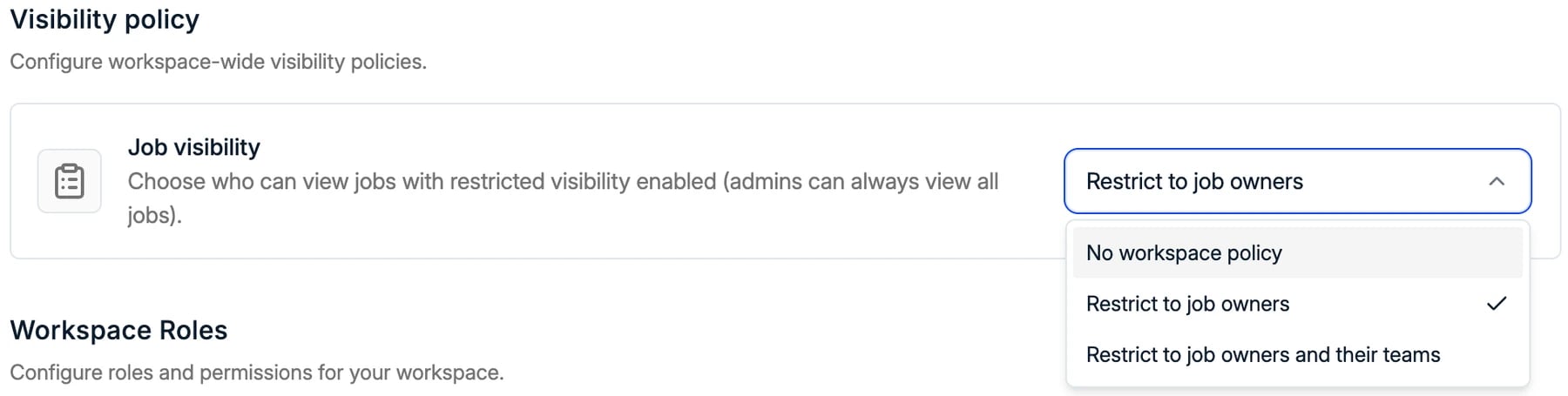
3. Sous **Job visibility**, choisissez qui peut voir les postes à visibilité restreinte :
| Visibilité | Qui peut voir le poste |
| - | - |
| No workspace policy | Tous les utilisateurs de l'espace de travail (par défaut) |
| Restrict to job owners | Uniquement les utilisateurs indiqués comme propriétaires du poste |
| Restrict to job owners and their teams | Les propriétaires du poste, ainsi que tous les membres des [équipes](/fr/docs/settings/managing-teams) auxquelles ces propriétaires appartiennent |
 Les admins voient toujours tous les postes, quelle que soit la politique.
## Restreindre un poste
Lorsque vous [créez un poste](/fr/docs/jobs/adding-a-job), cochez **Restrict visibility**.
Seuls les utilisateurs autorisés par la politique de visibilité peuvent alors le voir.
Les admins voient toujours tous les postes, quelle que soit la politique.
## Restreindre un poste
Lorsque vous [créez un poste](/fr/docs/jobs/adding-a-job), cochez **Restrict visibility**.
Seuls les utilisateurs autorisés par la politique de visibilité peuvent alors le voir.
 Qui peut voir le poste dépend de la colonne **Job owners** : ajouter ou retirer un
propriétaire modifie donc l'accès immédiatement.
Restreindre un poste relève d'une permission à part, **Restrict job access**, activée par
rôle dans **Settings → Security**. Les utilisateurs qui ne l'ont pas peuvent travailler
sur les postes, mais pas modifier leur visibilité. Voir
[la gestion des accès](/fr/docs/settings/managing-access).
## Ce que voient les autres utilisateurs
Un poste restreint est masqué avec tout ce qui lui appartient. Pour un utilisateur
extérieur au poste :
* **Le poste** n'apparaît ni dans la liste des postes, ni dans la recherche, ni dans les
vues. L'ouvrir depuis un lien partagé affiche une page d'erreur.
* **Ses candidatures et son pipeline** sont masqués, car une candidature appartient à son
poste.
* **Les candidats restent visibles.** Un candidat est une fiche à part entière : son profil
reste donc accessible. Seule la candidature sur le poste restreint est masquée.
* **Les candidatures sur d'autres postes restent visibles.** Si le même candidat figure
aussi sur un poste que l'utilisateur peut voir, cette candidature s'affiche normalement.
* **La colonne Active applications** des candidats ne compte que les candidatures sur des
postes que l'utilisateur peut voir.
* **Les [placements](/fr/docs/placements/placements)** d'un poste restreint sont masqués.
L'utilisateur ne voit que les placements des postes auxquels il a accès.
La visibilité porte sur les postes et sur ce qui en dépend. Elle ne restreint pas les
**entreprises ni les contacts** : le client et ses contacts restent visibles par tous, de
même que les notes et les fiches rattachées principalement à un candidat. Si la relation
client elle-même est confidentielle, un poste restreint ne suffit pas à lui seul.
## Quand l'utiliser
* **Les recherches confidentielles**, lorsqu'un client a demandé que le poste ne soit pas
largement connu.
* **Le recrutement interne**, lorsque vous recrutez pour votre propre équipe et que le
reste de l'espace de travail ne doit pas voir les candidats.
Réservez les restrictions aux postes qui en ont besoin. Chaque poste restreint est un poste
sur lequel vos collègues ne peuvent pas vous aider, et le reporting des autres utilisateurs
ne l'inclura pas.
## Voir aussi
Les rôles, les permissions, et qui peut restreindre un poste.
Les équipes auxquelles appartient un propriétaire de poste.
Créez un poste et restreignez-le dès le départ.
Ce que deviennent les placements d'un poste restreint.
This documentation is built and hosted on [Mintlify](https://mintlify.com), a developer documentation platform.
Qui peut voir le poste dépend de la colonne **Job owners** : ajouter ou retirer un
propriétaire modifie donc l'accès immédiatement.
Restreindre un poste relève d'une permission à part, **Restrict job access**, activée par
rôle dans **Settings → Security**. Les utilisateurs qui ne l'ont pas peuvent travailler
sur les postes, mais pas modifier leur visibilité. Voir
[la gestion des accès](/fr/docs/settings/managing-access).
## Ce que voient les autres utilisateurs
Un poste restreint est masqué avec tout ce qui lui appartient. Pour un utilisateur
extérieur au poste :
* **Le poste** n'apparaît ni dans la liste des postes, ni dans la recherche, ni dans les
vues. L'ouvrir depuis un lien partagé affiche une page d'erreur.
* **Ses candidatures et son pipeline** sont masqués, car une candidature appartient à son
poste.
* **Les candidats restent visibles.** Un candidat est une fiche à part entière : son profil
reste donc accessible. Seule la candidature sur le poste restreint est masquée.
* **Les candidatures sur d'autres postes restent visibles.** Si le même candidat figure
aussi sur un poste que l'utilisateur peut voir, cette candidature s'affiche normalement.
* **La colonne Active applications** des candidats ne compte que les candidatures sur des
postes que l'utilisateur peut voir.
* **Les [placements](/fr/docs/placements/placements)** d'un poste restreint sont masqués.
L'utilisateur ne voit que les placements des postes auxquels il a accès.
La visibilité porte sur les postes et sur ce qui en dépend. Elle ne restreint pas les
**entreprises ni les contacts** : le client et ses contacts restent visibles par tous, de
même que les notes et les fiches rattachées principalement à un candidat. Si la relation
client elle-même est confidentielle, un poste restreint ne suffit pas à lui seul.
## Quand l'utiliser
* **Les recherches confidentielles**, lorsqu'un client a demandé que le poste ne soit pas
largement connu.
* **Le recrutement interne**, lorsque vous recrutez pour votre propre équipe et que le
reste de l'espace de travail ne doit pas voir les candidats.
Réservez les restrictions aux postes qui en ont besoin. Chaque poste restreint est un poste
sur lequel vos collègues ne peuvent pas vous aider, et le reporting des autres utilisateurs
ne l'inclura pas.
## Voir aussi
Les rôles, les permissions, et qui peut restreindre un poste.
Les équipes auxquelles appartient un propriétaire de poste.
Créez un poste et restreignez-le dès le départ.
Ce que deviennent les placements d'un poste restreint.
This documentation is built and hosted on [Mintlify](https://mintlify.com), a developer documentation platform.